Скидка 5% на первый заказ — RDS5




Фотошоп как изменить один цвет на другой
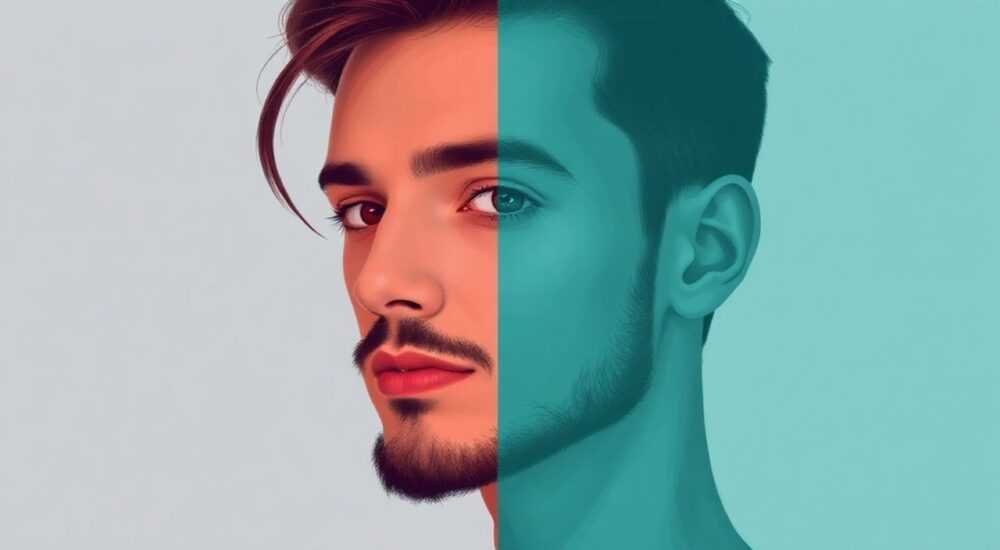
Изменение цвета в Photoshop — одна из базовых задач, с которой сталкиваются как профессиональные дизайнеры, так и начинающие пользователи. В современном мире цифровой обработки изображений эта возможность открывает широкие перспективы для творчества и профессиональной деятельности. Интересно, что замена одного цвета на другой может потребоваться не только в художественных целях, но и при подготовке коммерческой продукции или создании рекламных материалов.
Почему важно уметь менять цвет в Photoshop
Замена цвета становится необходимой по разным причинам. Возможно, вы хотите освежить старое изображение, скорректировать цветовую палитру бренда или подготовить материал для печати. Проблема заключается в том, что простое изменение оттенка часто приводит к нежелательным эффектам: потеряется текстура, появятся некорректные переходы или цвет будет выглядеть неестественно.
Чтобы получить качественный результат, недостаточно просто применить базовый фильтр. Нужно понимать, как работают различные инструменты Photoshop и как их правильно комбинировать. Именно поэтому важно детально разобраться в методах замены цвета.
В этой статье мы рассмотрим несколько способов изменения цвета, проанализируем их преимущества и недостатки, а также предоставим пошаговые инструкции для каждого метода. Вы узнаете, как добиться профессионального результата и избежать типичных ошибок.
Основные методы замены цвета в Photoshop
Рассмотрим три основных подхода к изменению цвета:
- Метод корректирующего слоя Hue/Saturation: позволяет быстро поменять оттенок выбранного объекта
- Использование инструмента Replace Color: эффективен для точечной замены цвета
- Работа с масками и кистями: дает максимальный контроль над процессом
Метод |
Сложность |
Точность |
Время выполнения |
|---|---|---|---|
Hue/Saturation |
Низкая |
Средняя |
Быстро |
Replace Color |
Средняя |
Высокая |
Среднее |
Маски и кисти |
Высокая |
Очень высокая |
Долго |
Пошаговая инструкция: Метод корректирующего слоя Hue/Saturation
Перейдем к практическому примеру использования самого простого метода:
- Откройте изображение в Photoshop и создайте дубликат фонового слоя (Ctrl+J)
- Перейдите в меню Layer → New Adjustment Layer → Hue/Saturation
- Активируйте опцию «Colorize» в панели свойств
- Настройте ползунки Hue, Saturation и Lightness до получения желаемого оттенка
- Используйте инструмент Brush Tool (B) с черным цветом, чтобы удалить эффект с ненужных областей
Важно помнить, что этот метод лучше работает с однотонными объектами. Для сложных текстур потребуется более продвинутый подход.
Продвинутые техники изменения цвета
Когда простых методов недостаточно, приходит время использовать комбинированные техники. Рассмотрим два эффективных способа:
- Gradient Map в сочетании с Blending Modes: позволяет создавать сложные цветовые переходы
- Channel Mixer и Selective Color: дают точный контроль над цветовыми каналами
Для достижения профессионального результата рекомендуется использовать следующую последовательность действий:
- Создайте точную маску объекта с помощью Pen Tool или Quick Selection Tool
- Примените корректирующий слой Selective Color
- Настройте параметры CMYK для нужного цветового диапазона
- Добавьте дополнительные корректирующие слои для микширования оттенков
Экспертное мнение: Советы от практикующего дизайнера
Мария Соколова, профессиональный дизайнер с 12-летним опытом работы в Adobe Photoshop, специалист по ретуши и цветокоррекции:
«В своей практике я часто сталкиваюсь с необходимостью точной замены цвета в коммерческой фотографии. Например, при работе с автомобильной тематикой, где важна абсолютная точность воспроизведения фирменных цветов. Я рекомендую всегда использовать комбинацию нескольких методов: начинать с базовой коррекции через Hue/Saturation, затем дополнительно работать с Selective Color для точной настройки оттенков.»
Мария подчеркивает важность работы в цветовом пространстве sRGB для цифровых изображений и Adobe RGB для печати. Также она советует всегда проверять результат на разных устройствах отображения.
Частые вопросы и ответы
- Как сохранить текстуру при замене цвета?
Для сохранения текстуры используйте режим наложения Color вместо Normal. Это позволит изменить только цветовую составляющую, сохранив исходную текстуру.
- Почему цвет меняется некорректно?
Возможно, проблема в неправильной цветовой модели документа. Проверьте, соответствует ли цветовая модель назначению изображения (RGB для экрана, CMYK для печати).
- Как поменять несколько цветов одновременно?
Используйте несколько корректирующих слоев Hue/Saturation с разными настройками диапазона цветов (Master, Reds, Yellows и т.д.).
Современные тенденции и новшества
В последних версиях Photoshop появились новые возможности для работы с цветом:
- Улучшенный Content-Aware Fill теперь учитывает цветовые переходы
- Object Selection Tool значительно упрощает создание масок
- Нейросетевые фильтры позволяют автоматизировать часть процесса замены цвета
Особенно стоит отметить функцию Neural Filters, которая помогает естественно смешивать новые цвета с существующей текстурой.
Типичные ошибки и их предотвращение
Рассмотрим распространенные проблемы при замене цвета:
Ошибка |
Причина |
Решение |
|---|---|---|
Неестественные переходы |
Жесткие границы маски |
Использовать мягкую кисть и Refine Edge |
Потеря деталей |
Слишком сильная коррекция |
Уменьшить Opacity корректирующего слоя |
Цветовые пятна |
Неправильная настройка диапазона |
Точнее настроить Fuzziness в Replace Color |
Заключение
Мы подробно рассмотрели различные методы замены цвета в Photoshop, начиная от простых и заканчивая профессиональными техниками. Каждый метод имеет свои преимущества и подходит для определенных задач. Главное — понимать принципы работы с цветом и правильно комбинировать инструменты для достижения желаемого результата.
RU DESIGN SHOP — это интернет магазин товаров для дома и ремонта от российских производителей, rudesignshop.ru предлагает большой выбор по доступной цене и является надежным партнером при покупке с быстрой доставкой по всем городам России. RU DESIGN SHOP помогает подобрать товар по вашему проекту, а также есть система лояльности, акции и скидки. RU DESIGN SHOP реализует товары произведенные в России. RU DESIGN SHOP приглашает к сотрудничеству дизайнеров интерьера, архитекторов, строителей и мастеров.
⚠️ Дисклеймер — нажмите, чтобы развернуть
Материалы, опубликованные в разделе «Блог» на сайте RU DESIGN SHOP (rudesignshop.ru), носят исключительно информационный и ознакомительный характер и не являются руководством к действию, финансовой рекомендацией, медицинской услугой, ветеринарным назначением либо рекламой товаров и услуг, включая азартные игры. Публикации не содержат призывов к участию в азартных играх и не направлены на продвижение соответствующих операторов.
Безопасность применения товаров и веществ: при использовании строительных материалов, бытовой химии, пестицидов и агрохимикатов необходимо строго следовать инструкциям производителя и действующему законодательству Российской Федерации, включая Федеральный закон РФ от 19.07.1997 № 109-ФЗ «О безопасном обращении с пестицидами и агрохимикатами».
Упоминание товарных знаков, брендов и организаций носит исключительно информационный характер и не означает наличие партнёрских отношений или одобрения со стороны правообладателей.
Материалы, содержащие сведения о медицинских, ветеринарных или косметических средствах, представлены в справочных целях и не являются медицинской консультацией или назначением. Перед применением рекомендуется обратиться к врачу, ветеринарному специалисту или иному сертифицированному профессионалу.
Возрастные ограничения: материалы, содержащие сведения о продукции категории 18+, включая алкоголь или азартные игры, предназначены исключительно для совершеннолетней аудитории и публикуются в информационных целях.
Правовая ответственность: решения, принятые на основе опубликованной информации, пользователь принимает самостоятельно и на свой риск; редакция и авторы несут ответственность в пределах, установленных законодательством Российской Федерации.
Редакция не допускает публикаций, содержащих пропаганду экстремизма, терроризма, наркотических средств или суицида; подобные материалы подлежат немедленному удалению.
Упоминание организаций с ограниченным статусом: компания Meta Platforms Inc. (социальные сети Facebook и Instagram) признана экстремистской организацией решением суда РФ, её деятельность запрещена на территории Российской Федерации; любые упоминания приводятся исключительно в информационных целях.
Авторские права и источники: информация собирается из открытых источников; её актуальность указывается на дату публикации и может изменяться.
Изображения и иллюстрации используются на условиях, разрешённых правообладателями. При возникновении претензий редакция готова оперативно рассмотреть обращение и внести необходимые изменения.
Персональные данные и cookies: сайт использует cookies и обрабатывает персональные данные пользователей в соответствии с Федеральным законом № 152-ФЗ «О персональных данных» и Политикой конфиденциальности RU DESIGN SHOP.
Мнения авторов могут не совпадать с позицией государственных органов или коммерческих организаций, упомянутых в материалах.
РЕКОМЕНДУЕМ
Товары от российских производителей


-16%
Настенный светильник SqWall GLODE
Диапазон цен: 25350 руб. – 41600 руб.

