Скидка 5% на первый заказ — RDS5




Как изменить цвета градиента в фотошопе
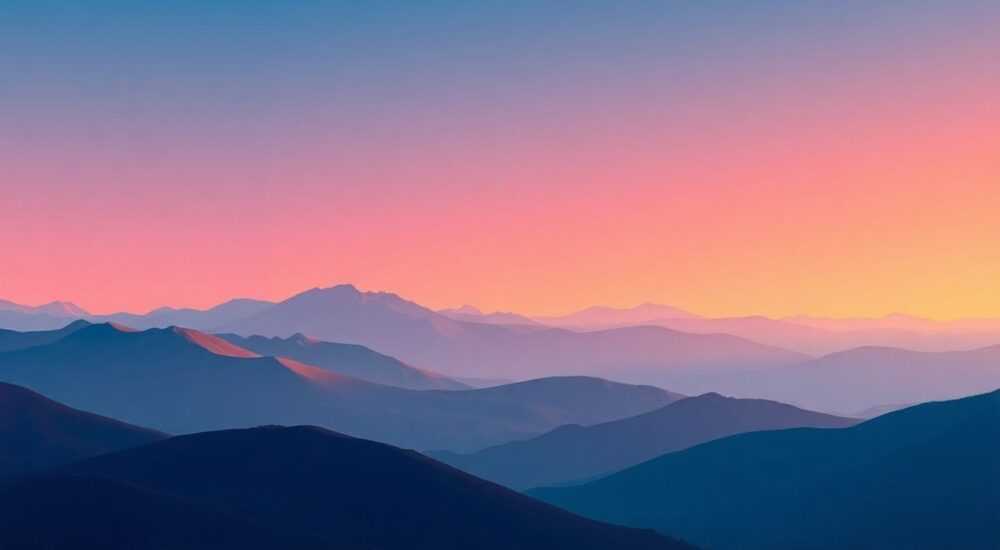
Градиенты — мощный инструмент визуального дизайна, позволяющий создавать плавные переходы между цветами и добавлять глубину изображениям. В Adobe Photoshop изменение цветов градиента — одна из базовых, но критически важных операций, особенно при работе с текстом, фонами, эффектами и UI-элементами. Владение этим навыком позволяет не только экономить время, но и точно передавать художественную задумку.
Чтобы изменить цвета градиента в Photoshop, откройте панель «Градиент» через инструмент Gradient Tool или редактор градиентов в слое стиля. Добавьте или отредактируйте цветовые маркеры под линейкой градиента, выбрав нужные оттенки в палитре. Сохраните результат как новый пресет для повторного использования.
Содержание статьи:
- Основы работы с градиентами в Photoshop
- Пошаговое изменение цветов градиента
- Как редактировать градиент в стиле слоя
- Расширенное редактирование: прозрачность, узлы и типы
- Работа с несколькими цветами и точками останова
- Стили, пресеты и библиотеки градиентов
- Организация библиотеки градиентов
- Экспертное мнение
- Вопросы и ответы
- Заключение
Основы работы с градиентами в Photoshop
Градиент в Photoshop — это плавный переход между двумя или более цветами. Он может быть линейным, радиальным, угловым, зеркальным или коническим. Каждый тип применяется в зависимости от задачи: например, линейный идеально подходит для фона, а радиальный — для создания объёма или световых эффектов. Инструмент «Градиент» (Gradient Tool) активируется клавишей G и работает как на новых слоях, так и в составе стилей слоёв.
Для начала важно понимать, что градиент можно применять по-разному: заливка выделенной области, применение к слою через «Стиль слоя» → «Градиентная заливка», или использование в масках. Каждый способ даёт разную степень контроля. Например, при использовании стиля слоя вы можете в любой момент вернуться к настройкам и изменить цвета без потери качества.
Цветовые маркеры — ключевые точки под линейкой градиента, определяющие, где начинается и заканчивается каждый оттенок. По умолчанию их два: начальный и конечный. Но вы можете добавить до 30 маркеров, чтобы создавать сложные многоцветные переходы. Положение каждого маркера регулируется перетаскиванием, а цвет — двойным щелчком по самому маркеру.
Полезно знать: Если вы работаете с градиентной заливкой в стиле слоя, изменения применяются немедленно — не нужно заново заливать слой. Это особенно удобно при A/B-тестировании цветовых решений.
Пошаговое изменение цветов градиента
Изменение цветов градиента — процесс, который может показаться простым, но требует внимания к деталям. Ниже приведён универсальный алгоритм, применимый как к новым, так и к существующим градиентам.
- Активируйте инструмент «Градиент» (G). Убедитесь, что на панели параметров выбран нужный тип градиента: линейный, радиальный и т.д.
- Откройте редактор градиентов. Для этого кликните по миниатюре градиента на панели параметров. Откроется окно «Редактор градиентов».
- Выберите цветовой маркер. Щёлкните по верхнему или нижнему маркеру под линейкой. Верхние отвечают за непрозрачность, нижние — за цвет.
- Измените цвет. Двойной щелчок по цветовому маркеру откроет палитру выбора цвета. Выберите нужный оттенок и подтвердите.
- Настройте положение маркера. Перетащите его вдоль линейки, чтобы изменить точку, в которой цвет проявляется сильнее всего.
- Добавьте новые маркеры. Кликните под линейкой, чтобы добавить ещё один цвет. Photoshop автоматически создаст плавный переход.
- Сохраните градиент. Нажмите «Новый» в редакторе, чтобы сохранить настройки как пресет.
Если вы работаете с уже применённым градиентом (например, в стиле слоя), дважды щёлкните по значку «Градиентная заливка» в палитре слоёв. Это откроет те же настройки — вы сможете редактировать цвета без потери прозрачности или направления.
«При смене цветов градиента всегда проверяйте, как он выглядит в контексте макета. То, что красиво в редакторе, может теряться на фоне других элементов.» — Алексей Морозов, арт-директор дизайн-студии PixelFlow
Как редактировать градиент в стиле слоя
Когда градиент добавлен через «Стиль слоя», он становится частью слоя, но остаётся полностью редактируемым.
- Перейдите в палитру слоёв (F7).
- Найдите слой с градиентом.
- Дважды щёлкните по строке «Градиентная заливка».
- В открывшемся окне измените цвета, тип или угол градиента.
- Нажмите OK — изменения применятся мгновенно.
Полезно знать: Редактирование градиента в стиле слоя не влияет на другие слои — даже если используется тот же пресет. Это значит, что вы можете экспериментировать без риска испортить другие элементы.
Расширенное редактирование: прозрачность, узлы и типы
Продвинутые пользователи часто используют не только цвет, но и непрозрачность, чтобы добиться нужного эффекта. В редакторе градиентов есть два ряда маркеров: нижние — цветовые, верхние — альфа-канал (прозрачность).
Чтобы настроить прозрачность:
- Щёлкните по верхнему маркеру.
- Измените значение «Непрозрачность» в появившемся окне.
- Переместите маркер, чтобы задать, где градиент станет прозрачным.
Например, создав градиент от чёрного к прозрачному, вы получите эффект затухания — полезно для теней или затемнения фона под текстом.
Также можно работать с точностью расположения маркеров. Внизу редактора есть поля «Позиция», где можно указать точное значение в процентах. Это критично при создании брендированных градиентов, где соотношение цветов должно быть строго фиксировано.
Тип градиента |
Описание |
Пример использования |
|---|---|---|
Линейный |
Переход по прямой линии |
Фоновые заливки, разделители |
Радиальный |
От центра к краям |
Световые эффекты, кнопки |
Угловой |
По кругу вокруг центра |
Цветовые колеса, логотипы |
Зеркальный |
Симметричный линейный |
Отражения, текстуры |
Конический |
Острый переход по окружности |
Металлические эффекты, UI |
Работа с несколькими цветами и точками останова
Для создания сложных градиентов (например, трёхцветных) добавьте дополнительные цветовые маркеры. Каждый из них можно настроить:
- Цвет — через палитру.
- Позиция — в процентах или перетаскиванием.
- Непрозрачность — через верхние маркеры.
- Смешивание — через режим наложения в стиле слоя.
Представьте, что вы создаёте градиент для современного мобильного интерфейса: от синего к фиолетовому, с акцентом на розовый в центре. Добавьте три маркера: синий (0%), розовый (50%), фиолетовый (100%). Настройте плавность перехода, возможно, немного сместив розовый в сторону.
Полезно знать: Чтобы быстро удалить маркер, просто перетащите его вниз за пределы линейки. Photoshop удалит его автоматически.
Стили, пресеты и библиотеки градиентов
Photoshop позволяет сохранять собственные градиенты как пресеты — это экономит время при частом использовании одних и тех же цветовых схем. После настройки градиента в редакторе нажмите «Новый», введите имя (например, «Солнечный закат») и сохраните. Градиент появится в списке пресетов.
Вы также можете импортировать готовые библиотеки. Adobe Stock предлагает сотни профессиональных градиентов, включая трендовые наборы: неоновые, пастельные, монохромные. Чтобы загрузить:
- Откройте редактор градиентов.
- Нажмите значок меню (три полоски) в правом верхнем углу.
- Выберите «Загрузить градиенты».
- Найдите файл с расширением .grd и импортируйте.
«Использование пресетов — не лень, а стратегия. Профессионалы всегда имеют под рукой библиотеку фирменных градиентов, соответствующих бренд-гайду.» — Екатерина Волкова, UX-дизайнер, преподаватель Школы дизайна Loft
Организация библиотеки градиентов
Чтобы не запутаться в большом количестве пресетов:
- Создавайте группы: «UI», «Фоны», «Текст».
- Удаляйте неиспользуемые градиенты через «Сбросить пресеты».
- Экспортируйте свои наборы (.grd) для передачи команде или резервного копирования.
Современные проекты часто требуют единых цветовых решений. Если вы работаете в команде, поделитесь файлом градиентов — все будут использовать одинаковые оттенки, что исключает расхождения.
Экспертное мнение
Профессиональные дизайнеры подходят к градиентам системно. Цвет не выбирается «по настроению», а соответствует задаче, целевой аудитории и платформе.
Полезно знать: В 2026 году продолжается тренд на мягкие, органичные градиенты — особенно в мобильных приложениях и веб-интерфейсах. Резкие переходы уступают место плавным, почти imperceptible изменениям оттенков.
При выборе цветов стоит опираться на теорию цвета. Комплементарные пары (синий–оранжевый, красный–зелёный) создают динамику, аналоговые (синий–голубой–бирюзовый) — гармонию. Используйте инструменты вроде Adobe Color, чтобы подобрать идеальную комбинацию, а затем импортируйте её в Photoshop.
Также помните о доступности. Градиент должен обеспечивать достаточный контраст для текста. Проверяйте его с помощью инструментов вроде WebAIM Contrast Checker. Особенно важно это при работе с интерфейсами — слишком бледный градиент сделает текст нечитаемым.
Вопросы и ответы
Можно ли изменить градиент после его применения?
Да, если он был добавлен как стиль слоя. Достаточно дважды щёлкнуть по «Градиентной заливке» в палитре слоёв. Если градиент был залит как пиксельный слой, его нельзя редактировать напрямую — только заменить новой заливкой.
Почему мой градиент выглядит иначе на экране?
Это может быть связано с цветовым профилем. Убедитесь, что вы работаете в sRGB при создании веб-графики. Также проверьте настройки монитора — калибровка влияет на восприятие оттенков.
Как сделать градиент более плавным?
Используйте больше цветовых маркеров и смещайте их ближе друг к другу. Также можно увеличить разрешение документа — на высоком DPI переходы становятся менее зернистыми.
Можно ли использовать градиент с текстом?
Да. Создайте текстовый слой, затем примените «Стиль слоя» → «Градиентная заливка». Текст будет окрашен градиентом, который можно редактировать в любое время.
Как экспортировать градиент для использования в Figma или After Effects?
Photoshop не экспортирует градиенты напрямую, но вы можете записать значения цветов и позиций маркеров вручную. Альтернатива — использовать плагины вроде Zeplin или Avocode для передачи данных между приложениями.
Заключение
Изменение цветов градиента в Photoshop — это простая, но глубокая операция, лежащая в основе современного визуального дизайна. Освоив редактор градиентов, вы получаете контроль над настроением, глубиной и акцентами в своих проектах. Главное — помнить, что градиент не должен быть самоцелью: он служит композиции, подчёркивает элементы и направляет взгляд пользователя.
Работа с градиентами — это сочетание технических навыков и художественного чутья. Чем чаще вы практикуетесь, тем точнее чувствуете, где нужен резкий контраст, а где — едва уловимый переход.
- Градиенты в Photoshop полностью редактируемы, особенно при использовании стилей слоёв.
- Цвет, прозрачность и положение маркеров можно настраивать с точностью до процента.
- Сохраняйте фирменные градиенты как пресеты для быстрого доступа.
- Проверяйте контраст и восприятие градиента в контексте макета.
- Используйте библиотеки и трендовые решения, но адаптируйте их под задачу.
⚠️ Дисклеймер — нажмите, чтобы развернуть
Материалы, опубликованные в разделе «Блог» на сайте RU DESIGN SHOP (rudesignshop.ru), носят исключительно информационный и ознакомительный характер и не являются руководством к действию, финансовой рекомендацией, медицинской услугой, ветеринарным назначением либо рекламой товаров и услуг, включая азартные игры. Публикации не содержат призывов к участию в азартных играх и не направлены на продвижение соответствующих операторов.
Безопасность применения товаров и веществ: при использовании строительных материалов, бытовой химии, пестицидов и агрохимикатов необходимо строго следовать инструкциям производителя и действующему законодательству Российской Федерации, включая Федеральный закон РФ от 19.07.1997 № 109-ФЗ «О безопасном обращении с пестицидами и агрохимикатами».
Упоминание товарных знаков, брендов и организаций носит исключительно информационный характер и не означает наличие партнёрских отношений или одобрения со стороны правообладателей.
Материалы, содержащие сведения о медицинских, ветеринарных или косметических средствах, представлены в справочных целях и не являются медицинской консультацией или назначением. Перед применением рекомендуется обратиться к врачу, ветеринарному специалисту или иному сертифицированному профессионалу.
Возрастные ограничения: материалы, содержащие сведения о продукции категории 18+, включая алкоголь или азартные игры, предназначены исключительно для совершеннолетней аудитории и публикуются в информационных целях.
Правовая ответственность: решения, принятые на основе опубликованной информации, пользователь принимает самостоятельно и на свой риск; редакция и авторы несут ответственность в пределах, установленных законодательством Российской Федерации.
Редакция не допускает публикаций, содержащих пропаганду экстремизма, терроризма, наркотических средств или суицида; подобные материалы подлежат немедленному удалению.
Упоминание организаций с ограниченным статусом: компания Meta Platforms Inc. (социальные сети Facebook и Instagram) признана экстремистской организацией решением суда РФ, её деятельность запрещена на территории Российской Федерации; любые упоминания приводятся исключительно в информационных целях.
Авторские права и источники: информация собирается из открытых источников; её актуальность указывается на дату публикации и может изменяться.
Изображения и иллюстрации используются на условиях, разрешённых правообладателями. При возникновении претензий редакция готова оперативно рассмотреть обращение и внести необходимые изменения.
Персональные данные и cookies: сайт использует cookies и обрабатывает персональные данные пользователей в соответствии с Федеральным законом № 152-ФЗ «О персональных данных» и Политикой конфиденциальности RU DESIGN SHOP.
Мнения авторов могут не совпадать с позицией государственных органов или коммерческих организаций, упомянутых в материалах.
РЕКОМЕНДУЕМ
Товары от российских производителей




