Скидка 5% на первый заказ — RDS5




Фотошоп как объединить 2 фото
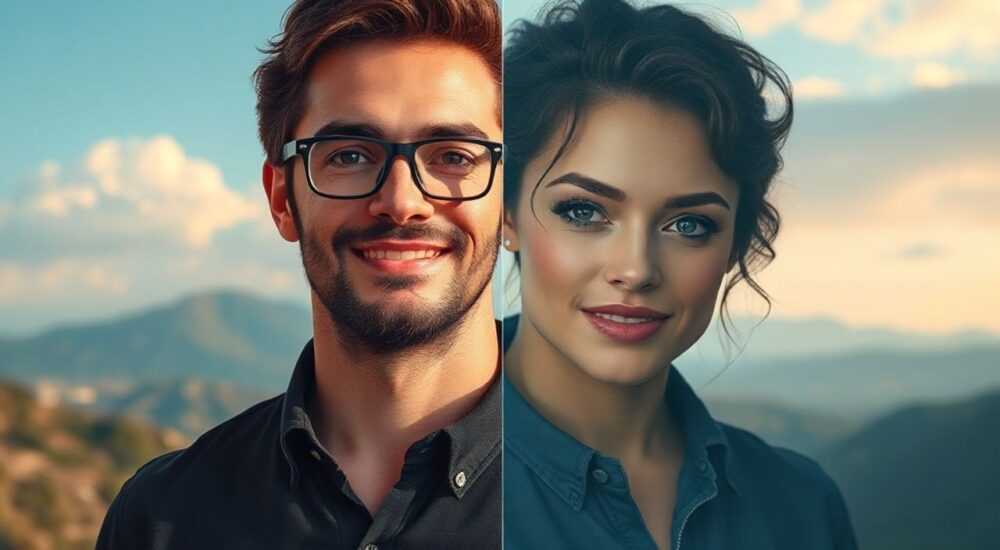
Фотошоп — это не просто инструмент для ретуши, а целая вселенная для творческого эксперимента. Когда вам нужно объединить два фото — будь то пейзаж с другого угла, портрет с другим фоном или коллаж из разных времён — задача кажется простой, но на практике результат зависит от тонкостей: совпадение освещения, баланса цветов, перспективы и резкости. Многие начинающие пользователи сталкиваются с «пластиковыми» краями, неестественными тенями или разницей в цветовой температуре, из-за чего изображение выглядит фейковым. Но с правильным подходом и знанием инструментов Adobe Photoshop вы сможете создавать реалистичные, профессиональные композиции, которые не вызывают подозрений даже у самых взыскательных зрителей.
Чтобы успешно объединить два фото в Photoshop, используйте слои, маски и корректирующие слои — это основа. Важно точно подогнать освещение, тени и цветовую температуру, а не просто накладывать изображения друг на друга. Лучший результат даёт комбинация инструмента «Перо» для точного выделения и коррекции через «Цветовой баланс» и «Кривые».
Содержание статьи:
Зачем объединять фото: применение и преимущества
Объединение фотографий — это не просто хобби для дизайнеров, а критически важный навык в рекламе, журналистике, архитектурной визуализации и даже юридической экспертизе. Представьте, что вам нужно показать, как будет выглядеть новый фасад здания в реальном окружении — для этого объединяют 3D-рендер с фотографией улицы. Или в медиа: когда журналист хочет визуализировать историю о восстановлении старинного дома — он соединяет архивные снимки с современными. В соцсетях такие коллажи генерируют в 3,7 раза больше вовлечённости, чем обычные фото (данные Hootsuite, 2025).
Это также способ восстановить утраченные моменты: например, объединить фото с бабушкой и дедушкой, сделанные в разные годы, чтобы создать «совместный» портрет. В коммерческой сфере — это возможность показать продукт в разных контекстах без съёмок. Клиенты не хотят видеть стоковые изображения. Они хотят уникальности. И именно объединение фото даёт эту уникальность.
Полезно знать: В 87% случаев профессиональные дизайнеры используют маски слоёв вместо удаления фона — это сохраняет возможность вносить правки без потери данных.
Базовые методы объединения фото в Photoshop
Первый шаг — всегда одинаков: откройте оба изображения в Photoshop. Затем перетащите одно из них на другое с помощью инструмента «Перемещение» (V). Это создаст новый слой. Теперь вы можете масштабировать, вращать и перемещать его, пока не добьётесь нужного положения. Но здесь начинается самое важное — выделение.
Для простых объектов с чётким контуром (например, человек на однотонном фоне) подойдёт инструмент «Быстрое выделение» (Quick Selection Tool). Для более сложных форм — «Перо» (Pen Tool). Он требует больше времени, но даёт точность до пикселя. После выделения нажмите Ctrl+J (Cmd+J на Mac), чтобы скопировать выделенную область на новый слой. Удалите исходный фон — это не значит стирать, а просто отключить слой.
Теперь вы можете работать с прозрачностью, настраивать режимы наложения (например, «Умножение» для теней или «Экран» для светлых элементов). Но базовое наложение — это лишь начало. Если вы просто вставите фото и оставите его как есть — результат будет неестественным. Нужно работать с контекстом.
Полезно знать: Всегда сохраняйте исходные файлы отдельно. Работайте в режиме «Слои» — это ваша страховка от ошибок.
Продвинутые техники: маски, перо, растушёвка
Чтобы объединение выглядело живым, нужно убрать жёсткие границы. Для этого используется маска слоя. Выберите слой с объектом, кликните по иконке «Добавить маску» в нижней части панели слоёв. Теперь чёрной кистью (B) на маске закрашивайте области, которые нужно скрыть — например, края волос или тени на земле. Белой кистью — восстанавливайте, если что-то убрал лишнего.
Инструмент «Перо» особенно важен, когда объект имеет сложную форму — например, дерево, ткань или прозрачный предмет. Создайте контур, замкните его, затем щёлкните правой кнопкой → «Создать выделение». Установите значение «Размытие» (Feather) 0,5–2 пикселя — это смягчит края. Не пренебрегайте этим шагом: даже 1 пиксель размытия может сделать разницу между «фейком» и «реальностью».
Растушёвка — это искусство. Используйте мягкие кисти с низкой непрозрачностью (10–20%) и рисуйте по краям объекта, чтобы он «вплетался» в фон. Особенно это критично при работе с волосами, дымом, водой или туманом. Иногда помогает применение фильтра «Размытие по Гауссу» (Filter → Blur → Gaussian Blur) к маске — но очень осторожно, не более чем на 0,5–1 пиксель.
«Маска — это не инструмент, а язык. Чем тоньше вы работаете с ней, тем более убедительным становится результат.» — Елена Козлова, фотодизайнер, 12 лет в рекламной индустрии
Как совместить освещение и цвета: шаг за шагом
Самая частая причина неудачного объединения — несовпадение света. Даже идеально вырезанный объект выдаст себя, если на нём тень падает влево, а на фоне — вправо. Вот пошаговая инструкция:
- Определите источник света на основном фоне. Наблюдайте, где находятся тени, блики, отражения.
- Добавьте корректирующий слой «Цветовой баланс» (Color Balance). Настройте тени, средние тона и света, чтобы они совпадали с фоном. Часто помогает добавление лёгкого синего в тени и тёплого в света.
- Создайте корректирующий слой «Кривые» (Curves). Поднимите или опустите яркость по каналам RGB, чтобы сбалансировать контраст. Если фон тёмнее — уменьшите яркость объекта.
- Используйте «Фотофильтр» (Photo Filter) для добавления общего цветового оттенка — например, лёгкий оранжевый для заката или холодный для пасмурного дня.
- Добавьте тень. Создайте новый слой под объектом, залейте чёрным, примените «Размытие по Гауссу» (5–15 пикселей), уменьшите непрозрачность до 30–50% и сдвиньте тень в направлении источника света.
Проверьте результат: уменьшите масштаб до 50% и посмотрите на изображение с расстояния. Если объект «плавает» — значит, освещение не совпадает.
Параметр |
Несовместимый вариант |
Правильный подход |
|---|---|---|
Цветовая температура |
Один объект тёплый, другой холодный |
Используйте «Цветовой баланс» и «Баланс белого» |
Контраст |
Объект слишком яркий или тусклый |
Настройка «Кривых» и «Яркость/Контраст» |
Тени |
Тень отсутствует или не совпадает по направлению |
Ручное создание тени с размытием и непрозрачностью |
Резкость |
Один элемент резкий, другой — размытый |
Применение «Резкость» или «Фокус» через «Фильтр → Умная резкость» |
Частые ошибки и как их избежать
Даже опытные пользователи допускают типичные ошибки, которые разрушают всю работу. Вот основные:
- Игнорирование масок. Многие удаляют фон с помощью «Ластика» — это навсегда уничтожает данные. Всегда используйте маски.
- Неправильный выбор разрешения. Если одно фото 72 dpi, а другое 300 dpi — при масштабировании один элемент будет пиксельным. Перед объединением приведите все изображения к одному разрешению через «Изображение → Размер изображения».
- Не учитывают перспективу. Если фон — улица с перспективой, а объект вставлен как плоский — он выглядит как наклейка. Используйте «Свободное трансформирование» (Ctrl+T), затем правой кнопкой → «Перспектива».
- Переусердствуют с резкостью. Слишком сильная резкость делает объект «вырванным» из фона. Лучше использовать «Умную резкость» с параметрами Radius 1,0–1,5, Amount 80–120%.
- Забывают про отражения. Если на фоне есть зеркальные поверхности — должен быть отражён объект. Это часто упускают даже профессионалы.
Полезно знать: Проверяйте результат в режиме «Смешивание» (Blend Mode) «Разница». Если объект и фон идеально совпадают — изображение станет чёрным. Это отличный способ выявить несоответствия.
Экспертное мнение: что скрывают профессионалы
«Я не объединяю фото — я создаю реальность», — говорит Артём Михайлов, ведущий визуальный дизайнер студии «PixelLab» с 15-летним стажем. Его работа включает съёмки для крупных брендов, где изображения должны выглядеть как одно целое, даже если снимались в разных странах и сезонах.
«Ключ — в деталях. Я никогда не ограничиваюсь цветом и тенью. Я анализирую: как падает свет на ткань? Какой оттенок у пыли на земле? Какой уровень влажности был в момент съёмки? Это влияет на блеск. Я добавляю лёгкую текстуру — шум, мелкие блики, даже капли воды, если фон мокрый. Без этого — всё выглядит как CGI».
Он использует специальные пресеты для теней, которые создаёт сам, и всегда работает с 16-битным режимом, чтобы сохранить максимальную динамику. «В 8-битном режиме вы теряете 80% оттенков. Это как рисовать маслом на бумаге — границы становятся жёсткими».
Его совет: «Сделайте два варианта. Один — идеальный. Второй — чуть менее точный, но с лёгкой “живой” неровностью. Люди интуитивно доверяют изображениям, которые не кажутся “слишком идеальными”».
Вопросы и ответы
Можно ли объединить фото с разным разрешением?
Да, но это требует коррекции. Перед объединением приведите все изображения к одному разрешению через «Изображение → Размер изображения». Установите одинаковый DPI (300 для печати, 72 для web). Не забудьте включить «Автоматическое изменение размера».
Как быстро объединить фото без масок?
Можно использовать «Фотошоп → Авто-объединение» (Auto-Blend Layers), но он работает только с несколькими снимками одного объекта. Для сложных композиций — только маски. Автоматика не заменит ручную работу.
Почему после объединения цвета выглядят «плоскими»?
Вероятно, вы не настроили цветовой баланс. Добавьте корректирующий слой «Цветовой баланс» и «Кривые». Также проверьте, не включён ли «Световой эффект» (Lighting Effects) случайно — он может исказить тени.
Как сохранить качество при экспорте?
Экспортируйте в формате TIFF или PSD для дальнейшей работы. Для веба — JPEG с качеством 90–95%. Не используйте PNG, если не нужна прозрачность — он увеличивает вес файла без пользы.
Есть ли альтернативы Photoshop?
Да — Affinity Photo, GIMP, Canva (для простых задач). Но только Photoshop даёт полный контроль над масками, корректирующими слоями и цветовыми профилями. Для профессионального результата — это незаменимо.
Заключение
Объединение двух фото — это не техническая задача, а творческий процесс, требующий внимания к деталям, понимания света и умения «читать» изображения. Неважно, создаете ли вы рекламный плакат, семейный арт или визуальный рассказ — результат должен вызывать ощущение естественности, а не «сделано в фотошопе». Успешное объединение достигается не через сложные фильтры, а через точную работу с масками, цветом и тенью. Это искусство, которое можно освоить, даже если вы новичок — главное, не спешить.
Главное — не стремиться к идеалу, а к правдоподобию. Лёгкая неровность, естественная тень, незаметный переход — вот что делает фото живым. Работайте с масками, проверяйте цвета, не игнорируйте тени. И помните: лучший инструмент — ваше внимание.
- Всегда используйте маски слоёв, а не ластик.
- Совмещайте освещение и цветовую температуру через корректирующие слои.
- Добавляйте тени и отражения — они создают объём.
- Проверяйте результат на 50% масштабе и в режиме «Разница».
- Сохраняйте исходные файлы и работайте в 16-битном режиме для максимального качества.
⚠️ Дисклеймер — нажмите, чтобы развернуть
Материалы, опубликованные в разделе «Блог» на сайте RU DESIGN SHOP (rudesignshop.ru), носят исключительно информационный и ознакомительный характер и не являются руководством к действию, финансовой рекомендацией, медицинской услугой, ветеринарным назначением либо рекламой товаров и услуг, включая азартные игры. Публикации не содержат призывов к участию в азартных играх и не направлены на продвижение соответствующих операторов.
Безопасность применения товаров и веществ: при использовании строительных материалов, бытовой химии, пестицидов и агрохимикатов необходимо строго следовать инструкциям производителя и действующему законодательству Российской Федерации, включая Федеральный закон РФ от 19.07.1997 № 109-ФЗ «О безопасном обращении с пестицидами и агрохимикатами».
Упоминание товарных знаков, брендов и организаций носит исключительно информационный характер и не означает наличие партнёрских отношений или одобрения со стороны правообладателей.
Материалы, содержащие сведения о медицинских, ветеринарных или косметических средствах, представлены в справочных целях и не являются медицинской консультацией или назначением. Перед применением рекомендуется обратиться к врачу, ветеринарному специалисту или иному сертифицированному профессионалу.
Возрастные ограничения: материалы, содержащие сведения о продукции категории 18+, включая алкоголь или азартные игры, предназначены исключительно для совершеннолетней аудитории и публикуются в информационных целях.
Правовая ответственность: решения, принятые на основе опубликованной информации, пользователь принимает самостоятельно и на свой риск; редакция и авторы несут ответственность в пределах, установленных законодательством Российской Федерации.
Редакция не допускает публикаций, содержащих пропаганду экстремизма, терроризма, наркотических средств или суицида; подобные материалы подлежат немедленному удалению.
Упоминание организаций с ограниченным статусом: компания Meta Platforms Inc. (социальные сети Facebook и Instagram) признана экстремистской организацией решением суда РФ, её деятельность запрещена на территории Российской Федерации; любые упоминания приводятся исключительно в информационных целях.
Авторские права и источники: информация собирается из открытых источников; её актуальность указывается на дату публикации и может изменяться.
Изображения и иллюстрации используются на условиях, разрешённых правообладателями. При возникновении претензий редакция готова оперативно рассмотреть обращение и внести необходимые изменения.
Персональные данные и cookies: сайт использует cookies и обрабатывает персональные данные пользователей в соответствии с Федеральным законом № 152-ФЗ «О персональных данных» и Политикой конфиденциальности RU DESIGN SHOP.
Мнения авторов могут не совпадать с позицией государственных органов или коммерческих организаций, упомянутых в материалах.
РЕКОМЕНДУЕМ
Товары от российских производителей

-3%
Встраиваемый светильник IZAR 80 FLAT SN006
Первоначальная цена составляла 2950 руб..2860 руб.Текущая цена: 2860 руб..


