Скидка 5% на первый заказ — RDS5




Как в фотошопе сделать белые зубы
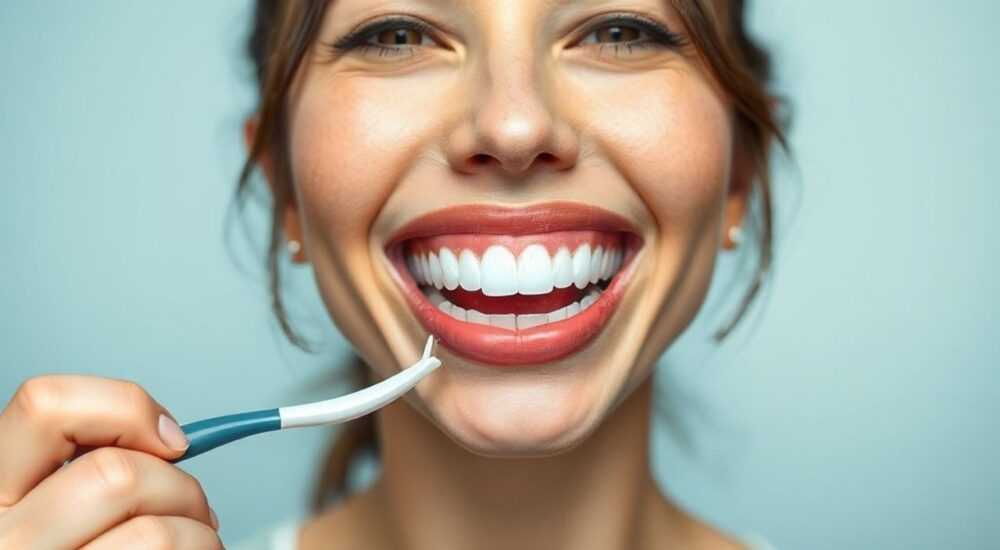
Красивая улыбка — один из главных элементов привлекательного образа. В эпоху социальных сетей и постоянной фотофиксации внешности многие стремятся к идеальным зубам, но не всегда готовы или могут прибегнуть к стоматологическим процедурам. На помощь приходит цифровая ретушь: с помощью Adobe Photoshop можно быстро и эффективно осветлить зубы на фотографии, сделав улыбку более выразительной и здоровой. Процесс требует аккуратности и понимания основ цветокоррекции, чтобы результат выглядел естественно.
Чтобы сделать белые зубы в Фотошопе, используйте инструмент «Замена цвета» или маску коррекции с настройкой яркости/насыщенности, точно выделив область улыбки. Главное — не переборщить с эффектом, чтобы зубы не выглядели искусственными.
Содержание статьи:
- Инструменты выделения для точной работы
- Пошаговое выделение зубов
- Методы отбеливания зубов в Photoshop
- Способ 1: Замена цвета (Replace Color)
- Способ 2: Маска коррекции — Яркость/Контрастность
- Способ 3: Кривые (Curves) + Насыщенность
- Как избежать типичных ошибок
- Ошибка 1: Перебеливание
- Ошибка 2: Игнорирование теней и объёма
- Ошибка 3: Затрагивание других частей лица
- Ошибка 4: Единственный цвет для всех зубов
- Продвинутые техники для профессионалов
- Техника 1: Частотное разложение (Frequency Separation)
- Техника 2: Локальная цветокоррекция через LAB-цвет
- Техника 3: Использование экранных слоёв (Screen Layer)
- Экспертное мнение
- Вопросы и ответы
- Заключение
Инструменты выделения для точной работы
Перед тем как начать отбеливание, необходимо максимально точно выделить область зубов. От качества выделения зависит реалистичность конечного результата. Если контур будет размытым или захватывать кожу, губы или язык, эффект станет заметно фальшивым.
Photoshop предлагает несколько инструментов для этого:
- Быстрое выделение (Quick Selection Tool) — удобно для крупных областей, особенно если зубы хорошо отделены по тону от фона.
- Лассо с магнитным эффектом (Magnetic Lasso) — подходит, когда есть чёткий контраст между зубами и окружающими тканями.
- Инструмент «Выделение и маска» (Select and Mask) — наиболее мощный инструмент для тонкой настройки краёв. Позволяет уточнить границы, убрать шум и добиться плавного перехода.
Работайте с увеличением (Zoom 200–300%), чтобы контролировать детали. После выделения активируйте режим «Выделение и маска», где можно использовать параметры «Гладкость» (Smooth), «Ширина» (Feather) и «Контраст». Это особенно важно, если на фото есть блики или тени внутри рта.
«Точное выделение — половина успеха при ретуши зубов. Даже самый правильный цветовой фильтр испортит снимок, если попадёт на губы или дёсны.» — Александра Волкова, ретушёр портретной фотографии, 12 лет опыта
Пошаговое выделение зубов
- Выберите инструмент Быстрое выделение (W) и обведите область зубов.
- Нажмите «Выделение и маска» в верхней панели.
- Увеличьте Гладкость до 2–4 пикселей, чтобы смягчить рваные края.
- Поставьте Feather на 0.5–1 px для естественного перехода.
- Используйте кисть Refine Edge Brush, чтобы проработать границы у уголков рта.
- Нажмите OK и сохраните выделение как канал (для повторного использования).
Полезно знать: Сохранённое выделение можно загрузить позже через палитру каналов — это экономит время при работе с серией фото одного человека.
Методы отбеливания зубов в Photoshop
После точного выделения можно приступать к самому процессу осветления. Существует несколько проверенных способов, каждый из которых имеет свои преимущества в зависимости от исходного снимка и желаемого эффекта.
Способ 1: Замена цвета (Replace Color)
Один из самых популярных и простых методов.
- Перейдите в меню Изображение → Коррекция → Замена цвета.
- В диалоговом окне нажмите на зубы с помощью пипетки, чтобы выбрать цвет.
- Настройте ползунки: Hue (оттенок) — в сторону белого, Saturation — в минимум, Lightness — вверх.
- Поставьте галочку Preview, чтобы видеть изменения в реальном времени.
Этот способ хорош для быстрой ретуши, но может давать неестественные результаты, если не контролировать степень замены.
Способ 2: Маска коррекции — Яркость/Контрастность
Более мягкий и управляемый подход.
- Создайте корректирующий слой Яркость/Контрастность.
- Увеличьте яркость на 15–30 единиц, контрастность — на 5–10.
- Используйте маску слоя: если выделение было активно, оно автоматически применится.
- При необходимости подправьте маску чёрной кистью с низкой непрозрачностью (20–30%) на участках, где эффект слишком силён.
Способ 3: Кривые (Curves) + Насыщенность
Профессиональный метод для максимального контроля.
- Создайте корректирующий слой Кривые.
- Поднимите кривую в светлой части графика, чтобы осветлить зубы.
- Добавьте второй слой — Насыщенность/Оттенок (Hue/Saturation).
- Уменьшите насыщенность (Saturation) на 10–20, так как жёлтые оттенки часто связаны с избытком цвета.
- Свяжите оба слоя с маской, чтобы эффект применялся только к зубам.
Метод |
Скорость |
Контроль |
Естественность |
|---|---|---|---|
Замена цвета |
Высокая |
Низкий |
Средняя |
Яркость/Контрастность |
Средняя |
Средний |
Высокая |
Кривые + Насыщенность |
Низкая |
Высокий |
Очень высокая |
Полезно знать: Комбинирование нескольких корректирующих слоев даёт лучший результат, чем использование одного мощного фильтра.
Как избежать типичных ошибок
Даже опытные пользователи Photoshop иногда допускают ошибки при ретуши зубов, которые делают улыбку неестественной. Вот самые распространённые ловушки и способы их избежать.
Ошибка 1: Перебеливание
Слишком белые зубы выглядят как пластиковые. Настоящие зубы никогда не бывают абсолютно белыми — у них есть теплота и микротекстура.
«Если зубы на фото кажутся ярче, чем блик на очках модели — вы переборщили.» — Дмитрий Петров, колорист рекламных кампаний
Решение: Ограничьте яркость. Используйте eyedropper, чтобы проверить значение серого: оно должно быть в пределах 85–92% (не белее 94%).
Ошибка 2: Игнорирование теней и объёма
Полное удаление теней делает зубы плоскими. Особенно это заметно между зубами и у линии дёсен.
Решение: Работайте с кистью на маске. Уменьшайте непрозрачность коррекции в теневых зонах, сохраняя объём.
Ошибка 3: Затрагивание других частей лица
Попадание эффекта на внутреннюю часть губ, язык или дёсны — частая проблема при неточном выделении.
Решение: После применения коррекции внимательно осмотрите границы. Используйте чёрную кисть на маске с мягкими краями (Hardness 0%), чтобы аккуратно скрыть эффект там, где он не нужен.
Ошибка 4: Единственный цвет для всех зубов
Идеальная улыбка не означает одинаковый оттенок всех зубов. Центральные резцы обычно светлее, чем боковые.
Решение: Примените коррекцию с разной интенсивностью. Например, снизьте непрозрачность слоя на боковых зубах на 10–15%.
Полезно знать: Добавьте немного холодного оттенка (сине-серый) в центральные зубы — это имитирует естественный блик и усиливает эффект свежести.
Продвинутые техники для профессионалов
Для коммерческой ретуши, портретной фотографии или работы над брендовыми проектами стандартных методов может быть недостаточно. Ниже — техники, которые используют профи для достижения максимальной реалистичности.
Техника 1: Частотное разложение (Frequency Separation)
Позволяет отдельно работать с текстурой и цветом. Это идеально для зубов, где нужно сохранить микрорельеф (мелкие царапины, щели), но изменить оттенок.
- Создайте два дубликата слоя: один для цвета (Low Frequency), другой для текстуры (High Frequency).
- На нижнем слое примените Gaussian Blur (радиус 3–5 px).
- На верхнем — режим наложения Linear Light.
- Выделите зубы на цветовом слое и скорректируйте оттенок с помощью Hue/Saturation.
Техника 2: Локальная цветокоррекция через LAB-цвет
Режим LAB позволяет воздействовать на яркость (канал L) без влияния на цвет (A и B).
- Переключите изображение в режим LAB Color (Изображение → Режим → LAB Color).
- Активируйте канал L (яркость).
- Выделите зубы и примените коррекцию уровней (Levels), поднимая серый ползунок.
- Вернитесь в RGB — цвет останется чистым, а яркость увеличится.
Техника 3: Использование экранных слоёв (Screen Layer)
Создаёт эффект «свечения» — как будто зубы сами излучают свет.
- Создайте новый слой, залейте его серым (50% Gray), режим наложения — Overlay.
- Снимите выделение зубов.
- Используйте кисть белого цвета с низкой непрозрачностью (10–15%), чтобы «проявить» свет в центре резцов.
- Слегка размойте слой (Gaussian Blur 0.5 px) для мягкости.
Полезно знать: Эффект свечения особенно эффективен в студийной съёмке с направленным светом.
Экспертное мнение
«Сегодня клиенты ожидают естественной красоты, а не идеала. Самое важное при ретуши зубов — сохранить человечность. Не стремитесь к абсолютной белизне. Лучше сделать улыбку чуть тёплее, чем холодно-белой. Также помните: ретушь должна быть незаметной. Если человек сказал “Зубы выглядят отлично!”, а не “Фото явно отретушировано” — вы сделали всё правильно.» — Екатерина Миронова, ведущий ретушёр фотостудии «Lumeo», 15 лет в индустрии
Профессионалы также рекомендуют использовать действия (Actions) для стандартизации процесса. Например, можно записать действие, которое: создаёт выделение по цвету, запускает Select and Mask, применяет коррекцию яркости и насыщенности. Это ускоряет работу в 2–3 раза при обработке серии кадров.
Вопросы и ответы
Можно ли сделать белые зубы в Photoshop Express или мобильных приложениях?
Да, но с ограничениями. Мобильные приложения (например, Facetune, Snapseed) предлагают функцию «отбеливание зубов», но они часто перебеливают и не дают точного контроля. Для профессионального результата лучше использовать полноценный Photoshop.
Как проверить, выглядят ли зубы естественно?
Уменьшите масштаб до 33–50% и взгляните на фото «в целом». Если зубы выделяются ярким пятном — эффект слишком сильный. Также полезно показать снимок другому человеку: сторонний взгляд быстрее заметит неестественность.
Нужно ли отбеливать зубы на всех фото?
Не обязательно. На повседневных снимках, в репортажной или документальной фотографии, ретушь может быть неуместной. Эффект отбеливания чаще используется в портретной, fashion и рекламной съёмке.
Что делать, если на фото плохой свет и зубы почти не видны?
Сначала улучшите общую экспозицию. Поднимите тени, затем уже выделяйте и корректируйте зубы. Работа в тёмном кадре без предварительной коррекции приведёт к шуму и потерям деталей.
Можно ли автоматизировать процесс?
Да. Используйте Actions или скрипты. Также в Photoshop есть функция «Объектная выделение» (Subject Selection), которая с версии 2021 года умеет распознавать лицо и зубы. Однако ручная доводка всё равно требуется.
Заключение
Осветление зубов в Photoshop — это не просто нажатие кнопки, а тонкий процесс, сочетающий технические навыки и художественное чутьё. Главная цель — не создать идеальные зубы, а сделать улыбку более приятной и здоровой на вид, сохранив её естественность.
Успешная ретушь остаётся незаметной. Она усиливает достоинства, не скрывая индивидуальность. Используйте точное выделение, комбинируйте методы коррекции и всегда проверяйте результат на естественность.
- Начинайте с качественного выделения — используйте Select and Mask для точных границ.
- Предпочитайте мягкие методы (кривые, яркость/насыщенность) вместо радикальных (замена цвета).
- Не перебеливайте — настоящие зубы не бывают абсолютно белыми.
- Сохраняйте тени и объём, особенно между зубами.
- Для профессиональных задач применяйте частотное разложение и LAB-цвет.
⚠️ Дисклеймер — нажмите, чтобы развернуть
Материалы, опубликованные в разделе «Блог» на сайте RU DESIGN SHOP (rudesignshop.ru), носят исключительно информационный и ознакомительный характер и не являются руководством к действию, финансовой рекомендацией, медицинской услугой, ветеринарным назначением либо рекламой товаров и услуг, включая азартные игры. Публикации не содержат призывов к участию в азартных играх и не направлены на продвижение соответствующих операторов.
Безопасность применения товаров и веществ: при использовании строительных материалов, бытовой химии, пестицидов и агрохимикатов необходимо строго следовать инструкциям производителя и действующему законодательству Российской Федерации, включая Федеральный закон РФ от 19.07.1997 № 109-ФЗ «О безопасном обращении с пестицидами и агрохимикатами».
Упоминание товарных знаков, брендов и организаций носит исключительно информационный характер и не означает наличие партнёрских отношений или одобрения со стороны правообладателей.
Материалы, содержащие сведения о медицинских, ветеринарных или косметических средствах, представлены в справочных целях и не являются медицинской консультацией или назначением. Перед применением рекомендуется обратиться к врачу, ветеринарному специалисту или иному сертифицированному профессионалу.
Возрастные ограничения: материалы, содержащие сведения о продукции категории 18+, включая алкоголь или азартные игры, предназначены исключительно для совершеннолетней аудитории и публикуются в информационных целях.
Правовая ответственность: решения, принятые на основе опубликованной информации, пользователь принимает самостоятельно и на свой риск; редакция и авторы несут ответственность в пределах, установленных законодательством Российской Федерации.
Редакция не допускает публикаций, содержащих пропаганду экстремизма, терроризма, наркотических средств или суицида; подобные материалы подлежат немедленному удалению.
Упоминание организаций с ограниченным статусом: компания Meta Platforms Inc. (социальные сети Facebook и Instagram) признана экстремистской организацией решением суда РФ, её деятельность запрещена на территории Российской Федерации; любые упоминания приводятся исключительно в информационных целях.
Авторские права и источники: информация собирается из открытых источников; её актуальность указывается на дату публикации и может изменяться.
Изображения и иллюстрации используются на условиях, разрешённых правообладателями. При возникновении претензий редакция готова оперативно рассмотреть обращение и внести необходимые изменения.
Персональные данные и cookies: сайт использует cookies и обрабатывает персональные данные пользователей в соответствии с Федеральным законом № 152-ФЗ «О персональных данных» и Политикой конфиденциальности RU DESIGN SHOP.
Мнения авторов могут не совпадать с позицией государственных органов или коммерческих организаций, упомянутых в материалах.
РЕКОМЕНДУЕМ
Товары от российских производителей



