Скидка 5% на первый заказ — RDS5




Фотошоп как обесцветить изображение
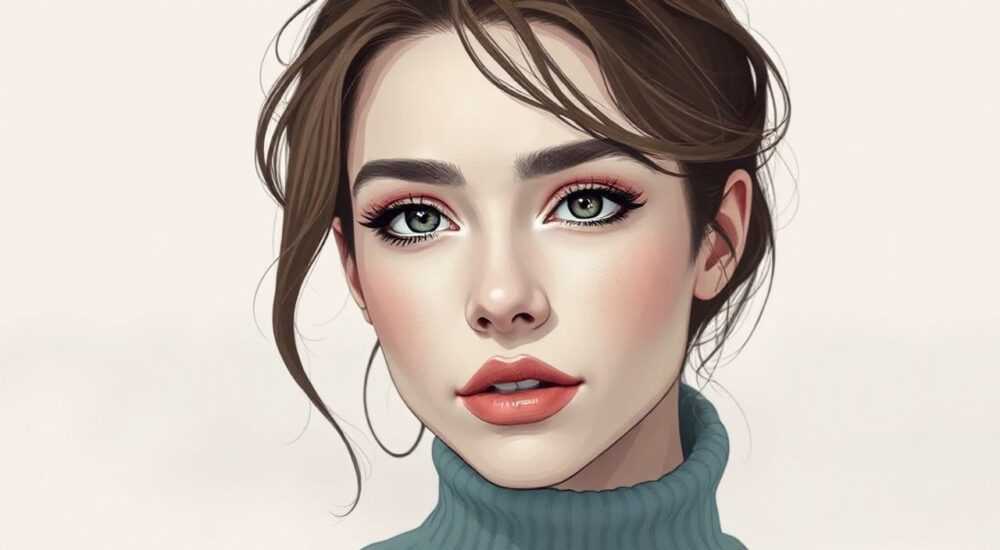
В современной цифровой обработке изображений умение контролировать цвет является ключевым навыком. Одной из самых востребованных операций в Adobe Photoshop считается обесцвечивание — приведение изображения к оттенкам серого. Этот процесс применяется как для художественных эффектов, так и при подготовке графики к печати, создании масок или фонов. Обесцвечивание позволяет сосредоточиться на структуре, контрасте и свете, отвлекаясь от цветовой составляющей.
Чтобы обесцветить изображение в Photoshop, проще всего использовать корректирующий слой «Чёрно-белое» или команду «Обесцветить» (Ctrl+Shift+U). Однако наиболее гибкий и не разрушающий подход — работа с корректирующими слоями, которые позволяют в любой момент изменить интенсивность или настройки.
Содержание статьи:
- Зачем обесцветивать изображение: практические цели и применение
- Основные способы обесцветить изображение в Photoshop
- Сравнение методов
- Корректирующие слои: лучший способ не разрушительного редактирования
- Пошаговая инструкция: обесцвечивание через корректирующий слой
- Тоновая кривая и другие продвинутые методы
- Пример: создание драматичного портрета
- Частые ошибки и как их избежать
- Чек-лист перед финализацией
- Экспертное мнение
- Вопросы и ответы
- Заключение
Зачем обесцветивать изображение: практические цели и применение
Обесцвечивание — это не просто удаление цвета. Это осознанный выбор, который может решать множество задач. В фотографии чёрно-белые изображения часто воспринимаются как более драматичные, выразительные и универсальные. Они акцентируют внимание на композиции, текстуре, свете и тенях, скрывая потенциальные недостатки цветового баланса.
В дизайне монохромные версии изображений используются для создания фона, логотипов, иконок или элементов интерфейса. Например, при разработке сайта важно проверить, как выглядит изображение без цвета — это помогает оценить его читаемость и контрастность. Также обесцвечивание необходимо при подготовке файлов к печати, особенно если используется однокрасочная печать.
Ещё одно важное применение — создание масок. Часто дизайнеры конвертируют изображение в оттенки серого, чтобы использовать его как альфа-канал или маску прозрачности. Такой подход особенно полезен при работе с текстурами, волосами или сложными объектами.
Полезно знать: Обесцвечивание через меню «Изображение → Коррекция → Обесцветить» делает изменения постоянными. Если вы работаете с оригиналом, используйте корректирующие слои — они сохраняют исходное изображение нетронутым.
Основные способы обесцветить изображение в Photoshop
Photoshop предлагает несколько путей достижения монохромного эффекта. Каждый из них имеет свои особенности, преимущества и ограничения. Выбор зависит от задачи, уровня контроля и необходимости последующего редактирования.
Первый и самый быстрый способ — команда Обесцветить. Доступна через меню Изображение → Коррекция → Обесцветить или сочетанием клавиш Ctrl+Shift+U (Cmd+Shift+U на Mac). Эта команда мгновенно удаляет цвет, преобразуя RGB-данные в оттенки серого по стандартному алгоритму.
Однако этот метод не рекомендуется для профессиональной работы, потому что он необратим. Как только вы выполните действие, исходные цветовые данные теряются. Отменить можно только до закрытия файла, а при дальнейшей обработке — уже нельзя.
Альтернатива — использование режима цветности Grayscale. Перейдите в Изображение → Режим → Оттенки серого. При этом все цветовые каналы удаляются, и изображение становится истинно монохромным. Но и здесь есть подводный камень: после перехода в Grayscale невозможно вернуться к цветному варианту без повторного открытия исходника.
- Команда «Обесцветить» — быстро, но необратимо.
- Режим «Оттенки серого» — создаёт чистое монохромное изображение, но теряет цветовые данные.
- Корректирующий слой — гибко, безопасно, обратимо.
Сравнение методов
Метод |
Обратимость |
Гибкость |
Подходит для |
|---|---|---|---|
Ctrl+Shift+U (Обесцветить) |
Нет |
Низкая |
Быстрых экспериментов |
Режим Grayscale |
Нет |
Низкая |
Финальной печати |
Корректирующий слой «Чёрно-белое» |
Да |
Высокая |
Профессиональной обработки |
Настройка «Оттенки серого» |
Частично |
Средняя |
Простых задач |
«Лучше потратить 10 секунд на создание корректирующего слоя, чем час на восстановление потерянных цветовых данных.» — Алексей Миронов, старший ретушёр, 12 лет опыта в рекламной фотостудии
Корректирующие слои: лучший способ не разрушительного редактирования
Корректирующие слои — основа современного рабочего процесса в Photoshop. Они позволяют вносить изменения без воздействия на пиксели исходного изображения. При этом вы можете регулировать прозрачность, добавлять маски, изменять параметры в любое время.
Для обесцвечивания наиболее эффективен корректирующий слой «Чёрно-белое». Чтобы его добавить, откройте палитру коррекции (окно справа) или перейдите в Слой → Новый корректирующий слой → Чёрно-белое.
После добавления вы увидите панель настроек, где можно регулировать влияние каждого цветового канала на итоговый оттенок серого:
- Красный — влияет на кожу, огонь, автомобили.
- Жёлтый — кожа, трава, свет.
- Зелёный — растения, листва.
- Синий — небо, вода, тени.
- Фиолетовый — закаты, тени, искусственный свет.
- Голубой — небо, вода, холодные тона.
Например, если вы хотите сделать небо темнее, уменьшите значение синего. Чтобы кожа выглядела светлее — увеличьте красный и жёлтый.
Пошаговая инструкция: обесцвечивание через корректирующий слой
- Откройте изображение в Photoshop.
- В правой панели найдите значок «Создать новый корректирующий слой» (иконка круга).
- Выберите «Чёрно-белое».
- В панели свойств отрегулируйте ползунки под нужный визуальный эффект.
- При необходимости измените режим наложения или прозрачность слоя.
Полезно знать: Вы можете комбинировать корректирующий слой «Чёрно-белое» со слоем «Кривые» или «Контрастность/Яркость» для улучшения детализации.
Тоновая кривая и другие продвинутые методы
Хотя корректирующий слой «Чёрно-белое» покрывает большинство случаев, существуют и более тонкие подходы. Один из них — использование тоновой кривой в связке с каналами.
Перейдите в Слой → Новый корректирующий слой → Кривые. В верхнем выпадающем меню выберите каждый канал (красный, зелёный, синий) и настройте его яркость. Затем добавьте корректирующий слой «Чёрно-белое» и установите галочку «Тонировать». Это позволит задать единый оттенок всему изображению — например, сепию или холодный оттенок.
Ещё один интересный метод — Channel Mixer (Микшер каналов). Он позволяет смешивать цветовые каналы вручную. Создайте корректирующий слой «Микшер каналов», включите опцию «Выход в оттенках серого» и настройте вкладки:
- Красный канал: +40%
- Зелёный канал: +40%
- Синий канал: +20%
Это классическое соотношение, имитирующее работу плёночного фильтра. Вы можете экспериментировать с процентами, чтобы добиться нужной глубины теней или светлых участков.
Пример: создание драматичного портрета
Представьте, что вы работаете с портретом на фоне яркого неба. Цель — сделать лицо светлее, а небо — тёмнее, почти чёрным.
- Добавьте корректирующий слой «Чёрно-белое».
- Увеличьте «Красный» и «Жёлтый» до +70, чтобы осветлить кожу.
- Уменьшите «Синий» до -30, чтобы затемнить небо.
- Добавьте слой «Кривые» и слегка поднимите S-образную кривую для повышения контраста.
- Используйте маску слоя, чтобы защитить глаза от переосвещения.
«Не бойтесь экспериментировать с экстремальными значениями. Иногда сильный контраст между светом и тенью создаёт именно тот эмоциональный эффект, который нельзя передать цветом.» — Екатерина Лебедева, автор курсов по цифровой ретуши
Частые ошибки и как их избежать
Даже опытные пользователи допускают типичные ошибки при обесцвечивании. Понимание этих ловушек поможет вам работать эффективнее и избегать разочарований.
Первая ошибка — использование команды «Обесцветить» на оригинальном слое. Как уже говорилось, это необратимо. Вместо этого всегда дублируйте фоновый слой (Ctrl+J) или используйте корректирующие слои.
Вторая ошибка — игнорирование контраста. Монохромное изображение живёт за счёт различий в яркости. Если после обесцвечивания картинка кажется «плоской», добавьте коррекцию «Контрастность/Яркость» или «Кривые».
Третья — чрезмерная обработка. Слишком высокие значения на ползунках «Чёрно-белого» могут привести к потере деталей в светах или тенях. Проверяйте гистограмму: она должна быть сбалансированной, без обрезания по краям.
Чек-лист перед финализацией
- Использован корректирующий слой, а не прямое обесцвечивание?
- Проверены света и тени на наличие деталей?
- Настроены ли каналы под сюжет (портрет, пейзаж, архитектура)?
- Добавлен ли контраст, если изображение кажется вялым?
- Сохранена ли возможность возврата к цветному варианту?
Полезно знать: Используйте сочетание клавиш Alt+ клик по глазу слоя, чтобы временно скрыть все остальные. Это поможет оценить, насколько хорошо выглядит монохромная версия без отвлекающих факторов.
Экспертное мнение
Мы пообщались с Дмитрием Фроловым, руководителем фотолаборатории и преподавателем цифровой обработки изображений. У него более 15 лет опыта в обучении дизайнеров и фотографов.
«Сегодня многие думают, что обесцвечивание — это просто нажать кнопку. Но настоящая работа начинается после. Важно понимать, как каждый цвет влияет на восприятие серого. Красный не просто становится серым — он становится *светло-серым*, а синий — *тёмно-серым*. Именно поэтому корректирующий слой «Чёрно-белое» — не просто инструмент, а художественный выбор.
Я советую студентам проводить тест: обесцветить одно и то же фото тремя разными способами — через Ctrl+Shift+U, через Grayscale и через корректирующий слой. После сравнения они сами видят разницу в качестве и гибкости.»
Он также отметил, что новые версии Photoshop (2025–2026) активно развивают функции ИИ-обработки. Например, появилась опция «Авто» в корректирующем слое «Чёрно-белое», которая анализирует содержимое изображения и предлагает оптимальные настройки каналов. Однако, по его словам, «авто»
Вопросы и ответы
Можно ли частично обесцветить изображение?
Да, используйте маску корректирующего слоя. Например, сделайте всё чёрно-белым, а затем кистью чёрного цвета закрасьте маску на объекте, который должен остаться цветным. Это популярный эффект в рекламной фотографии.
Почему после обесцвечивания изображение стало серым и тусклым?
Возможно, не хватает контраста. Монохромное изображение требует более выраженного диапазона яркости. Добавьте корректирующий слой «Контрастность/Яркость» или «Кривые», чтобы усилить света и тени.
Как вернуть цвет после обесцвечивания?
Если вы использовали корректирующий слой — просто отключите или удалите его. Если применяли Ctrl+Shift+U — воспользуйтесь историей (Alt+Ctrl+Z), пока не закрыли файл. После сохранения и закрытия — вернуть цвет можно только из резервной копии.
Чем отличается «Чёрно-белое» от «Оттенков серого»?
«Оттенки серого» — это режим изображения, который удаляет все цветовые данные. «Чёрно-белое» — корректирующий слой, который визуально конвертирует цвета, но сохраняет их под слоем. Первый необратим, второй — полностью контролируем.
Можно ли обесцветить видео в Photoshop?
Photoshop поддерживает видеослои. Да, вы можете добавить корректирующий слой «Чёрно-белое» к видеоклипу. Изменения будут применены ко всем кадрам. Однако для серьёзной видеоработы лучше использовать After Effects или Premiere Pro.
Заключение
Обесцвечивание изображения в Photoshop — это не просто техническая операция, а важный этап художественной обработки. От выбора метода зависит не только качество результата, но и возможность дальнейшего редактирования. Современные подходы, основанные на корректирующих слоях, обеспечивают максимальную гибкость и безопасность.
Главное правило: никогда не меняйте исходный слой напрямую. Используйте корректирующие слои, маски и не разрушительные методы. Это позволит вам экспериментировать без страха потерять данные.
- Лучший способ обесцветить — корректирующий слой «Чёрно-белое».
- Избегайте команды Ctrl+Shift+U на оригинальном слое.
- Настройка каналов позволяет управлять светом и тенью.
- Контраст — ключ к выразительному монохромному изображению.
- Всегда оставляйте возможность вернуться к цветному варианту.
⚠️ Дисклеймер — нажмите, чтобы развернуть
Материалы, опубликованные в разделе «Блог» на сайте RU DESIGN SHOP (rudesignshop.ru), носят исключительно информационный и ознакомительный характер и не являются руководством к действию, финансовой рекомендацией, медицинской услугой, ветеринарным назначением либо рекламой товаров и услуг, включая азартные игры. Публикации не содержат призывов к участию в азартных играх и не направлены на продвижение соответствующих операторов.
Безопасность применения товаров и веществ: при использовании строительных материалов, бытовой химии, пестицидов и агрохимикатов необходимо строго следовать инструкциям производителя и действующему законодательству Российской Федерации, включая Федеральный закон РФ от 19.07.1997 № 109-ФЗ «О безопасном обращении с пестицидами и агрохимикатами».
Упоминание товарных знаков, брендов и организаций носит исключительно информационный характер и не означает наличие партнёрских отношений или одобрения со стороны правообладателей.
Материалы, содержащие сведения о медицинских, ветеринарных или косметических средствах, представлены в справочных целях и не являются медицинской консультацией или назначением. Перед применением рекомендуется обратиться к врачу, ветеринарному специалисту или иному сертифицированному профессионалу.
Возрастные ограничения: материалы, содержащие сведения о продукции категории 18+, включая алкоголь или азартные игры, предназначены исключительно для совершеннолетней аудитории и публикуются в информационных целях.
Правовая ответственность: решения, принятые на основе опубликованной информации, пользователь принимает самостоятельно и на свой риск; редакция и авторы несут ответственность в пределах, установленных законодательством Российской Федерации.
Редакция не допускает публикаций, содержащих пропаганду экстремизма, терроризма, наркотических средств или суицида; подобные материалы подлежат немедленному удалению.
Упоминание организаций с ограниченным статусом: компания Meta Platforms Inc. (социальные сети Facebook и Instagram) признана экстремистской организацией решением суда РФ, её деятельность запрещена на территории Российской Федерации; любые упоминания приводятся исключительно в информационных целях.
Авторские права и источники: информация собирается из открытых источников; её актуальность указывается на дату публикации и может изменяться.
Изображения и иллюстрации используются на условиях, разрешённых правообладателями. При возникновении претензий редакция готова оперативно рассмотреть обращение и внести необходимые изменения.
Персональные данные и cookies: сайт использует cookies и обрабатывает персональные данные пользователей в соответствии с Федеральным законом № 152-ФЗ «О персональных данных» и Политикой конфиденциальности RU DESIGN SHOP.
Мнения авторов могут не совпадать с позицией государственных органов или коммерческих организаций, упомянутых в материалах.
РЕКОМЕНДУЕМ
Товары от российских производителей




