Скидка 5% на первый заказ — RDS5




Как сделать кожу идеальной в фотошопе
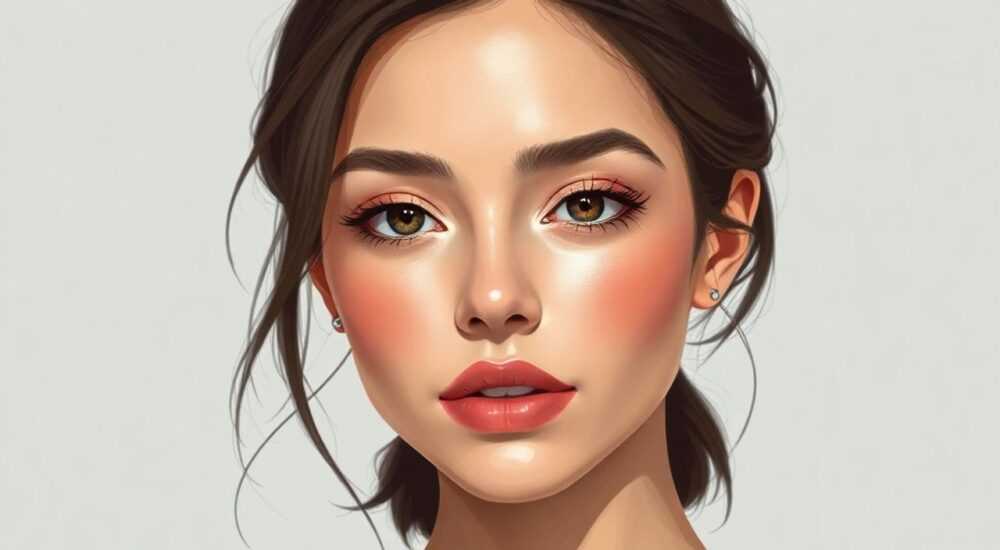
Идеальная кожа на фотографиях — не результат удачного кадра, а итог грамотной постобработки. В профессиональной ретуши портретов особое внимание уделяется текстуре кожи: важно сохранить естественность, избавиться от дефектов и при этом не сделать лицо пластмассовым. Современные инструменты Adobe Photoshop позволяют достичь высокого качества обработки даже сложных снимков.
Для создания идеальной кожи в Photoshop используйте комбинацию частотного разложения, штампов и кистей с низкой непрозрачностью. Ключ — баланс между чистотой и текстурой: излишняя гладкость делает изображение неестественным.
Содержание статьи:
- Частотное разложение: основа качественной ретуши
- Пошаговый алгоритм частотного разложения
- Устранение локальных дефектов
- Когда какой инструмент использовать?
- Сохранение текстуры при сглаживании
- Шаблон для ретуши кожи с сохранением текстуры
- Коррекция объёма: Dodge & Burn
- Правила безопасного Dodge & Burn
- Цветокоррекция кожи
- Стандартная последовательность цветовой ретуши
- Распространённые ошибки и как их избежать
- Чек-лист перед финализацией
- Экспертное мнение
- Вопросы и ответы
- Заключение
Частотное разложение: основа качественной ретуши
Частотное разложение (Frequency Separation) — это метод, при котором изображение разделяется на два слоя: один отвечает за цвет и тон (низкие частоты), другой — за текстуру и детали (высокие частоты). Такой подход позволяет независимо работать с дефектами кожи и её микроструктурой, что особенно важно при создании естественного результата.
Процесс начинается с дублирования фонового слоя дважды. Нижний дубликат обрабатывается фильтром «Размытие по Гауссу» (Gaussian Blur) для выравнивания тона. Радиус размытия зависит от разрешения изображения: для фото 3000–4000 пикселей по короткой стороне подходит значение 5–8 пикселей. Верхний дубликат настраивается через режим наложения «Вычитание» (Subtract) с заполнением серым (50% Gray), после чего применяется фильтр High Pass.
После выполнения этих шагов необходимо изменить режим наложения верхнего слоя на «Линейный свет» (Linear Light). Теперь нижний слой управляет цветом и пигментацией, а верхний — текстурой. Это даёт полный контроль над процессом ретуши.
- Низкочастотный слой — устранение покраснений, тёмных кругов, пигментных пятен.
- Высокочастотный слой — удаление прыщей, чёрных точек, мелких царапин.
- Оба слоя редактируются отдельно, что предотвращает потерю детализации.
Полезно знать: Перед началом работы сохраните файл в формате PSD с максимальным количеством слоёв. Это позволит вносить правки на любом этапе без потери качества.
Пошаговый алгоритм частотного разложения
- Откройте портрет в Photoshop и перейдите в панель слоёв.
- Дважды продублируйте фоновый слой (Ctrl+J дважды).
- Переименуйте нижний дубликат в «Low Frequency», верхний — в «High Frequency».
- Выберите слой «Low Frequency», примените Filter → Blur → Gaussian Blur (радиус 5–10 px).
- Выберите слой «High Frequency», перейдите в Image → Apply Image: Layer = Low Frequency, Blending = Subtract, Opacity = 100%, Scale = 2.
- Измените режим наложения слоя «High Frequency» на Linear Light.
Теперь можно приступать к ретуши. Используйте кисть с низкой непрозрачностью (10–20%) на слое «Low Frequency» для выравнивания цвета. На слое «High Frequency» работайте штампом (Clone Stamp Tool) или точечной восстанавливающей кистью (Spot Healing Brush) для удаления дефектов.
Устранение локальных дефектов
Даже при качественном освещении и подготовке модели на коже могут оставаться временные дефекты: прыщи, высыпания, следы от укусов насекомых. Эти элементы лучше удалять до применения масштабной ретуши.
Spot Healing Brush (точечная восстанавливающая кисть) — самый быстрый способ. Она автоматически анализирует окружение и заменяет выбранный участок текстурой из соседних областей. Однако при частом использовании возможна потеря деталей, особенно вокруг глаз и губ.
Кисть Clone Stamp (штамп) требует больше времени, но даёт полный контроль. Удерживайте Alt, чтобы задать источник копирования, затем аккуратно переносите текстуру. Важно выбирать участки с аналогичным освещением и тоном.
Patch Tool (инструмент «Заплатка») эффективен для больших зон — например, покраснений на щеках. Выделите область, перетащите в подходящую зону кожи. Инструмент интерполирует текстуру, но может создавать артефакты при неаккуратном использовании.
«Используйте штамп с низкой непрозрачностью (30–50%) и делайте несколько лёгких движений вместо одного сильного. Это помогает избежать “плавающих” участков и размытости.» — Алексей Миронов, ретушёр, 12 лет опыта
Когда какой инструмент использовать?
Инструмент |
Преимущества |
Ограничения |
Рекомендуемое использование |
|---|---|---|---|
Spot Healing Brush |
Быстро, автоматически |
Может стирать текстуру |
Мелкие прыщи, чёрные точки |
Clone Stamp |
Полный контроль |
Требует навыка |
Текстура кожи, волосы, границы |
Patch Tool |
Хорошо для крупных зон |
Артефакты при перетаскивании |
Покраснения, родинки, татуировки |
Content-Aware Fill |
Интеллектуальное заполнение |
Не всегда точен |
Фон, одежда, неструктурированные области |
Полезно знать: Перед использованием Content-Aware Fill сделайте выделение с отступом 5–10 пикселей от края дефекта. Это снижает риск искажения окружающей текстуры.
Сохранение текстуры при сглаживании
Одна из главных ошибок новичков — чрезмерное размытие кожи. При использовании фильтров вроде Surface Blur или Skin Smoothing Plugin легко получить эффект «вощёной куклы». Чтобы этого избежать, применяйте техники, которые сохраняют микрорельеф.
Surface Blur (поверхностное размытие) — компромисс между качеством и скоростью. Он удаляет шум и мелкие дефекты, но сохраняет края. Настройки: Radius 5–15, Threshold 10–30. Чем выше Threshold, тем больше деталей остаётся.
Smart Blur (интеллектуальное размытие) работает похоже, но менее предсказуемо. Лучше использовать его только в специфических случаях — например, при работе с монохромными снимками.
Метод «High Pass Overlay» позволяет сгладить кожу, сохранив контраст. Создайте новый слой, заполните его 50% серым (Edit → Fill → 50% Gray), установите режим наложения Overlay. Затем примените High Pass (Filter → Other → High Pass) с радиусом 1–3 пикселя. Активируйте плагин «Apply Image» или используйте маску, чтобы ограничить воздействие.
- Работайте через маски слоёв — так можно контролировать зоны воздействия.
- Используйте кисти с текстурой для мягких переходов.
- Не забывайте про глаза, брови и губы — они должны оставаться чёткими.
Шаблон для ретуши кожи с сохранением текстуры
- Примените частотное разложение.
- На слое высоких частот устраните явные дефекты штампом.
- Создайте новый слой поверх всех, заполните 50% серым, режим Overlay.
- Примените High Pass (радиус 1–2 px).
- Добавьте слоевую маску, закрасьте чёрным всё, затем белой кистью с низкой непрозрачностью (10–15%) аккуратно раскройте зоны щёк, лба, подбородка.
- При необходимости повторите с меньшим радиусом для более тонкой детализации.
Полезно знать: Эта техника особенно эффективна при ретуши мужской кожи, где важно сохранить бороздки и характерные черты.
Коррекция объёма: Dodge & Burn
Dodge (осветление) и Burn (затемнение) — классические методы управления светом и тенью. Они позволяют визуально моделировать форму лица, не меняя структуру кожи.
Создайте два новых слоя: один для Dodge, другой для Burn. Оба заполняются 50% серым, режимы наложения — Soft Light. Для Dodge используйте белую кисть, для Burn — чёрную. Непрозрачность кисти должна быть 5–10%.
Осветляйте зоны, которые должны выступать: центр лба, спинка носа, подбородок, яблочки щёк. Затемняйте боковые части лица, крылья носа, уголки рта, линию подбородка. Это создаёт эффект трёхмерности.
- Dodge — добавляет объём, акцентирует.
- Burn — формирует тени, визуально уменьшает.
- Работайте поэтапно, делая небольшие движения.
«Представьте, что вы скульптор. Ваша задача — не исправить, а подчеркнуть. Каждый штрих должен усиливать естественную форму.» — Анна Ковалёва, визажист-ретушер, мастер ретуши Victoria’s Secret
Правила безопасного Dodge & Burn
- Никогда не работайте на 100% непрозрачности.
- Используйте мягкие кисти (Hardness 0–20%).
- Регулярно переключайтесь на полноценный просмотр (Ctrl+0), чтобы оценить общий эффект.
- Проверяйте результат на разных мониторах или в режиме Proof Colors (Ctrl+Y).
Цветокоррекция кожи
Ровный тон кожи — важнее, чем гладкость. Даже без сглаживания правильно обработанный цвет делает лицо свежим. Для цветокоррекции используются корректирующие слои: Hue/Saturation, Color Balance, Selective Color, Curves.
Selective Color (выборочная коррекция) — наиболее точный инструмент. Выберите цветовой диапазон (например, Red или Yellow) и корректируйте составляющие (Cyan, Magenta, Yellow, Black). Например, чтобы убрать желтизну, уменьшите Yellow в тенях.
Color Balance позволяет сместить баланс в сторону холодных или тёплых тонов. Добавьте немного Magenta и Cyan в тени, чтобы компенсировать жёлтые оттенки. В светах можно добавить теплоты — увеличьте Red и Yellow.
Curves с цветовыми каналами (Red, Green, Blue) даёт максимальный контроль. Поднимите красный канал в светах — кожа станет тёплее. Опустите зелёный в средних тонах — уйдёт бледность.
Полезно знать: Перед цветокоррекцией обязательно выделите кожу (Select → Color Range), чтобы не затронуть глаза, губы и волосы.
Стандартная последовательность цветовой ретуши
- Выделите кожу с помощью Select → Color Range (Fuzziness 30–50, Sampled Colors).
- Инвертируйте выделение (Ctrl+Shift+I), если нужно исключить глаза/губы.
- Создайте корректирующий слой Selective Color, настройте Reds и Yellows.
- Добавьте Color Balance, отрегулируйте Midtones и Shadows.
- При необходимости используйте Curves для финальной подтяжки.
Проблема |
Инструмент |
Настройка |
|---|---|---|
Жёлтый оттенок |
Selective Color |
Yellows: -10–15 Cyan, -5–10 Yellow |
Синева под глазами |
Color Balance |
Shadows: +10 Magenta, +5 Yellow |
Покраснение на щеках |
Hue/Saturation |
Reds: -15 Saturation, +10 Lightness |
Бледность |
Curves |
RGB: легкий S-образ, Red: подъём в светах |
Распространённые ошибки и как их избежать
Даже опытные ретушеры допускают ошибки, которые делают изображение неестественным. Ниже — основные проблемы и пути их решения.
Переретуш: слишком сильное сглаживание приводит к потере текстуры, кожа становится похожа на пластик. Решение — работать с высокими частотами отдельно, использовать маски и периодически скрывать слои ретуши для сравнения.
Нарушение цветового баланса: чрезмерное использование тёплых или холодных тонов. Контролируйте баланс с помощью гистограммы и режима Proof Colors.
Искажение формы лица: избыточный Dodge & Burn может визуально деформировать черты. Проверяйте результат на расстоянии 50–70 см от экрана.
Несоответствие освещения: скопированная текстура должна соответствовать направлению света. Если источник света слева — тени справа, и наоборот.
«Если вы сомневаетесь — остановитесь. Отложите работу на час или день. Свежий взгляд часто показывает то, что было незаметно ранее.» — Дмитрий Петров, цифровой художник, Adobe Certified Expert
Чек-лист перед финализацией
- Проверьте наличие текстуры на щеках, лбу, подбородке.
- Убедитесь, что глаза, брови и губы чёткие.
- Сравните оригинальное и отретушированное фото (Alt+клик по глазу слоя).
- Проверьте цветовой баланс на разных устройствах.
- Убедитесь, что форма лица не искажена.
- Сохраните файл в PSD и JPEG (8–10 качество).
Экспертное мнение
«Современная ретушь — это не стирание, а усиление. Мы не скрываем человека, мы помогаем ему выглядеть так, как он чувствует себя изнутри. Ключевой принцип — минимальное вмешательство с максимальным эффектом.» — Елена Васильева, chief retoucher в студии «Retouch Lab», автор курсов по ретуши для профессионалов
По словам Елены, в 2025 году наблюдается тренд на «натуральную ретушь»: клиенты отказываются от идеализированных образов в пользу реалистичных. Это требует от ретушера не только технических навыков, но и вкуса, чувства меры.
Она также отмечает рост популярности плагинов вроде Portraiture 4 и Imagenomic, которые автоматизируют часть процесса. Однако подчёркивает: «Автоматизация — помощник, но не замена. Финальную работу всегда должен выполнять человек».
Вопросы и ответы
Какой плагин лучше для ретуши кожи?
Portraiture 4 от Imagenomic — лидер рынка. Он быстро устраняет дефекты и сохраняет текстуру. Однако требует ручной корректировки масками. Альтернатива — Beauty Retouch Panel, который включает набор готовых действий.
Можно ли делать ретушь на планшете?
Да, графический планшет (Wacom, Huion) значительно повышает точность. Особенно полезен при работе с масками и кистями. Давление пера позволяет регулировать непрозрачность в реальном времени.
Сколько времени занимает ретушь одного портрета?
В зависимости от сложности: от 15 минут (лёгкая ретушь) до 2 часов (профессиональная съёмка). Опытный ретушер обрабатывает 3–5 фото в час при условии качественного исходника.
Нужно ли учить ретушировать вручную, если есть плагины?
Обязательно. Плагины могут давать сбои, особенно на нестандартных тонах кожи. Понимание процесса позволяет быстро исправить ошибки и адаптироваться к любым условиям.
Как проверить, не переретушил ли я?
Используйте метод «мигающего сравнения»: Alt+клик по глазу слоя ретуши. Также полезно уменьшить изображение до 25–33% — артефакты становятся заметнее.
Заключение
Создание идеальной кожи в Photoshop — это не одно действие, а комплексный процесс, сочетающий технические приёмы и художественное чутьё. Главная цель — не достичь искусственной гладкости, а подчеркнуть естественную красоту модели.
Успешная ретушь невидима. Зритель должен видеть человека, а не работу ретушера. Для этого важно сочетать современные инструменты с пониманием анатомии, света и цвета.
- Используйте частотное разложение для разделения цвета и текстуры.
- Применяйте Dodge & Burn для объёма, а не для изменения формы.
- Сохраняйте микротекстуру кожи — это ключ к естественности.
- Проверяйте цветовой баланс и сравнивайте с оригиналом.
- Работайте поэтапно, не торопитесь — качество важнее скорости.
⚠️ Дисклеймер — нажмите, чтобы развернуть
Материалы, опубликованные в разделе «Блог» на сайте RU DESIGN SHOP (rudesignshop.ru), носят исключительно информационный и ознакомительный характер и не являются руководством к действию, финансовой рекомендацией, медицинской услугой, ветеринарным назначением либо рекламой товаров и услуг, включая азартные игры. Публикации не содержат призывов к участию в азартных играх и не направлены на продвижение соответствующих операторов.
Безопасность применения товаров и веществ: при использовании строительных материалов, бытовой химии, пестицидов и агрохимикатов необходимо строго следовать инструкциям производителя и действующему законодательству Российской Федерации, включая Федеральный закон РФ от 19.07.1997 № 109-ФЗ «О безопасном обращении с пестицидами и агрохимикатами».
Упоминание товарных знаков, брендов и организаций носит исключительно информационный характер и не означает наличие партнёрских отношений или одобрения со стороны правообладателей.
Материалы, содержащие сведения о медицинских, ветеринарных или косметических средствах, представлены в справочных целях и не являются медицинской консультацией или назначением. Перед применением рекомендуется обратиться к врачу, ветеринарному специалисту или иному сертифицированному профессионалу.
Возрастные ограничения: материалы, содержащие сведения о продукции категории 18+, включая алкоголь или азартные игры, предназначены исключительно для совершеннолетней аудитории и публикуются в информационных целях.
Правовая ответственность: решения, принятые на основе опубликованной информации, пользователь принимает самостоятельно и на свой риск; редакция и авторы несут ответственность в пределах, установленных законодательством Российской Федерации.
Редакция не допускает публикаций, содержащих пропаганду экстремизма, терроризма, наркотических средств или суицида; подобные материалы подлежат немедленному удалению.
Упоминание организаций с ограниченным статусом: компания Meta Platforms Inc. (социальные сети Facebook и Instagram) признана экстремистской организацией решением суда РФ, её деятельность запрещена на территории Российской Федерации; любые упоминания приводятся исключительно в информационных целях.
Авторские права и источники: информация собирается из открытых источников; её актуальность указывается на дату публикации и может изменяться.
Изображения и иллюстрации используются на условиях, разрешённых правообладателями. При возникновении претензий редакция готова оперативно рассмотреть обращение и внести необходимые изменения.
Персональные данные и cookies: сайт использует cookies и обрабатывает персональные данные пользователей в соответствии с Федеральным законом № 152-ФЗ «О персональных данных» и Политикой конфиденциальности RU DESIGN SHOP.
Мнения авторов могут не совпадать с позицией государственных органов или коммерческих организаций, упомянутых в материалах.
РЕКОМЕНДУЕМ
Товары от российских производителей

Светильник NEXT Forstlight
Диапазон цен: 10110 руб. – 23910 руб.


