Скидка 5% на первый заказ — RDS5




Фотошоп как отдалить изображение
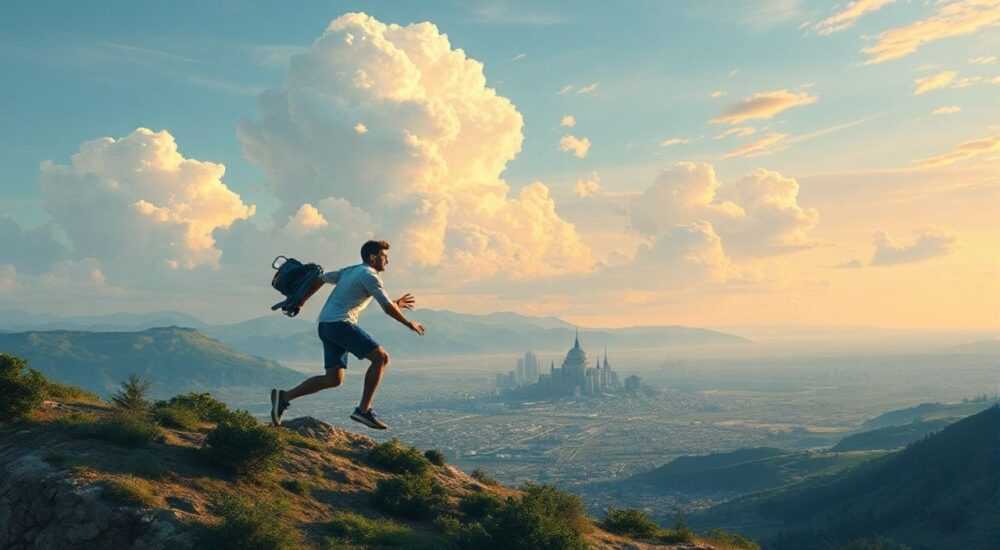
В графическом дизайне и фотокоррекции нередко возникает задача визуально изменить перспективу объекта — например, сделать так, будто изображение находится дальше от зрителя. Эта техника активно применяется при создании реалистичных композиций, работе с рекламными макетами, корректировке фотографий для интернет-магазинов и архитектурной визуализации. Adobe Photoshop предоставляет мощный инструментарий для достижения эффекта удалённости: от изменения масштаба до сложной работы с перспективой, глубиной резкости и освещением. Владение этими методами позволяет добиться максимального реализма и гармонии в финальной композиции.
Чтобы визуально отдалить объект в Photoshop, используйте комбинацию уменьшения масштаба, добавления размытия по Гауссу или движения, затемнения и снижения насыщенности. Ключевой момент — имитация атмосферной перспективы.
Содержание статьи:
- Основы визуальной перспективы
- Метод 1: Уменьшение масштаба с коррекцией пропорций
- Точность масштабирования
- Метод 2: Размытие для имитации дистанции
- Слои размытия и маски
- Метод 3: Цветовая коррекция и атмосферная перспектива
- Имитация тумана и дымки
- Метод 4: Работа со слоями и эффектами глубины
- Эффекты тени и освещения
- Распространённые ошибки и как их избежать
- Экспертное мнение
- Вопросы и ответы
- Заключение
Основы визуальной перспективы
Чтобы правильно «отдалить» объект в Photoshop, необходимо понимать принципы восприятия глубины человеческим глазом. В реальном мире мы определяем расстояние до предметов по нескольким ключевым признакам: размеру, чёткости контуров, яркости цвета, наличию атмосферных искажений. Например, дальние горы кажутся бледнее и менее детализированными, чем ближние холмы. Это явление называется атмосферной перспективой.
Photoshop позволяет искусственно воссоздать эти эффекты. Главное — не просто уменьшить объект, а комплексно изменить его визуальные характеристики, чтобы он органично вписался в пространство изображения. Простое масштабирование без учёта света, тени и цвета выдаст подделку даже невооружённым глазом.
Для успешной имитации дистанции важно учитывать контекст: если объект должен находиться в тумане, требуется одно преобразование; если в солнечный день на открытой местности — другое. Также критически важна согласованность с другими элементами композиции: тень, угол падения света, направление взгляда.
Полезно знать: Атмосферная перспектива проявляется сильнее при большой протяжённости дистанции. На расстоянии более 50 метров эффект становится заметен даже при хорошей видимости.
Метод 1: Уменьшение масштаба с коррекцией пропорций
Первый шаг к визуальному удалению объекта — его уменьшение. В Photoshop это делается с помощью инструмента «Свободное трансформирование» (Ctrl+T). Выделите нужный фрагмент, вызовите трансформацию и, удерживая Shift, потяните за угол, чтобы сохранить пропорции.
Однако просто уменьшить объект недостаточно. При изменении масштаба важно также скорректировать его положение относительно линии горизонта. Объекты, которые находятся дальше, как правило, располагаются выше в кадре. Это связано с законами линейной перспективы: параллельные линии сходятся в точке схода на горизонте.
- Выделите объект с помощью инструмента «Лассо», «Волшебная палочка» или «Выделение по объекту».
- Нажмите Ctrl+T для активации трансформации.
- Уменьшите размер, удерживая Shift для сохранения пропорций.
- Переместите объект выше в кадре, приближая к линии горизонта.
- Подтвердите действия клавишей Enter.
Если объект был вырезан с другого фото, проверьте угол его поворота. Дальние объекты часто имеют меньший наклон, поскольку зритель видит их под более плоским углом. Используйте команду «Поворот» в том же режиме трансформации, чтобы сымитировать это.
Точность масштабирования
Для профессиональной работы рекомендуется использовать не визуальное масштабирование, а точные значения. В верхней панели инструментов во время трансформации можно задать процент уменьшения. Например, если исходный объект занимал 20% высоты кадра, а должен — 8%, установите значение высоты в 40%.
Исходный размер (высота) |
Целевой размер (высота) |
Процент масштабирования |
|---|---|---|
20% |
8% |
40% |
15% |
5% |
33% |
25% |
6% |
24% |
Метод 2: Размытие для имитации дистанции
Размытие — один из самых эффективных способов передать ощущение удалённости. Чем дальше объект, тем меньше деталей на нём видно. В Photoshop есть несколько типов размытия, подходящих для разных ситуаций.
Наиболее универсальный — Размытие по Гауссу. Оно равномерно сглаживает изображение, что идеально подходит для имитации дистанционного вида. Применяется через меню «Фильтр → Размытие → Размытие по Гауссу». Начните с радиуса 1–3 пикселей и увеличивайте до тех пор, пока объект не начнёт «теряться» на фоне.
Другой вариант — Размытие в движении, особенно полезное при имитации скорости или тумана. Оно создаёт эффект «растянутых» пикселей в заданном направлении, что может сымитировать ветер, дождь или дымку. Угол размытия стоит подбирать под направление движения взгляда в кадре.
«Не переусердствуйте с размытием. Достаточно 10–15% потери чёткости, чтобы объект воспринимался как далёкий. Полное размытие делает его неестественным.» — Анна Петрова, цифровой художник, 12 лет опыта в ретуши
Слои размытия и маски
Для гибкости работы лучше применять размытие не напрямую, а через дублирование слоя и использование масок. Создайте копию слоя с объектом, примените к нему размытие, а затем добавьте маску, чтобы частично скрыть эффект. Это позволит оставить чёткими ключевые элементы — например, силуэт или контуры.
Также можно использовать фильтр «Глубина резкости» (Filter → Blur Gallery → Tilt-Shift), который позволяет задать градиентное размытие. Этот инструмент особенно удобен для создания эффекта «миниатюрного мира», но его можно адаптировать и для обратной задачи — имитации удалённости.
Метод 3: Цветовая коррекция и атмосферная перспектива
Атмосфера влияет на цвет объектов: чем дальше они находятся, тем больше они приобретают оттенки окружающей среды — обычно голубоватые или сероватые. Это происходит из-за рассеивания света в воздухе. Чтобы передать этот эффект, нужно выполнить цветовую коррекцию.
В Photoshop для этого используются корректирующие слои:
- Цветовой тон/Насыщенность — уменьшите насыщенность на 15–30%, чтобы объект выглядел более «выцветшим».
- Уровни или Кривые — слегка затемните изображение, особенно в тенях, чтобы имитировать потерю контраста.
- Цветовой баланс — добавьте голубых и серых тонов в средние тона и света.
Работа с корректирующими слоями даёт преимущество: вы можете использовать маску, чтобы повлиять только на нужный объект, не затрагивая остальную часть изображения.
Имитация тумана и дымки
Для усиления эффекта можно добавить искусственный туман. Создайте новый слой поверх объекта, выберите инструмент «Кисть» с низкой жёсткостью (0–20%) и непрозрачностью (5–10%). Возьмите светло-серый или голубоватый цвет и аккуратно «нарисуйте» дымку вокруг объекта.
Важно, чтобы туман был гуще ближе к нижней части объекта — в реальности холодный воздух и влага скапливаются внизу. Избегайте равномерного покрытия: это будет выглядеть неестественно.
Полезно знать: В условиях высокой влажности или загрязнённого воздуха эффект атмосферной дымки усиливается. Учитывайте погоду при создании композиции.
Метод 4: Работа со слоями и эффектами глубины
Слои — основа любой сложной работы в Photoshop. Чтобы объект выглядел удалённым, нужно правильно организовать структуру документа. Каждый элемент, находящийся на разном расстоянии, должен быть на отдельном слое.
Рекомендуемая структура:
- Фоновый слой (самый далёкий).
- Слой с объектом, который нужно «отдалить».
- Промежуточные планы (деревья, здания, люди).
- Передний план (ближайшие объекты).
Такой порядок позволяет контролировать наложение, прозрачность и эффекты. Например, можно добавить лёгкое размытие ко всем слоям, кроме переднего плана, через группировку и маску.
Эффекты тени и освещения
Тень — ещё один маркер расстояния. Удалённые объекты отбрасывают более бледные, размытые и короткие тени. Если ваш объект должен находиться далеко, убедитесь, что его тень соответствует:
- Создайте тень на отдельном слое под объектом.
- Размойте её по Гауссу (радиус 2–5 px).
- Уменьшите непрозрачность до 30–50%.
- Слегка измените цвет тени на более серый, а не чёрный.
Освещение также должно быть согласовано. Если источник света — солнце спереди, дальние объекты будут менее освещены. Используйте корректирующий слой «Экспозиция» или «Яркость/Контрастность» для затемнения.
Распространённые ошибки и как их избежать
Даже опытные дизайнеры иногда допускают типичные ошибки при попытке отдалить объект. Знание этих ловушек помогает избежать неестественного вида.
- Избыточное размытие. Полное стирание деталей делает объект похожим на пятно. Сохраняйте хотя бы контур.
- Несоответствие цветовой температуры. Холодные тона должны доминировать в дальних планах. Проверяйте баланс белого.
- Отсутствие изменения масштаба относительно других объектов. Если рядом есть человек, а «далёкий» автомобиль такого же размера — это нарушение перспективы.
- Жёсткие тени. Тень должна быть мягкой и бледной, особенно если объект далеко.
- Игнорирование атмосферы. Не учитывайте погоду, время суток и условия видимости.
«Лучший способ проверить реализм — отдалиться от экрана. Встаньте на пару шагов назад и посмотрите на изображение. Если объект не сливается с фоном — значит, работа не завершена.» — Дмитрий Смирнов, арт-директор студии визуализации
Экспертное мнение
Мы поговорили с Еленой Ковалёвой, профессиональным ретушером и преподавателем Adobe Photoshop, с опытом работы более 15 лет.
«Сегодня многие полагаются на автоматические инструменты, такие как “Перспектива” или “Искусственный интеллект в замене фона”. Но настоящий результат достигается только ручной работой. Комбинация масштаба, размытия, цвета и света — вот формула успеха. Я всегда говорю студентам: сначала изучите физику зрения, потом — инструменты.» — Елена Ковалёва, ретушер, Adobe Certified Expert
Она также отметила, что новые функции, такие как Neural Filters и функция «Перспективное преобразование», могут ускорить процесс, но требуют последующей ручной доработки для достижения естественности.
Вопросы и ответы
Можно ли отдалить объект без потери качества?
Да, если использовать векторные маски, корректирующие слои и не применять разрушительные фильтры напрямую. Также помогает работа со смарт-объектами, которые позволяют масштабировать и размывать без потери исходных данных.
Какой инструмент лучше всего подходит для новичков?
Начните с «Свободного трансформирования» и «Размытия по Гауссу». Эти инструменты просты в использовании и дают быстрый визуальный эффект. Постепенно добавляйте цветовую коррекцию и работу со слоями.
Нужно ли учитывать высоту объекта над землёй?
Да. Объекты, расположенные выше уровня глаз (например, на холме), могут оставаться более чёткими, даже находясь далеко. В таких случаях уменьшайте насыщенность, но не применяйте сильное размытие.
Подойдёт ли этот метод для 3D-объектов?
Да, но дополнительно нужно учитывать угол обзора и тени. Для 3D-рендеров рекомендуется использовать совместно с программами вроде Blender или Cinema 4D, а затем доводить в Photoshop.
Как проверить, насколько естественно выглядит результат?
Закройте один глаз и отойдите от монитора на 1–2 метра. Если объект «срывается» из перспективы — внесите правки. Также полезно показать изображение другому человеку — свежий взгляд часто замечает несоответствия.
Заключение
Визуальное удаление объекта в Photoshop — это не просто уменьшение масштаба, а комплексная работа с перспективой, светом, цветом и чёткостью. Успешная реализация требует понимания физических законов восприятия пространства и умелого использования инструментов программы.
Ключ к успеху — баланс. Ни одно преобразование не работает в одиночку. Только сочетание уменьшения, размытия, цветовой коррекции и правильного освещения создаёт убедительный эффект дистанции.
- Используйте уменьшение масштаба и перемещение выше по кадру для имитации линейной перспективы.
- Применяйте умеренное размытие по Гауссу или Tilt-Shift для потери деталей.
- Корректируйте цвет: снижайте насыщенность, добавляйте холодные оттенки.
- Работайте со слоями и масками для точного контроля эффектов.
- Проверяйте результат на естественность с помощью теста дистанции и внешней оценки.
⚠️ Дисклеймер — нажмите, чтобы развернуть
Материалы, опубликованные в разделе «Блог» на сайте RU DESIGN SHOP (rudesignshop.ru), носят исключительно информационный и ознакомительный характер и не являются руководством к действию, финансовой рекомендацией, медицинской услугой, ветеринарным назначением либо рекламой товаров и услуг, включая азартные игры. Публикации не содержат призывов к участию в азартных играх и не направлены на продвижение соответствующих операторов.
Безопасность применения товаров и веществ: при использовании строительных материалов, бытовой химии, пестицидов и агрохимикатов необходимо строго следовать инструкциям производителя и действующему законодательству Российской Федерации, включая Федеральный закон РФ от 19.07.1997 № 109-ФЗ «О безопасном обращении с пестицидами и агрохимикатами».
Упоминание товарных знаков, брендов и организаций носит исключительно информационный характер и не означает наличие партнёрских отношений или одобрения со стороны правообладателей.
Материалы, содержащие сведения о медицинских, ветеринарных или косметических средствах, представлены в справочных целях и не являются медицинской консультацией или назначением. Перед применением рекомендуется обратиться к врачу, ветеринарному специалисту или иному сертифицированному профессионалу.
Возрастные ограничения: материалы, содержащие сведения о продукции категории 18+, включая алкоголь или азартные игры, предназначены исключительно для совершеннолетней аудитории и публикуются в информационных целях.
Правовая ответственность: решения, принятые на основе опубликованной информации, пользователь принимает самостоятельно и на свой риск; редакция и авторы несут ответственность в пределах, установленных законодательством Российской Федерации.
Редакция не допускает публикаций, содержащих пропаганду экстремизма, терроризма, наркотических средств или суицида; подобные материалы подлежат немедленному удалению.
Упоминание организаций с ограниченным статусом: компания Meta Platforms Inc. (социальные сети Facebook и Instagram) признана экстремистской организацией решением суда РФ, её деятельность запрещена на территории Российской Федерации; любые упоминания приводятся исключительно в информационных целях.
Авторские права и источники: информация собирается из открытых источников; её актуальность указывается на дату публикации и может изменяться.
Изображения и иллюстрации используются на условиях, разрешённых правообладателями. При возникновении претензий редакция готова оперативно рассмотреть обращение и внести необходимые изменения.
Персональные данные и cookies: сайт использует cookies и обрабатывает персональные данные пользователей в соответствии с Федеральным законом № 152-ФЗ «О персональных данных» и Политикой конфиденциальности RU DESIGN SHOP.
Мнения авторов могут не совпадать с позицией государственных органов или коммерческих организаций, упомянутых в материалах.
Читайте также

РЕКОМЕНДУЕМ
Товары от российских производителей