Скидка 5% на первый заказ — RDS5




Как убрать линейку в фотошопе линии
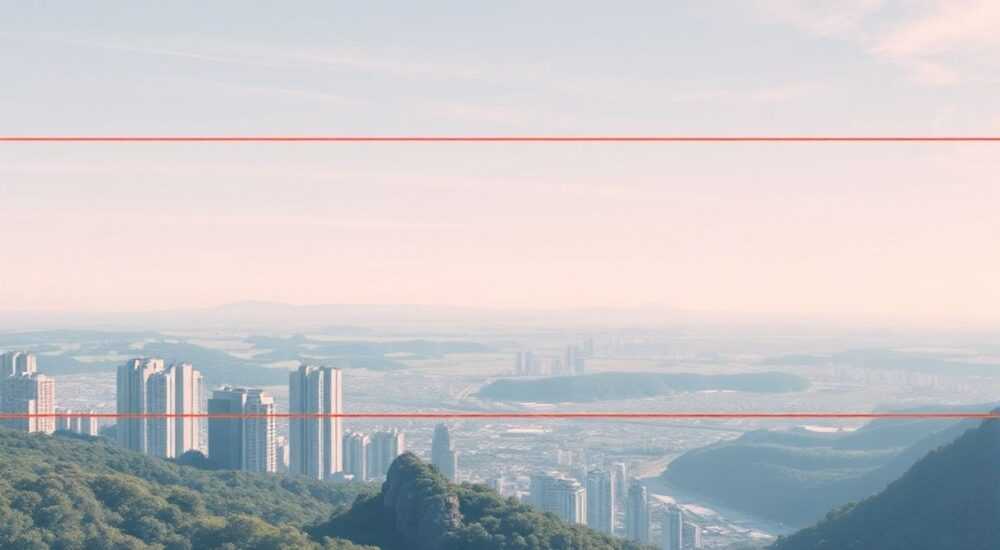
В графическом дизайне и редактировании изображений Adobe Photoshop остаётся одним из самых мощных инструментов. Однако даже опытные пользователи иногда сталкиваются с ситуацией, когда на холсте появляются непонятные линии — так называемая «линейка», которая может мешать точной работе. Эти линии не являются частью изображения, а относятся к вспомогательным элементам интерфейса. Их можно временно отключить или настроить под свои нужды. Важно понимать разницу между линейкой, направляющими, сеткой и выделениями, чтобы корректно управлять видимостью этих элементов.
Чтобы убрать линейку в Photoshop, нажмите Ctrl+R (Cmd+R на Mac) или выберите «Вид» → «Линейки». Также можно скрыть направляющие и сетку через соответствующие пункты меню. Главное — отличать вспомогательные линии от реального контента.
Содержание статьи:
- Что такое линейка в Photoshop и зачем она нужна
- Как убрать линейку в фотошопе: пошаговые методы
- Направляющие и сетка: чем они отличаются от линейки
- Распространённые ошибки при работе с линейками и как их избежать
- Продвинутые советы по настройке вспомогательных линий
- Экспертное мнение
- Вопросы и ответы
- Заключение
Что такое линейка в Photoshop и зачем она нужна
Линейка в Adobe Photoshop — это вспомогательный инструмент, расположенный по верхнему и левому краям рабочего пространства. Она помогает точно измерять расстояния, выравнивать объекты и создавать композиции с соблюдением пропорций. По умолчанию линейка отображается в пикселях, но её можно переключить на сантиметры, дюймы, миллиметры или пункты, что особенно полезно при подготовке макетов для печати.
Появление линейки не влияет на само изображение. Это чисто интерфейсная функция, которая существует только в пределах окна программы. Многие новички путают линейку с направляющими или считают, что эти линии попадут в финальный файл. На самом деле, при экспорте изображения в форматах JPEG, PNG или PDF линейки и направляющие автоматически исчезают.
Полезно знать: Линейка не сохраняется вместе с файлом PSD. При повторном открытии документа она отобразится только если была включена в настройках интерфейса.
Для дизайнеров, работающих над веб-интерфейсами, линейка помогает точно выдерживать отступы между элементами. В типографике она используется для проверки выравнивания текстовых блоков. В фотографии — для кадрирования по правилу третей. Таким образом, линейка — это не просто «лишняя полоса», а полноценный инструмент точности.
Как убрать линейку в фотошопе: пошаговые методы
Если линейка мешает восприятию изображения, её можно быстро скрыть. Существует несколько способов, которые подойдут в зависимости от ваших предпочтений и используемого устройства.
- Нажмите сочетание клавиш Ctrl+R (на Windows) или Cmd+R (на Mac). Это самый быстрый способ включить или отключить линейку.
- Перейдите в верхнее меню: Вид → Линейки. Если рядом с пунктом стоит галочка, значит, линейка включена. Нажмите, чтобы убрать.
- Щёлкните правой кнопкой мыши по любой части интерфейса (например, по панели инструментов) и выберите опцию «Линейки» в контекстном меню, если оно доступно.
«Используйте горячие клавиши — они экономят до 30% времени при ежедневной работе в Photoshop. Ctrl+R — одна из самых важных комбинаций для управления интерфейсом.» — Алексей Миронов, UX-дизайнер, 12 лет в графическом дизайне
Если вы случайно перетащили направляющую с линейки, просто перетащите её обратно за пределы холста или выберите «Вид → Очистить направляющие». Это не повлияет на саму линейку, но уберёт вспомогательные линии с рабочей области.
Направляющие и сетка: чем они отличаются от линейки
Многие пользователи путают линейку, направляющие и сетку, хотя это три разных инструмента. Понимание различий поможет эффективнее управлять рабочим пространством.
Линейка — это шкала по краям холста. Она служит источником для создания направляющих. Направляющие — это линии, которые можно перетаскивать по холсту для выравнивания объектов. Они создаются из линейки и могут быть горизонтальными или вертикальными.
Сетка — это система пересекающихся линий, накладываемая на весь холст. Она настраивается через меню «Редактирование → Настройки → Сетка». Сетка полезна при создании макетов с колонками, например, для сайтов или журналов.
Инструмент |
Где находится |
Как включить/выключить |
Сохраняется в PSD? |
|---|---|---|---|
Линейка |
По краям холста |
Ctrl+R / Cmd+R |
Нет |
Направляющие |
На холсте (перетаскиваются из линейки) |
Вид → Направляющие |
Да |
Сетка |
Поверх холста |
Вид → Сетка |
Нет |
Полезно знать: Направляющие можно заблокировать, чтобы случайно не сдвинуть. Используйте сочетание Ctrl+Alt+; (Cmd+Option+; на Mac), чтобы временно разблокировать их.
Распространённые ошибки при работе с линейками и как их избежать
Одна из самых частых ошибок — попытка удалить линейку как слой. Пользователи начинают искать её в панели слоёв, что приводит к замешательству. Линейка не является слоем и не может быть удалена стандартными способами.
Ещё одна проблема — неправильная единица измерения. По умолчанию линейка отображается в пикселях, но при работе с печатными материалами это может быть неудобно. Чтобы изменить единицы, щёлкните правой кнопкой мыши по линейке и выберите нужный формат: сантиметры, дюймы, миллиметры и т.д.
«Я всегда переключаю линейку в сантиметры при подготовке баннеров для офлайн-рекламы. Это помогает клиенту легко понять масштаб.» — Екатерина Лебедева, арт-директор студии BrandUp
Также распространённая ошибка — оставлять направляющие в финальном файле. Хотя они не видны при экспорте в растровые форматы, в векторных (например, PDF) они могут остаться, если не очистить документ. Перед сдачей работы рекомендуется использовать «Вид → Очистить направляющие».
Продвинутые советы по настройке вспомогательных линий
Photoshop позволяет глубоко настраивать поведение линеек, направляющих и сетки. Эти настройки находятся в разделе «Редактирование → Настройки».
Вы можете задать цвет и толщину направляющих, выбрать стиль сетки (линии, точки, перекрестия), а также установить шаг и смещение. Например, для веб-дизайна удобно настроить сетку с шагом 8px — это соответствует модульной системе, используемой в современных интерфейсах.
- Чтобы быстро создать серию направляющих, введите значения вручную через «Вид → Новые направляющие».
- Используйте привязку к направляющим (Вид → Привязка) для автоматического выравнивания объектов.
- Создайте пресеты направляющих для часто используемых макетов (например, 1920px для десктопа, 375px для мобильного).
Полезно знать: Если вы работаете с несколькими документами, настройки линеек и сетки применяются ко всем открытым вкладкам. Изменения в одном окне повлияют на другие.
Также можно использовать JavaScript-скрипты для автоматического создания сложных сеток. Например, скрипт может генерировать 12-колоночную сетку с отступами на основе заданных параметров.
Экспертное мнение
«Линейка — это как линейка в школе: не все пользуются, но те, кто умеет, работают точнее. Я рекомендую новичкам сначала включить её и потренироваться выравнивать объекты. Через неделю вы не сможете работать без неё. Главное — понять, что это инструмент контроля, а не ограничение.» — Дмитрий Ковалёв, преподаватель курсов по Photoshop, 15 лет опыта
Профессионалы используют линейки и направляющие не только для точности, но и для соблюдения брендинговых гайдлайнов. Например, в логотипах важно выдерживать одинаковые отступы между элементами. Линейка помогает сделать это визуально и математически точно.
Вопросы и ответы
Почему после скрытия линейки остаются линии на холсте?
Скорее всего, это направляющие. Они не исчезают при отключении линейки. Чтобы убрать их, выберите «Вид → Скрыть направляющие» или нажмите Ctrl+;
Можно ли сделать линейку полупрозрачной?
Нет, линейка всегда непрозрачна, но её можно временно скрыть. Зато направляющие можно сделать полупрозрачными в настройках.
Почему линейка отображается в дюймах, а не в пикселях?
Единица измерения зависит от настроек документа. При создании нового файла выберите «Пиксели» в качестве единицы. Или щёлкните правой кнопкой по линейке и измените формат.
Исчезнут ли направляющие при экспорте в JPEG?
Да, направляющие, линейки и сетка не включаются в растровые форматы. Они видны только в режиме редактирования Photoshop.
Как быстро вернуть линейку, если я её случайно убрал?
Просто нажмите Ctrl+R (Cmd+R на Mac). Это переключатель: каждый клик включает или выключает отображение.
Заключение
Управление линейками, направляющими и сеткой — важная часть работы в Adobe Photoshop. Понимание того, как и зачем они используются, помогает не только решать конкретную задачу «как убрать линейку», но и повышает общую эффективность работы. Эти инструменты созданы для точности, а не для усложнения процесса.
Главное — помнить, что линейка не вредит изображению. Она существует только в интерфейсе и легко включается или отключается. Освоив базовые команды, вы сможете быстро адаптировать рабочее пространство под любую задачу.
- Линейку можно скрыть сочетанием Ctrl+R (Cmd+R на Mac).
- Направляющие и сетка управляются отдельно и не зависят от линейки.
- Все вспомогательные линии исчезают при экспорте в растровые форматы.
- Правильная настройка единиц измерения упрощает работу с печатными и цифровыми проектами.
- Использование привязки и сетки повышает точность и скорость верстки.
⚠️ Дисклеймер — нажмите, чтобы развернуть
Материалы, опубликованные в разделе «Блог» на сайте RU DESIGN SHOP (rudesignshop.ru), носят исключительно информационный и ознакомительный характер и не являются руководством к действию, финансовой рекомендацией, медицинской услугой, ветеринарным назначением либо рекламой товаров и услуг, включая азартные игры. Публикации не содержат призывов к участию в азартных играх и не направлены на продвижение соответствующих операторов.
Безопасность применения товаров и веществ: при использовании строительных материалов, бытовой химии, пестицидов и агрохимикатов необходимо строго следовать инструкциям производителя и действующему законодательству Российской Федерации, включая Федеральный закон РФ от 19.07.1997 № 109-ФЗ «О безопасном обращении с пестицидами и агрохимикатами».
Упоминание товарных знаков, брендов и организаций носит исключительно информационный характер и не означает наличие партнёрских отношений или одобрения со стороны правообладателей.
Материалы, содержащие сведения о медицинских, ветеринарных или косметических средствах, представлены в справочных целях и не являются медицинской консультацией или назначением. Перед применением рекомендуется обратиться к врачу, ветеринарному специалисту или иному сертифицированному профессионалу.
Возрастные ограничения: материалы, содержащие сведения о продукции категории 18+, включая алкоголь или азартные игры, предназначены исключительно для совершеннолетней аудитории и публикуются в информационных целях.
Правовая ответственность: решения, принятые на основе опубликованной информации, пользователь принимает самостоятельно и на свой риск; редакция и авторы несут ответственность в пределах, установленных законодательством Российской Федерации.
Редакция не допускает публикаций, содержащих пропаганду экстремизма, терроризма, наркотических средств или суицида; подобные материалы подлежат немедленному удалению.
Упоминание организаций с ограниченным статусом: компания Meta Platforms Inc. (социальные сети Facebook и Instagram) признана экстремистской организацией решением суда РФ, её деятельность запрещена на территории Российской Федерации; любые упоминания приводятся исключительно в информационных целях.
Авторские права и источники: информация собирается из открытых источников; её актуальность указывается на дату публикации и может изменяться.
Изображения и иллюстрации используются на условиях, разрешённых правообладателями. При возникновении претензий редакция готова оперативно рассмотреть обращение и внести необходимые изменения.
Персональные данные и cookies: сайт использует cookies и обрабатывает персональные данные пользователей в соответствии с Федеральным законом № 152-ФЗ «О персональных данных» и Политикой конфиденциальности RU DESIGN SHOP.
Мнения авторов могут не совпадать с позицией государственных органов или коммерческих организаций, упомянутых в материалах.
Читайте также

РЕКОМЕНДУЕМ
Товары от российских производителей