Скидка 5% на первый заказ — RDS5




Фотошоп как открыть линейку
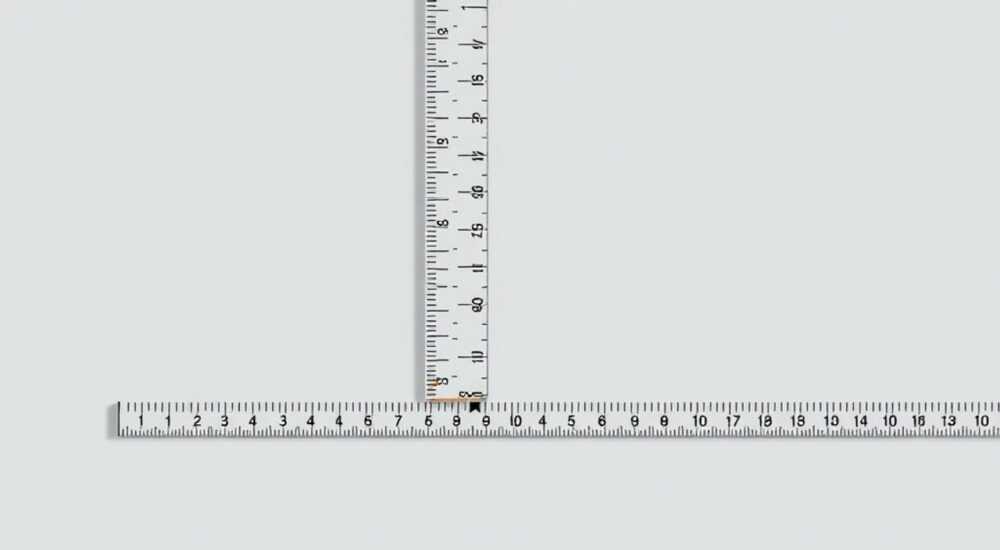
В графическом дизайне точность имеет первостепенное значение. Независимо от того, выравниваете ли вы элементы макета, создаете ли сетку или работаете с текстом, наличие ориентиров на экране помогает добиться профессионального результата. Одним из таких инструментов в Adobe Photoshop является линейка — вспомогательный элемент, который позволяет точно измерять и позиционировать объекты на холсте. Многие пользователи, особенно новички, сталкиваются с тем, что линейки по умолчанию скрыты, и не знают, как их активировать. Эта статья подробно объясняет, как открыть линейку в Фотошопе, какие настройки доступны, как использовать её эффективно и какие подводные камни могут возникнуть при работе.
Чтобы открыть линейку в Photoshop, нажмите Ctrl+R (Cmd+R на Mac) или выберите «Вид» → «Линейки» в меню. Линейки появятся по верхнему и левому краю документа, позволяя точно измерять расстояния и выравнивать элементы.
Содержание статьи:
- Что такое линейка в Photoshop и зачем она нужна
- Как открыть линейку в Photoshop: пошаговые методы
- Как временно скрыть линейку
- Настройка линейки: единицы измерения и параметры
- Как изменить начало координат
- Как использовать направляющие: привязка, фиксация, удаление
- Фиксация и блокировка направляющих
- Удаление направляющих
- Распространённые ошибки и как их избежать
- Экспертные советы по работе с линейками и направляющими
- Вопросы и ответы
- Заключение
Что такое линейка в Photoshop и зачем она нужна
Линейка в Adobe Photoshop — это визуальный инструмент, расположенный по верхнему и левому краю рабочего пространства. Она отображает шкалу измерений, которая помогает определять положение курсора, слоёв, выделений и других элементов на холсте. По умолчанию линейки скрыты, но их можно быстро включить для повышения точности при проектировании.
Основная функция линейки — помощь в точном позиционировании. Например, при создании веб-дизайна важно соблюдать отступы между блоками, чтобы макет выглядел гармонично. Линейка позволяет контролировать эти расстояния, а также легко создавать направляющие — вертикальные и горизонтальные линии, которые служат ориентирами.
Линейки особенно полезны при работе с печатными материалами, где требуется строгое соответствие размерам. Дизайнеры используют их для проверки полей обрезки, размещения QR-кодов, логотипов и других ключевых элементов. Без линеек работа становится менее предсказуемой, особенно при совместной работе над проектом.
Полезно знать: Линейка не влияет на само изображение — это чисто вспомогательный инструмент, видимый только в интерфейсе Photoshop.
Как открыть линейку в Photoshop: пошаговые методы
Открытие линейки в Photoshop — простая операция, которую можно выполнить несколькими способами. Ниже приведены основные методы, включая горячие клавиши, меню и контекстные действия.
- Нажмите комбинацию клавиш Ctrl+R (на Windows) или Cmd+R (на macOS). Это самый быстрый способ показать или скрыть линейки.
- Перейдите в верхнее меню программы и выберите раздел «Вид». В выпадающем списке найдите пункт «Линейки» и щёлкните по нему. Если рядом с пунктом есть галочка — линейки уже включены.
- Если вы используете планшет или сенсорное устройство, откройте меню «Вид» через панель задач или тач-интерфейс и активируйте линейки вручную.
После активации вы увидите две линейки: горизонтальную — вдоль верхнего края документа и вертикальную — вдоль левого края. Они отображают текущие единицы измерения (по умолчанию — пиксели) и обновляются в реальном времени при перемещении курсора.
«Используйте горячую клавишу Ctrl+R каждый раз, когда начинаете новый проект. Это экономит время и делает работу более систематизированной.» — Алексей Миронов, UX-дизайнер, 10 лет в Adobe
Как временно скрыть линейку
Если линейки мешают обзору, их можно быстро скрыть той же комбинацией — Ctrl+R. Это переключатель: если линейки были видны, они исчезнут, и наоборот. Такой подход удобен при презентации макета клиенту или при финальной сверке композиции без вспомогательных элементов.
Настройка линейки: единицы измерения и параметры
По умолчанию Photoshop использует пиксели в качестве единицы измерения, но в зависимости от задачи могут потребоваться миллиметры, дюймы, сантиметры или пункты. Изменение единиц — важный шаг при подготовке к печати или адаптации под стандарты клиента.
Чтобы изменить единицы измерения:
- Откройте меню «Редактирование» → «Настройки» → «Единицы измерения и линейки» (Windows) или «Photoshop» → «Настройки» → «Единицы измерения» (Mac).
- В разделе «Единицы измерения» выберите нужную опцию: пиксели, дюймы, сантиметры, миллиметры, пункты, пики или проценты.
- Нажмите «ОК». Линейки автоматически обновят отображаемые значения.
Единица измерения |
Когда использовать |
|---|---|
Пиксели |
Для цифровых макетов: сайты, приложения, баннеры |
Миллиметры / Сантиметры |
Для печатных материалов: визитки, буклеты, упаковка |
Дюймы |
Для международных заказов, особенно в США |
Пункты |
Для типографики и верстки текста |
Полезно знать: При смене единиц измерения все направляющие остаются на своих местах — меняется только шкала, а не фактическое положение элементов.
Как изменить начало координат
Точка отсчёта линеек (0;0) по умолчанию находится в левом верхнем углу документа. Однако её можно перетащить в любое место, например, в центр макета или угол будущего поля обрезки.
Чтобы изменить начало координат:
- Наведите курсор на пересечение двух линеек (левый верхний угол).
- Зажмите левую кнопку мыши и перетащите «перекрестье» в нужное место на холсте.
- Отпустите кнопку. Теперь все измерения будут считаться от новой точки отсчёта.
Это полезно при создании симметричных композиций или при работе с несколькими зонами макета.
Как использовать направляющие: привязка, фиксация, удаление
Направляющие — это линии, которые можно протягивать с линеек на холст для точного выравнивания. Они не входят в состав изображения и не экспортируются, оставаясь лишь внутри файла PSD.
Чтобы создать направляющую:
- Убедитесь, что линейки включены (Ctrl+R).
- Щёлкните на горизонтальной линейке и потяните вниз — появится горизонтальная направляющая.
- Или потяните с вертикальной линейки вправо — получится вертикальная линия.
- Отпустите, когда направляющая окажется в нужном месте.
Photoshop автоматически привязывает направляющие к границам слоёв, если включена опция «Привязка» (Вид → Привязка). Это ускоряет процесс выравнивания.
Фиксация и блокировка направляющих
Направляющие можно случайно сдвинуть. Чтобы этого избежать, используйте блокировку:
- Выберите меню «Вид» → «Блокировка направляющих».
- Теперь направляющие нельзя переместить, пока вы не разблокируете их.
Также можно задать цвет и стиль направляющих в настройках: Редактирование → Настройки → Направляющие, сетка и фишки.
«Я всегда создаю направляющие для полей обрезки и безопасной зоны перед началом работы. Это предотвращает ошибки при сдаче в печать.» — Ольга Петрова, графический дизайнер, студия PrintArt
Удаление направляющих
Чтобы удалить одну направляющую:
- Выберите инструмент «Перемещение» (V).
- Щёлкните на направляющую и перетащите её обратно на линейку.
Чтобы удалить все направляющие сразу:
- Перейдите в меню «Вид» → «Очистить направляющие».
Распространённые ошибки и как их избежать
Даже опытные пользователи иногда сталкиваются с проблемами при работе с линейками. Ниже — самые частые ошибки и способы их решения.
- Линейки не появляются после Ctrl+R. Проверьте, не включён ли полноэкранный режим (F). В этом режиме интерфейс скрывается. Нажмите F дважды, чтобы вернуться к оконному режиму.
- Направляющие не привязываются к слоям. Убедитесь, что включена опция «Привязка» (Ctrl+;). Также проверьте, не отключена ли привязка к конкретным элементам (например, к пикселям или сетке).
- Линейка отображает неправильные единицы. Перейдите в настройки Photoshop и проверьте глобальные единицы измерения. Иногда документ создаётся с другими настройками, чем установлены по умолчанию.
- Невозможно перетащить направляющую. Возможно, направляющие заблокированы. Откройте меню «Вид» и снимите галочку с «Блокировка направляющих».
Полезно знать: Если линейки внезапно исчезли, скорее всего, кто-то случайно нажал Ctrl+R. Просто повторите команду — и они вернутся.
Экспертные советы по работе с линейками и направляющими
Профессионалы используют линейки не только для базовых измерений, но и как часть системы контроля качества. Вот несколько продвинутых практик.
- Создайте шаблон с направляющими. Сохраните PSD-файл с заранее настроенными полями, сеткой и зонами безопасности. Используйте его как основу для новых проектов.
- Используйте направляющие для создания сетки Bootstrap. Для веб-дизайна настройте направляющие под 12-колоночную сетку с отступами 20–30 пикселей.
- Комбинируйте линейки с сеткой Photoshop. Включите отображение сетки (Ctrl+») и настройте её шаг, чтобы она соответствовала направляющим.
- Автоматизируйте создание направляющих через экшены. Запишите действие, которое создаёт стандартный набор направляющих, и запускайте его одним кликом.
«Я использую линейки даже в черновиках. Это формирует привычку к точности, которая потом проявляется во всех проектах.» — Дмитрий Ковалёв, арт-директор, Digital Studio Pro
Вопросы и ответы
Можно ли сделать линейку диагональной?
Нет, стандартные направляющие в Photoshop могут быть только горизонтальными или вертикальными. Для диагональных линий используйте инструмент «Линия» или вспомогательные слои.
Почему направляющие не сохраняются при экспорте?
Направляющие — это вспомогательные элементы интерфейса. Они существуют только в файле PSD и не входят в PNG, JPEG или PDF, если не экспортируются специально.
Как быстро вернуть линейки к начальному положению?
Перетащите «перекрестье» из угла документа обратно в левый верхний угол. Или закройте и снова откройте документ — точка отсчёта сбросится.
Можно ли использовать разные единицы для горизонтальной и вертикальной линеек?
Нет, Photoshop использует одинаковые единицы для обеих линеек. Это ограничение программы, но его легко обойти с помощью калькулятора или заметок вне интерфейса.
Работают ли линейки в 3D-режиме?
Да, линейки доступны во всех режимах Photoshop, включая 3D, видео и анимацию. Однако их полезность в 3D-пространстве ограничена из-за проекции.
Заключение
Линейка в Photoshop — это простой, но мощный инструмент, который повышает точность и профессионализм работы. Её открытие занимает всего один клик или комбинацию клавиш, но последующее использование требует понимания настроек, единиц измерения и возможностей направляющих.
Освоив работу с линейками, вы сможете быстрее создавать макеты, избегать ошибок позиционирования и соответствовать техническим требованиям клиентов. Этот навык особенно важен при работе с печатью, веб-дизайном и UI/UX-проектами, где каждый пиксель имеет значение.
- Линейки включаются через Ctrl+R или меню «Вид» → «Линейки».
- Единицы измерения можно изменить в настройках Photoshop под задачу.
- Направляющие помогают выравнивать элементы и строить сетки.
- Блокировка направляющих предотвращает случайное смещение.
- Линейки — обязательный инструмент для профессионального дизайна.
⚠️ Дисклеймер — нажмите, чтобы развернуть
Материалы, опубликованные в разделе «Блог» на сайте RU DESIGN SHOP (rudesignshop.ru), носят исключительно информационный и ознакомительный характер и не являются руководством к действию, финансовой рекомендацией, медицинской услугой, ветеринарным назначением либо рекламой товаров и услуг, включая азартные игры. Публикации не содержат призывов к участию в азартных играх и не направлены на продвижение соответствующих операторов.
Безопасность применения товаров и веществ: при использовании строительных материалов, бытовой химии, пестицидов и агрохимикатов необходимо строго следовать инструкциям производителя и действующему законодательству Российской Федерации, включая Федеральный закон РФ от 19.07.1997 № 109-ФЗ «О безопасном обращении с пестицидами и агрохимикатами».
Упоминание товарных знаков, брендов и организаций носит исключительно информационный характер и не означает наличие партнёрских отношений или одобрения со стороны правообладателей.
Материалы, содержащие сведения о медицинских, ветеринарных или косметических средствах, представлены в справочных целях и не являются медицинской консультацией или назначением. Перед применением рекомендуется обратиться к врачу, ветеринарному специалисту или иному сертифицированному профессионалу.
Возрастные ограничения: материалы, содержащие сведения о продукции категории 18+, включая алкоголь или азартные игры, предназначены исключительно для совершеннолетней аудитории и публикуются в информационных целях.
Правовая ответственность: решения, принятые на основе опубликованной информации, пользователь принимает самостоятельно и на свой риск; редакция и авторы несут ответственность в пределах, установленных законодательством Российской Федерации.
Редакция не допускает публикаций, содержащих пропаганду экстремизма, терроризма, наркотических средств или суицида; подобные материалы подлежат немедленному удалению.
Упоминание организаций с ограниченным статусом: компания Meta Platforms Inc. (социальные сети Facebook и Instagram) признана экстремистской организацией решением суда РФ, её деятельность запрещена на территории Российской Федерации; любые упоминания приводятся исключительно в информационных целях.
Авторские права и источники: информация собирается из открытых источников; её актуальность указывается на дату публикации и может изменяться.
Изображения и иллюстрации используются на условиях, разрешённых правообладателями. При возникновении претензий редакция готова оперативно рассмотреть обращение и внести необходимые изменения.
Персональные данные и cookies: сайт использует cookies и обрабатывает персональные данные пользователей в соответствии с Федеральным законом № 152-ФЗ «О персональных данных» и Политикой конфиденциальности RU DESIGN SHOP.
Мнения авторов могут не совпадать с позицией государственных органов или коммерческих организаций, упомянутых в материалах.
РЕКОМЕНДУЕМ
Товары от российских производителей


Люстра Juny GLODE
56925 руб.

