Скидка 5% на первый заказ — RDS5




Как вписать картинку в фотошопе
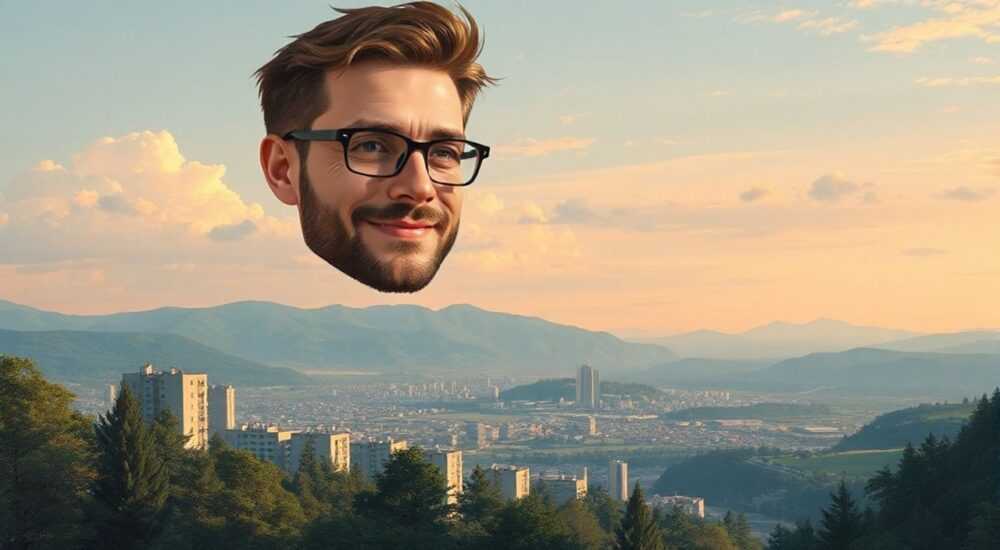
Вписать картинку в Photoshop — значит органично интегрировать одно изображение в другое, чтобы результат выглядел естественно и профессионально. Это может быть как простая вставка объекта на новый фон, так и сложная композиция с учётом освещения, перспективы и текстур. Ключевой момент — не просто поместить изображение, а сделать его частью новой сцены.
Чтобы вписать картинку в фотошопе, используйте правильное масштабирование, коррекцию перспективы, настройку света и теней, а также работу со слоями и масками. Главное — добиться визуального соответствия между исходными элементами.
Содержание статьи:
- Основные этапы вставки картинки
- Пошаговый алгоритм вставки
- Работа со слоями и масками
- Типы масок и их применение
- Коррекция освещения и тонов
- Практические шаги по согласованию тонов
- Создание реалистичных теней
- Типы теней и их параметры
- Исправление перспективы и искажений
- Как проверить соответствие перспективы
- Советы по обработке краёв
- Работа с трудными краями: волосы, дым, стекло
- Экспертное мнение
- Вопросы и ответы
- Заключение
Основные этапы вставки картинки
Перед тем как вписать изображение в другую фотографию, важно понимать последовательность действий. Начните с открытия основного файла — того, в который будет вставляться картинка. Затем добавьте второе изображение как новый слой. Это можно сделать через команду «Файл → Поместить встроенный» или просто перетащив файл из проводника прямо в рабочее пространство Photoshop.
После размещения нового слоя необходимо выполнить базовую корректировку: масштабирование, поворот и позиционирование. Используйте инструмент «Свободное трансформирование» (Ctrl+T), чтобы изменить размер и угол наклона вставляемого объекта. Удерживайте Shift при растягивании, чтобы сохранить пропорции. Важно сразу ориентироваться на перспективу основного изображения.
Далее следует выделение объекта, если он не отделён от фона. Здесь помогут инструменты «Быстрое выделение», «Магический палец» или «Выделение по предмету» (в версиях Photoshop 2021 и выше). Чем точнее выделение, тем легче будет последующая интеграция. После выделения создайте маску, чтобы скрыть лишние части изображения.
Пошаговый алгоритм вставки
- Откройте основное изображение в Photoshop.
- Добавьте второе изображение как новый слой (через «Поместить встроенный»).
- Используйте Ctrl+T для масштабирования и поворота объекта под нужный угол.
- Выделите объект с помощью подходящего инструмента выделения.
- Создайте векторную или растровую маску, чтобы удалить фон.
- Настройте цветовой баланс, яркость и контрастность.
- Добавьте тени и блики для объёмности.
- Проверьте результат на разных масштабах и при увеличении до 100%.
Полезно знать: При вставке изображения всегда работайте в формате PSD с открытыми слоями — это даёт максимальную гибкость для правок.
Работа со слоями и масками
Слои — основа любой работы в Photoshop. Когда вы вставляете картинку, она автоматически становится новым слоем. Чтобы управлять видимостью, прозрачностью и порядком элементов, используйте палитру «Слои». Расположение слоёв напрямую влияет на то, что будет видно, а что — скрыто.
Маски позволяют скрывать части слоя без их удаления. Это особенно важно при вписывании объектов, когда нужно мягко смешивать края. Чтобы добавить маску, выделите слой и нажмите на значок «Добавить маску» внизу панели слоёв. Затем выберите кисть с низкой жёсткостью (20–40%) и чёрным цветом, чтобы закрашивать нежелательные участки. Белая кисть поможет восстановить скрытые части.
Для более точной работы используйте градиенты на масках. Например, если вы вставляете небо, можно применить линейный градиент от чёрного к белому, чтобы плавно растворить нижнюю часть изображения в оригинальной сцене. Это создаёт эффект естественного перехода.
Типы масок и их применение
- Растровые маски — основаны на пикселях, идеальны для детализированной обработки краёв.
- Векторные маски — используют контуры, подходят для чётких геометрических форм.
- Клиппинговые маски — ограничивают видимость одного слоя формой другого.
Тип маски |
Преимущества |
Недостатки |
Когда использовать |
|---|---|---|---|
Растровая |
Гибкая, подходит для любых форм |
Потеря качества при масштабировании |
Обработка волос, травы, дыма |
Векторная |
Масштабируется без потерь |
Не подходит для сложных текстур |
Логотипы, архитектура, графика |
Клиппинговая |
Быстрая привязка к форме |
Ограниченная область применения |
Заполнение текста или фигур изображением |
«Всегда используйте маски вместо стирания — это необратимый процесс. Маски дают полный контроль и возможность возвращаться к предыдущим состояниям.» — Алексей Романов, цифровой художник, 12 лет опыта в ретуши
Коррекция освещения и тонов
Один из главных признаков плохо вписанной картинки — несоответствие освещения. Даже идеальное выделение не спасёт ситуацию, если тень падает не туда или цветовая температура не совпадает. Чтобы избежать этого, необходимо анализировать источник света на основном изображении: где он находится, какой у него цвет и интенсивность.
Используйте корректирующие слои: «Цветовой тон/насыщенность», «Уровни», «Кривые» и «Баланс цветов». Примените их как клиппинговые слои к вставленному объекту, чтобы изменения затрагивали только нужный элемент. Например, если основное фото сделано при тёплом свете заката, добавьте оранжевый оттенок к вставленному объекту.
Для точной настройки цвета можно использовать инструмент «Пипетка», чтобы взять образец с основного изображения, и сравнить его с цветами на вставленном объекте. Также полезна функция «Смарт-фильтры» — они позволяют применять коррекции нелинейно и регулировать их интенсивность.
Практические шаги по согласованию тонов
- Определите направление и тип освещения на основном фото (прямой свет, рассеянный, боковой).
- Сравните общую экспозицию: если фон затемнён, объект тоже должен быть затемнён.
- Используйте корректирующий слой «Кривые» для имитации падающего света.
- Добавьте лёгкий размытый слой поверх объекта с режимом наложения «Мягкий свет» для единства текстуры.
Полезно знать: Включите режим просмотра «Сравнение» (Alt + клик по глазу слоя), чтобы быстро оценить, насколько хорошо объект вписывается в сцену.
Создание реалистичных теней
Тени — ключ к реализму. Без них объект выглядит «приклеенным». Создавать тени нужно на отдельном слое под вставленным изображением. Сначала продублируйте слой с объектом, залейте его чёрным цветом (через «Заливка» → «Цвет») и поместите ниже оригинала.
Затем примените к тени трансформацию: наклоните её в соответствии с направлением света. Используйте «Редактирование → Трансформирование → Перспектива», чтобы имитировать падение тени на плоскость. После этого размойте тень с помощью «Гауссового размытия» — чем дальше тень от объекта, тем сильнее размытие.
Регулируйте непрозрачность тени (обычно 20–60%) и, при необходимости, добавьте градиент, чтобы тень была интенсивнее у основания и слабее на концах. Для неровных поверхностей (трава, брусчатка) можно использовать текстурированный шум или карту высот.
Типы теней и их параметры
- Падающая тень — создаётся вручную, зависит от формы объекта и угла света.
- Контактная тень — тёмная полоса у основания объекта, имитирует прилегание к поверхности.
- Отражённый свет — лёгкое осветление тени с одной стороны за счёт отражения от окружающих поверхностей.
«Хорошая тень — это не просто чёрная форма. Она имеет градиент, текстуру и взаимодействует с поверхностью. Не бойтесь экспериментировать с режимами наложения, такими как „Затемнение“ или „Умножение“.» — Марина Костина, ретушёр, Adobe Certified Expert
Исправление перспективы и искажений
Если объект вставлен под неправильным углом, он будет выглядеть неестественно. Photoshop предлагает несколько способов коррекции перспективы. Самый простой — использовать «Свободное трансформирование» с включённой опцией «Перспектива» (в контекстном меню при активированном инструменте трансформации).
Для сложных случаев подойдёт функция «Искажение» или «Работа в режиме камеры». Последняя доступна через «Редактирование → Трансформирование → Работа в режиме камеры». Она позволяет имитировать движение камеры, чтобы точно совместить плоскости объекта и фона.
Если вы вставляете здание или интерьер, важно учитывать линии горизонта и точки схода. Включите сетку (Ctrl+») и настройте направляющие, чтобы проверить параллельность линий. Можно использовать плагины вроде Perspective Tools для автоматического анализа перспективы.
Как проверить соответствие перспективы
- Найдите на основном изображении хотя бы две параллельные линии (например, края дороги или окон).
- Проведите по ним направляющие с помощью инструмента «Линейка».
- Оцените, совпадают ли углы вставленного объекта с этими линиями.
- При необходимости деформируйте объект, чтобы линии сходились в одной точке.
Полезно знать: Если перспектива сильно нарушена, лучше переснять объект или найти подходящее изображение с нужным ракурсом — это сэкономит время.
Советы по обработке краёв
Даже после качественного выделения края могут выглядеть неестественно. Особенно это заметно на волосах, мехе или прозрачных объектах. Чтобы смягчить переход, используйте функцию «Выделение и маска» (Select and Mask). Здесь можно настроить край: размытие, смещение края, контракцию и расширение.
Примените опцию «Острая кисть» для ручной доработки проблемных зон. Также полезен режим просмотра «Чёрный фон» — он помогает увидеть ореолы и полупрозрачные участки. После выхода из режима «Выделение и маска» создайте маску и, при необходимости, дополнительно поработайте кистью с низкой непрозрачностью.
Для дополнительного сглаживания можно добавить на сам объект лёгкий слой с режимом наложения «Перекрытие» и шумом 1–2%, чтобы слить текстуры.
Работа с трудными краями: волосы, дым, стекло
- Волосы — используйте режим «Глубокие волосы» в «Выделение и маска»; вручную прорисуйте пряди кистью на маске.
- Дым/огонь — применяйте маски с мягкими краями и режимы наложения «Светление» или «Экран».
- Стекло — сохраняйте отражения и искажения фона; используйте прозрачность и лёгкие блики.
Проблема |
Причина |
Решение |
|---|---|---|
Ореол по краям |
Недостаточное выделение или контрастный фон |
Используйте «Выделение и маска», снимите ореол |
Жёсткие границы |
Высокая жёсткость кисти или маски |
Размойте маску или используйте градиент |
Неестественные цвета края |
Цветовой ореол при съёмке |
Примените коррекцию «Удаление цветового ореола» |
Экспертное мнение
«Сегодня технологии шагнули вперёд: Photoshop с искусственным интеллектом (Adobe Sensei) позволяет автоматически выделять объекты, корректировать освещение и даже генерировать недостающие части фона. Но ключевой фактор остаётся прежним — глаз дизайнера. Автоматизация экономит время, но не заменяет чувство гармонии.» — Дмитрий Лебедев, арт-директор студии Visual Flow, 15 лет в digital-дизайне
По его словам, новички часто сосредотачиваются только на технической стороне — вырезали, вставили, готово. Однако профессионалы смотрят на композицию в целом: баланс света, цветовую температуру, текстурное единство. Он рекомендует тренировать зрение: сравнивать свои работы с реальными фотографиями, анализировать, где «ломается» реализм.
Также Дмитрий отмечает рост популярности генеративных инструментов, таких как Generative Fill. Они позволяют не просто вставлять картинку, но и адаптировать её под сцену, создавая недостающие тени или фон. Однако, подчёркивает эксперт, такие инструменты требуют понимания основ — иначе результат будет выглядеть странно.
Вопросы и ответы
Как вставить картинку в фотошопе, если она слишком большая?
Используйте инструмент «Свободное трансформирование» (Ctrl+T), удерживайте Shift и масштабируйте изображение. Работайте в режиме «Быстрое редактирование», чтобы не терять качество. Если изображение очень высокого разрешения, убедитесь, что ваш компьютер справляется с нагрузкой.
Почему после вставки картинка выглядит «плавающей»?
Чаще всего это связано с отсутствием теней, несоответствием освещения или жёсткими краями. Проверьте направление света, добавьте контактную тень и смягчите границы с помощью маски и размытия.
Можно ли вписать картинку без выделения?
Да, если изображение уже имеет прозрачный фон (формат PNG) или вы используете клиппинговую маску. Однако для большинства случаев выделение необходимо для точного контроля над формой объекта.
Какие плагины упрощают вписывание изображений?
Популярны Extension Panel Retouching, Pixelz, а также AI-инструменты вроде Luminar Neo. Они помогают с автоматическим выделением, ретушью и коррекцией освещения. Однако Photoshop с встроенными функциями (особенно с 2023–2026 годов) всё чаще решает эти задачи без стороннего ПО.
Заключение
Вписать картинку в Photoshop — это не просто техническая операция, а комплексный процесс, требующий внимания к деталям. От успешного результата зависит, будет ли композиция выглядеть правдоподобно или искусственно. Ключевые аспекты — это работа со слоями, точное выделение, коррекция света и цвета, а также создание реалистичных теней и правильная перспектива.
Главное — не торопиться. Каждый этап требует проверки и корректировки. Используйте профессиональные приёмы: маски вместо стирания, корректирующие слои, режимы наложения. Помните, что даже мелкие детали вроде бликов или текстуры могут кардинально изменить восприятие изображения.
- Всегда начинайте с анализа основного изображения: свет, перспектива, цветовая температура.
- Используйте маски для гибкости и необратимости изменений.
- Настройка освещения и теней — ключ к реализму.
- Работайте с краями аккуратно, особенно на сложных объектах.
- Применяйте современные инструменты, но не забывайте о базовых принципах композиции.
⚠️ Дисклеймер — нажмите, чтобы развернуть
Материалы, опубликованные в разделе «Блог» на сайте RU DESIGN SHOP (rudesignshop.ru), носят исключительно информационный и ознакомительный характер и не являются руководством к действию, финансовой рекомендацией, медицинской услугой, ветеринарным назначением либо рекламой товаров и услуг, включая азартные игры. Публикации не содержат призывов к участию в азартных играх и не направлены на продвижение соответствующих операторов.
Безопасность применения товаров и веществ: при использовании строительных материалов, бытовой химии, пестицидов и агрохимикатов необходимо строго следовать инструкциям производителя и действующему законодательству Российской Федерации, включая Федеральный закон РФ от 19.07.1997 № 109-ФЗ «О безопасном обращении с пестицидами и агрохимикатами».
Упоминание товарных знаков, брендов и организаций носит исключительно информационный характер и не означает наличие партнёрских отношений или одобрения со стороны правообладателей.
Материалы, содержащие сведения о медицинских, ветеринарных или косметических средствах, представлены в справочных целях и не являются медицинской консультацией или назначением. Перед применением рекомендуется обратиться к врачу, ветеринарному специалисту или иному сертифицированному профессионалу.
Возрастные ограничения: материалы, содержащие сведения о продукции категории 18+, включая алкоголь или азартные игры, предназначены исключительно для совершеннолетней аудитории и публикуются в информационных целях.
Правовая ответственность: решения, принятые на основе опубликованной информации, пользователь принимает самостоятельно и на свой риск; редакция и авторы несут ответственность в пределах, установленных законодательством Российской Федерации.
Редакция не допускает публикаций, содержащих пропаганду экстремизма, терроризма, наркотических средств или суицида; подобные материалы подлежат немедленному удалению.
Упоминание организаций с ограниченным статусом: компания Meta Platforms Inc. (социальные сети Facebook и Instagram) признана экстремистской организацией решением суда РФ, её деятельность запрещена на территории Российской Федерации; любые упоминания приводятся исключительно в информационных целях.
Авторские права и источники: информация собирается из открытых источников; её актуальность указывается на дату публикации и может изменяться.
Изображения и иллюстрации используются на условиях, разрешённых правообладателями. При возникновении претензий редакция готова оперативно рассмотреть обращение и внести необходимые изменения.
Персональные данные и cookies: сайт использует cookies и обрабатывает персональные данные пользователей в соответствии с Федеральным законом № 152-ФЗ «О персональных данных» и Политикой конфиденциальности RU DESIGN SHOP.
Мнения авторов могут не совпадать с позицией государственных органов или коммерческих организаций, упомянутых в материалах.
РЕКОМЕНДУЕМ
Товары от российских производителей




