Скидка 5% на первый заказ — RDS5




Фотошоп как переместить объект
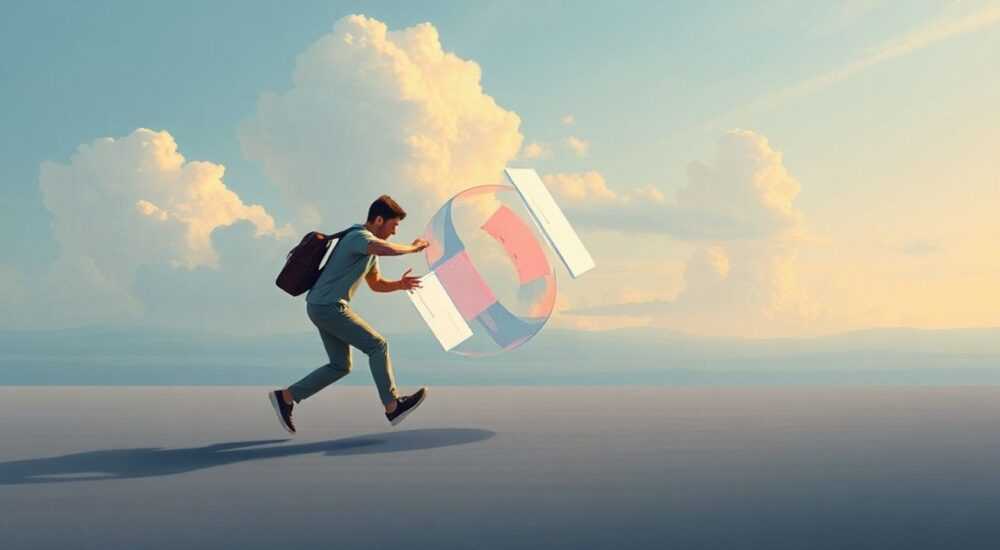
Фотошоп — это не просто инструмент для ретуши, а мощная платформа для творческого управления изображениями. Одна из самых частых задач, с которой сталкиваются как новички, так и профессионалы — как переместить объект в Photoshop. Это может быть человек в пейзаже, логотип на баннере, предмет в рекламной композиции или даже облако, перенесённое с одного неба на другое. Неправильное перемещение приводит к неестественным теням, размытым краям, потере детализации и, в итоге, к неубедительной композиции. Умение точно и гибко перемещать объекты — фундаментальный навык, который определяет качество любого фотомонтажа. Независимо от того, работаете ли вы над личным проектом или коммерческой задачей, техника перемещения должна быть отточена до автоматизма.
Чтобы переместить объект в Photoshop, используйте инструмент «Перемещение» (V) вместе с выделением или слоем. Всегда работайте с отдельными слоями, применяйте маски, а не удаление, и включайте опцию «Автоматически выбирать слой» для точного управления. Это минимизирует ошибки и сохраняет исходные данные.
Содержание статьи:
- Почему важно уметь перемещать объекты корректно
- Основной способ: инструмент «Перемещение»
- Как точно выделить объект перед перемещением
- Для простых объектов с чёткими контурами
- Для объектов со сложным контуром (люди, животные, растения)
- Для сложных случаев (волосы, прозрачные объекты, тонкие детали)
- Работа со слоями: ключ к гибкости
- Маски против удаления: почему маски — это всегда лучше
- Трансформация и выравнивание: как сделать перемещение естественным
- Частые ошибки и как их избежать
- Экспертное мнение: как профессионалы подходят к перемещению
- Вопросы и ответы
- Заключение
Почему важно уметь перемещать объекты корректно
В современной графике и рекламе почти каждое изображение — это композиция из нескольких элементов. Даже простой баннер может содержать фон, продукт, текст и акцентные элементы, каждый из которых был создан или отредактирован отдельно. Если объект переместить «на глаз», не учитывая перспективу, свет и тень, результат будет выглядеть дешево и неестественно. Согласно исследованию Adobe, 68% клиентов отвергают визуальный контент из-за «неправдоподобных» композиций, даже если качество изображений высокое. Это означает, что техника перемещения — не просто навык, а конкурентное преимущество.
Представьте, что вы переносите человека с одного фона на другой. Если вы просто скопировали его и вставили — он будет смотреть в сторону, где нет источника света, его тени будут направлены не туда, где они должны быть, а края могут быть рваными. Такие ошибки разрушают доверие к изображению. Правильное перемещение — это не только перенос пикселей, но и интеграция объекта в новую среду с учётом всех визуальных законов.
Полезно знать: Перемещение объекта — это всегда этап подготовки, а не финальный шаг. После перемещения необходимо адаптировать цвет, тон, резкость и тени под новый фон.
Основной способ: инструмент «Перемещение»
Самый простой и распространённый способ — использовать инструмент «Перемещение» (Move Tool). Он обозначается иконкой стрелки (или клавишей V). Но важно понимать: он работает только с активным слоем. Если вы не выделили нужный слой в панели «Слои», инструмент будет игнорировать ваше действие или переместит случайный элемент.
Чтобы переместить объект:
- Откройте изображение в Photoshop.
- В панели «Слои» выберите слой, содержащий объект, который нужно переместить.
- Выберите инструмент «Перемещение» (V).
- Кликните по объекту и перетащите его в нужное место.
Если объект занимает большую часть слоя, а вы хотите переместить только его часть — это невозможно без предварительного выделения. Иначе вы переместите весь слой целиком. Именно здесь возникает первая ошибка: люди думают, что инструмент «Перемещение» сам умеет выделять объекты. Он — нет. Он лишь двигает то, что уже выбрано.
Полезно знать: Удерживайте клавишу Shift при перемещении, чтобы ограничить движение строго по горизонтали, вертикали или диагонали под углом 45°.
Как точно выделить объект перед перемещением
Точность выделения — это 70% успеха в перемещении. Неправильно выделенный объект — это всегда рваные края, полупрозрачные «хвосты» и неестественные границы. Для разных типов объектов подходят разные инструменты.
Для простых объектов с чёткими контурами
Используйте инструмент «Прямоугольное выделение» или «Эллиптическое выделение». Подходит для логотипов, рамок, окон, геометрических форм.
Для объектов со сложным контуром (люди, животные, растения)
Лучший выбор — «Быстрое выделение» (Quick Selection Tool) или «Магнитное лассо» (Magnetic Lasso). «Быстрое выделение» особенно эффективно, если объект контрастирует с фоном. Просто водите кистью по краю — Photoshop автоматически определяет границы.
Для сложных случаев (волосы, прозрачные объекты, тонкие детали)
Используйте «Выбор по цвету» (Select > Color Range) или современный инструмент «Объект» (Object Selection Tool), появившийся в Photoshop 2020+. Он работает на основе ИИ: просто обведите объект — и он автоматически выделяет его с высокой точностью. Особенно полезен для портретов, где волосы и одежда сливаются с фоном.
«Я использую Object Selection Tool для 90% своих работ. Он сокращает время выделения с 15 минут до 45 секунд. Главное — не полагайтесь на него полностью: всегда проверяйте края в режиме «Режим выделения» и уточняйте маской.» — Анна Смирнова, фоторетушер с 12-летним стажем, Adobe Certified Expert
Работа со слоями: ключ к гибкости
Ни один профессионал не перемещает объекты на основном фоновом слое. Это фундаментальное правило. Каждый элемент — отдельный слой. Почему? Потому что вы всегда должны иметь возможность вернуться назад. Если вы случайно удалили часть фона или переместили объект не туда — вы не сможете восстановить исходное изображение, если всё было на одном слое.
Чтобы правильно организовать работу:
- Копируйте объект (Ctrl+C) и вставляйте его (Ctrl+V) — Photoshop автоматически создаёт новый слой.
- Если объект уже на фоновом слое — дважды кликните по слою, чтобы перевести его в обычный слой («Слой 0» → «Слой 1»).
- Используйте группировку слоёв (Ctrl+G) для сложных композиций — это упрощает управление и перемещение нескольких элементов одновременно.
Полезно знать: Всегда переименовывайте слои. «Слой 3» — это приговор для проекта с 10+ слоями. Назовите их: «Человек_1», «Облако_2», «Тень_под_объектом».
Маски против удаления: почему маски — это всегда лучше
Одна из самых больших ошибок новичков — удаление фона с помощью ластика. Это навсегда уничтожает пиксели. Если вы захотите изменить композицию через час, день или неделю — восстановить утраченные детали невозможно.
Маски — это неуничтожаемый способ скрыть часть слоя. Вместо ластика:
- После выделения объекта нажмите кнопку «Добавить маску» внизу панели слоёв (квадрат с кругом внутри).
- Всё, что за пределами выделения, станет прозрачным — но пиксели сохранены.
- Чтобы вернуть часть фона — просто закрасьте маску чёрной кистью (наоборот — белой).
Это позволяет экспериментировать без риска. Вы можете переместить объект, изменить его размер, повернуть — и всегда вернуться к исходному состоянию. Маска — ваша страховка.
Трансформация и выравнивание: как сделать перемещение естественным
Перемещение — это не только сдвиг. Часто объект нужно повернуть, масштабировать или искажать, чтобы он гармонировал с новым фоном. Для этого используйте «Свободное трансформирование» (Ctrl+T).
После активации трансформации:
- Перетаскивайте углы — изменяйте размер.
- Наведите курсор за пределы рамки — вращайте объект.
- Удерживайте Shift — сохраняйте пропорции.
- Правой кнопкой мыши — откройте контекстное меню: «Перспектива», «Искажение», «Параллелепипед».
Особенно важно использовать «Перспективу» при перемещении объектов в сцену с глубиной. Например, если вы переносите стул на асфальт, который уходит вдаль — стул должен быть «сжат» по перспективе, иначе он будет выглядеть как плоский объект, приклеенный поверх.
Для точного выравнивания используйте «Привязку к сетке» (View > Show > Grid) или «Выравнивание» в верхней панели. Выделите несколько слоёв — и Photoshop предложит выровнять их по центру, краям или вертикали. Это спасает при создании рекламных макетов, где каждая деталь должна быть идеально позиционирована.
Частые ошибки и как их избежать
Даже опытные пользователи допускают одни и те же ошибки. Вот основные:
Ошибка |
Последствия |
Как исправить |
|---|---|---|
Перемещение без выделения |
Перемещается весь слой, а не объект |
Всегда проверяйте, выбран ли нужный слой и выделена ли нужная область |
Удаление фона ластиком |
Потеря данных, невозможно вернуться |
Используйте маски — они неуничтожимы |
Игнорирование теней и света |
Объект выглядит «наклеенным» |
Добавляйте тень (Layer Style > Drop Shadow) и корректируйте цвет через «Цветовой баланс» |
Работа на фоновом слое |
Нельзя применить маски, трансформации, фильтры |
Дважды кликните по фоновому слою, чтобы разблокировать его |
Неправильный режим наложения |
Цвет не сочетается с фоном |
Попробуйте режимы «Умножение», «Экран», «Цвет» — часто они решают проблему |
Полезно знать: Всегда делайте копию исходного изображения перед началом работы. Даже если вы уверены — резервная копия спасёт вас от катастрофы.
Экспертное мнение: как профессионалы подходят к перемещению
«Я не просто перемещаю объекты — я интегрирую их в среду. Для меня это как акт скульптуры: я не просто кладу камень на место, я вырезаю под него нишу, подгоняю форму, подбираю свет, чтобы он казался частью ландшафта», — говорит Дмитрий Кузнецов, художник-композитор из студии «Light & Motion», работавший с Nike и Apple.
Его метод:
- Сначала анализирует источник света на фоне — где он падает, под каким углом.
- Создаёт отдельный слой для тени — с мягким градиентом и низкой непрозрачностью.
- Использует «Цветовой баланс» и «Кривые» для точной подгонки тона объекта под фон.
- Всегда добавляет «Шум» (Filter > Noise) на перемещённый объект — чтобы он не выглядел «слишком чистым» по сравнению с фоном.
Это не трюки — это принципы. Профессионалы понимают: перемещение — это не действие, а процесс. Он требует внимания к деталям, которые большинство игнорирует.
Вопросы и ответы
Как переместить объект на другое изображение?
Откройте оба файла. Выделите объект в исходном файле, скопируйте (Ctrl+C), перейдите во второе изображение и вставьте (Ctrl+V). Photoshop автоматически создаст новый слой. Используйте «Свободное трансформирование» (Ctrl+T), чтобы подогнать размер и перспективу.
Почему после перемещения объект выглядит размытым?
Это происходит из-за сжатия или неправильного масштабирования. Всегда используйте «Интерполяция»
Можно ли переместить несколько объектов сразу?
Да. Удерживайте Ctrl и кликайте по слоям в панели «Слои», чтобы выбрать несколько. Затем используйте инструмент «Перемещение» — все выделенные слои будут двигаться вместе. Можно также сгруппировать их (Ctrl+G).
Как переместить объект с прозрачным фоном?
Убедитесь, что фон слоя не заблокирован. Если вы видите шахматную сетку — это значит, фон прозрачный. Просто перемещайте объект, как обычно. Не удаляйте прозрачность — она нужна для естественного наложения.
Что делать, если Photoshop не хочет перемещать объект?
Проверьте: 1) Выбран ли правильный слой? 2) Не включена ли опция «Автоматически выбирать слой»? (Если да — отключите её в панели инструментов.) 3) Не заблокирован ли слой? 4) Не включён ли режим «Режим выделения» вместо «Перемещение»?
Заключение
Перемещение объекта в Photoshop — это не технический приём, а творческий процесс, требующий понимания композиции, света и структуры изображения. То, что кажется простым — перетащить картинку с одного места на другое — на самом деле требует системного подхода: от правильного выделения до интеграции в новую среду. Игнорирование масок, работа с фоновым слоем, отсутствие коррекции цвета — всё это превращает профессиональную работу в любительскую.
Ключ к успеху — не в быстроте, а в контроле. Каждый шаг должен быть осознанным. Используйте слои, маски, трансформации и анализ света. Не спешите. Проверяйте результат под разными углами. Делайте копии. И помните: лучший фотомонтаж — тот, который никто не замечает как таковой.
Перемещение объекта — это не просто сдвиг пикселей. Это искусство интеграции. Когда вы научитесь делать это так, чтобы никто не заметил, что объект был перенесён — вы станете настоящим мастером.
- Всегда работайте с отдельными слоями — не редактируйте фоновый слой напрямую.
- Используйте маски вместо ластика — это сохраняет гибкость и позволяет отменить ошибку.
- Трансформируйте объект под перспективу и свет фона — иначе он будет выглядеть нереально.
- Применяйте коррекции цвета и шум для естественного слияния с фоном.
- Не полагайтесь на автоматику — всегда проверяйте края и тени вручную.
⚠️ Дисклеймер — нажмите, чтобы развернуть
Материалы, опубликованные в разделе «Блог» на сайте RU DESIGN SHOP (rudesignshop.ru), носят исключительно информационный и ознакомительный характер и не являются руководством к действию, финансовой рекомендацией, медицинской услугой, ветеринарным назначением либо рекламой товаров и услуг, включая азартные игры. Публикации не содержат призывов к участию в азартных играх и не направлены на продвижение соответствующих операторов.
Безопасность применения товаров и веществ: при использовании строительных материалов, бытовой химии, пестицидов и агрохимикатов необходимо строго следовать инструкциям производителя и действующему законодательству Российской Федерации, включая Федеральный закон РФ от 19.07.1997 № 109-ФЗ «О безопасном обращении с пестицидами и агрохимикатами».
Упоминание товарных знаков, брендов и организаций носит исключительно информационный характер и не означает наличие партнёрских отношений или одобрения со стороны правообладателей.
Материалы, содержащие сведения о медицинских, ветеринарных или косметических средствах, представлены в справочных целях и не являются медицинской консультацией или назначением. Перед применением рекомендуется обратиться к врачу, ветеринарному специалисту или иному сертифицированному профессионалу.
Возрастные ограничения: материалы, содержащие сведения о продукции категории 18+, включая алкоголь или азартные игры, предназначены исключительно для совершеннолетней аудитории и публикуются в информационных целях.
Правовая ответственность: решения, принятые на основе опубликованной информации, пользователь принимает самостоятельно и на свой риск; редакция и авторы несут ответственность в пределах, установленных законодательством Российской Федерации.
Редакция не допускает публикаций, содержащих пропаганду экстремизма, терроризма, наркотических средств или суицида; подобные материалы подлежат немедленному удалению.
Упоминание организаций с ограниченным статусом: компания Meta Platforms Inc. (социальные сети Facebook и Instagram) признана экстремистской организацией решением суда РФ, её деятельность запрещена на территории Российской Федерации; любые упоминания приводятся исключительно в информационных целях.
Авторские права и источники: информация собирается из открытых источников; её актуальность указывается на дату публикации и может изменяться.
Изображения и иллюстрации используются на условиях, разрешённых правообладателями. При возникновении претензий редакция готова оперативно рассмотреть обращение и внести необходимые изменения.
Персональные данные и cookies: сайт использует cookies и обрабатывает персональные данные пользователей в соответствии с Федеральным законом № 152-ФЗ «О персональных данных» и Политикой конфиденциальности RU DESIGN SHOP.
Мнения авторов могут не совпадать с позицией государственных органов или коммерческих организаций, упомянутых в материалах.
РЕКОМЕНДУЕМ
Товары от российских производителей

-3%