Скидка 5% на первый заказ — RDS5




Как вернуть панель инструментов автокад
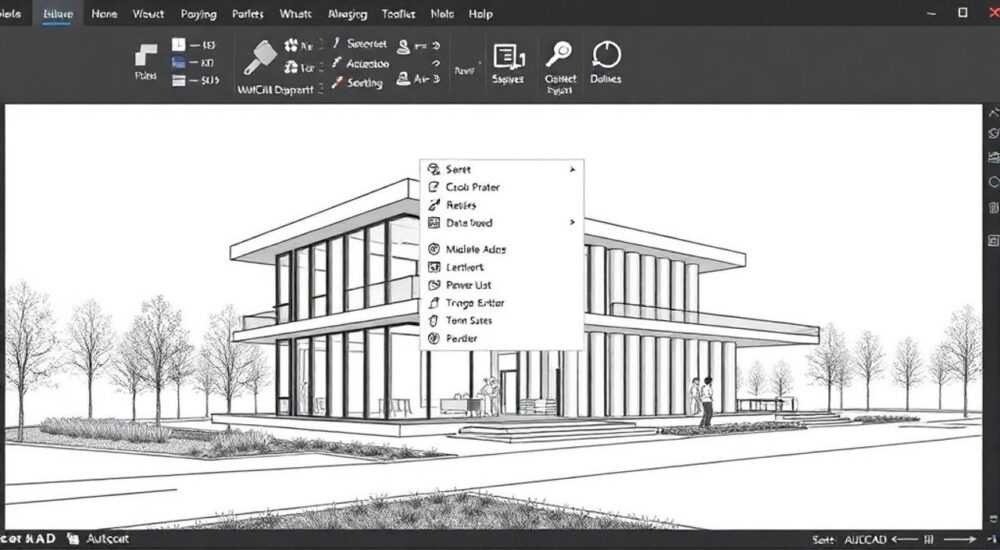
Потеря панели инструментов в AutoCAD — распространённая проблема, особенно у новичков. Это может произойти из-за случайного нажатия клавиш, сбоя настроек или перехода в режим «полноэкранного рисования». К счастью, восстановить панель можно несколькими способами: через командную строку, системные переменные, контекстное меню или сброс настроек. Главное — не паниковать и последовательно проверить все возможные решения.
Чтобы вернуть панель инструментов в AutoCAD, попробуйте включить её через команду TOOLBAR, проверьте состояние переменной CTRBAR или используйте сочетание клавиш Ctrl+3. Если ничего не помогает — сбросьте пользовательский интерфейс к настройкам по умолчанию.
Содержание статьи:
- Распространённые причины исчезновения панели инструментов
- Как вернуть панель инструментов: основные методы
- Через меню «Вид»
- Через правую кнопку мыши
- Продвинутые способы восстановления интерфейса
- Сброс пользовательского интерфейса
- Управление рабочими пространствами
- Восстановление через реестр Windows (только для опытных)
- Как предотвратить потерю панелей в будущем
- Экспертное мнение
- Вопросы и ответы
- Заключение
Распространённые причины исчезновения панели инструментов
AutoCAD — мощный инструмент для проектирования, но его гибкий интерфейс иногда вводит пользователей в заблуждение. Панель инструментов может исчезнуть мгновенно, и это вызывает панику, особенно если вы работаете над важным проектом. Причины такого поведения программы разнообразны, но почти всегда они связаны с действиями пользователя или автоматическими изменениями среды.
Наиболее частая причина — случайное нажатие клавиши Ctrl+0, которая включает полноэкранный режим, скрывая всю рамку интерфейса, включая ленту, строки состояния и панели. Другой вариант — использование Ctrl+3, которое переключает отображение панели инструментов «Инструменты», но может быть ошибочно принято за полное исчезновение всех панелей. Также пользователи часто закрывают панели, щёлкая по кнопке «X» в правом верхнем углу, не осознавая, что панель просто свернулась.
Ещё одна типичная ситуация — изменение рабочего пространства. AutoCAD предлагает несколько режимов: «Черчение и аннотации», «3D моделирование», «Классическое AutoCAD». При переключении между ними набор видимых панелей меняется. Например, в «Черчении и аннотациях» классические панели инструментов могут быть скрыты в пользу ленточного интерфейса. Это не ошибка, а особенность конфигурации.
Полезно знать: Панели инструментов в AutoCAD не исчезают навсегда. Они либо скрыты, либо отключены в текущем рабочем пространстве. Восстановление почти всегда возможно без потери данных.
Также стоит учитывать сбои в настройках. При обновлении программы, некорректном завершении работы или повреждении файла профиля (profile) интерфейс может сброситься. В редких случаях вирусы или сторонние плагины влияют на отображение элементов управления. Однако такие случаи требуют более глубокого анализа.
Как вернуть панель инструментов: основные методы
Первое, что нужно сделать при исчезновении панели — использовать встроенные средства AutoCAD. Программа предоставляет несколько быстрых способов восстановления доступа к инструментам. Начните с самых простых действий, которые занимают считанные секунды.
- Нажмите F1, чтобы открыть справку, и введите запрос «панель инструментов». Система подскажет, как управлять отображением панелей.
- Попробуйте сочетание клавиш Ctrl+0 — оно включает и выключает полноэкранный режим. Если экран был чёрным, а вокруг чертежа не было границ, это именно то, что вам нужно.
- Используйте Ctrl+3, чтобы показать или скрыть панель «Инструменты» (Tool Palettes). Это не основная панель инструментов, но она часто путается с ней.
Если эти шаги не помогли, перейдите к использованию командной строки — главному инструменту управления в AutoCAD. Наберите в командной строке:
- TOOLBAR — команда вызывает диалоговое окно управления панелями. Выберите из списка нужную панель (например, «Рисование», «Редактирование») и установите флажок «Отображать».
- MENUBAR — установите значение 1, чтобы вернуть строку меню в верхней части экрана. Это поможет найти пункты управления через меню «Вид» → «Панели инструментов».
- CTRBAR — переменная, отвечающая за отображение панелей. Установите значение 3, чтобы показать все панели, или 1 — для стандартных.
«Не игнорируйте командную строку. Большинство проблем с интерфейсом решаются одной-двумя командами. Запомните TOOLBAR и MENUBAR — они ваш первый помощник.» — Алексей Миронов, инженер-проектировщик, 12 лет опыта в AutoCAD
Также можно воспользоваться графическим интерфейсом:
Через меню «Вид»
- Нажмите «Вид» в верхнем меню (если оно скрыто — сначала введите MENUBAR 1).
- Выберите «Панели инструментов» → «Автомобильные» или «Классические».
- Отметьте нужные панели: «Стандартная», «Рисование», «Редактирование» и т.д.
Через правую кнопку мыши
- Щёлкните правой кнопкой мыши на любой видимой панели или пустом месте рядом с лентой.
- В контекстном меню выберите «Панели инструментов».
- Активируйте нужные элементы из выпадающего списка.
Полезно знать: Если вы не видите ни одной панели, попробуйте сначала включить хотя бы одну через команду TOOLBAR. После этого контекстное меню станет доступным.
Продвинутые способы восстановления интерфейса
Если базовые методы не сработали, пора переходить к более сложным, но эффективным подходам. Эти способы помогут даже в случае серьёзного сбоя настроек или повреждения профиля пользователя.
Сброс пользовательского интерфейса
AutoCAD позволяет сбросить все настройки интерфейса к значениям по умолчанию. Это безопасно и не затрагивает ваши чертежи.
- Перейдите в меню «Сервис» → «Параметры» (или введите OPTIONS).
- Откройте вкладку «Пользовательские настройки».
- Нажмите «Сброс» и подтвердите действие.
- Перезапустите AutoCAD.
После этого все панели, лента и меню вернутся в стандартное состояние. Вы можете снова настроить их под себя, но теперь уже с пониманием, как всё работает.
Управление рабочими пространствами
AutoCAD использует концепцию рабочих пространств — предопределённых наборов инструментов и панелей. Если вы случайно переключились в другое пространство, панели могут быть скрыты.
Рабочее пространство |
Описание |
Как активировать |
|---|---|---|
Черчение и аннотации |
Современный интерфейс с лентой, минимум панелей |
Выпадающий список вверху справа |
3D моделирование |
Оптимизировано для 3D-объектов |
То же меню выбора |
Классическое AutoCAD |
Панели инструментов, как в старых версиях |
OPTIONS → Пользовательские настройки → Переключиться |
Чтобы вернуть классические панели, переключитесь в «Классическое AutoCAD» или создайте собственное рабочее пространство с нужными панелями.
Восстановление через реестр Windows (только для опытных)
В крайних случаях, когда профиль пользователя повреждён, можно вручную удалить папку профиля AutoCAD. Программа создаст новый при следующем запуске.
- Закройте AutoCAD.
- Перейдите в папку:
C:Users[Ваше_имя]AppDataRoamingAutodeskAutoCAD [версия]. - Переименуйте или удалите папку профиля (например, Profile1).
- Запустите AutoCAD — он создаст новый профиль с настройками по умолчанию.
Полезно знать: AppData — скрытая папка. Чтобы увидеть её, включите отображение скрытых файлов в проводнике Windows.
Как предотвратить потерю панелей в будущем
Лучшая защита от проблем с интерфейсом — профилактика. Настройте AutoCAD так, чтобы он не терял панели при каждом обновлении или случайном нажатии.
Создайте резервную копию своего рабочего пространства. После того как вы настроили все панели, сохраните конфигурацию:
- Перейдите в «Сервис» → «Параметры» → «Пользовательские настройки».
- Нажмите «Экспорт» и сохраните файл .arg в надёжном месте.
- При необходимости импортируйте его обратно.
Также рекомендуется назначить горячие клавиши для быстрого доступа к ключевым функциям. Например, создайте макрос для команды TOOLBAR или CTRBAR.
«Я каждый месяц экспортирую свой профиль. За 8 лет это спасло меня минимум 5 раз — после сбоев, обновлений и переустановок.» — Ольга Петрова, BIM-координатор, Autodesk Certified Professional
Ещё один совет — использовать автономные панели. Вы можете закрепить панель инструментов за край экрана (docking), чтобы она не пропадала. Или оставить её плавающей, но в фиксированном положении.
Экспертное мнение
«Многие пользователи не понимают, что AutoCAD — это не просто программа, а система управления интерфейсом. Панели инструментов — часть настраиваемой среды. Вместо того чтобы каждый раз восстанавливать их, научитесь управлять рабочими пространствами. Создайте два-три своих варианта: для 2D, 3D, печати. Сохраните их и переключайтесь по мере необходимости. Это сэкономит часы времени.» — Дмитрий Кузнецов, руководитель CAD-отдела в строительной компании, 15 лет опыта
Дмитрий также отмечает, что современные версии AutoCAD (2020–2026) всё больше уходят от классических панелей в сторону ленточного интерфейса. Это не регресс, а эволюция. Лента группирует инструменты логически, снижая время поиска. Однако для тех, кто привык к панелям, AutoCAD по-прежнему даёт полную свободу выбора.
Вопросы и ответы
Почему панель инструментов пропала только в одном файле?
AutoCAD может хранить настройки интерфейса отдельно для каждого чертежа, если включена опция «Сохранять настройки с чертежом». Отключите её в «Параметрах» → «Открытие и сохранение» → «Сохранять пользовательские настройки с чертежом».
Как вернуть панель, если я не помню её название?
Введите команду TOOLBAR без параметров. Откроется список всех доступных панелей. Пройдитесь по ним, включая те, что кажутся незнакомыми. Обычно «Standard», «Draw», «Modify» — это основные.
Что делать, если панель появилась, но не закрепляется?
Щёлкните по заголовку панели правой кнопкой → «Закрепить». Или перетащите её к краю экрана, пока не появится синяя рамка привязки.
Можно ли полностью отключить ленту и работать только с панелями?
Да. Нажмите Ctrl+F1, чтобы скрыть ленту. Затем настройте панели через TOOLBAR. Для постоянного эффекта сохраните рабочее пространство.
Почему после обновления AutoCAD панели снова исчезли?
Обновления часто сбрасывают пользовательские профили. Решение — импортировать ранее экспортированный .arg-файл или использовать облачные настройки, если вы вошли в аккаунт Autodesk.
Заключение
Потеря панели инструментов в AutoCAD — не катастрофа, а временная ситуация, которую легко исправить. Главное — знать, какие инструменты предоставляет сама программа. Команды TOOLBAR, MENUBAR и CTRBAR, сочетания клавиш, управление рабочими пространствами — всё это позволяет быстро восстановить интерфейс.
Не бойтесь экспериментировать с настройками. AutoCAD создан для гибкости. Чем больше вы понимаете его архитектуру, тем увереннее чувствуете себя при работе. А резервное копирование профиля — простая, но жизненно важная привычка.
- Панели инструментов редко исчезают навсегда — они скрыты или отключены.
- Используйте команду TOOLBAR как первый шаг к восстановлению.
- Сочетание клавиш Ctrl+0 и Ctrl+3 — частые причины «потери» интерфейса.
- Рабочие пространства определяют, какие панели отображаются.
- Регулярно экспортируйте настройки интерфейса для быстрого восстановления.
⚠️ Дисклеймер — нажмите, чтобы развернуть
Материалы, опубликованные в разделе «Блог» на сайте RU DESIGN SHOP (rudesignshop.ru), носят исключительно информационный и ознакомительный характер и не являются руководством к действию, финансовой рекомендацией, медицинской услугой, ветеринарным назначением либо рекламой товаров и услуг, включая азартные игры. Публикации не содержат призывов к участию в азартных играх и не направлены на продвижение соответствующих операторов.
Безопасность применения товаров и веществ: при использовании строительных материалов, бытовой химии, пестицидов и агрохимикатов необходимо строго следовать инструкциям производителя и действующему законодательству Российской Федерации, включая Федеральный закон РФ от 19.07.1997 № 109-ФЗ «О безопасном обращении с пестицидами и агрохимикатами».
Упоминание товарных знаков, брендов и организаций носит исключительно информационный характер и не означает наличие партнёрских отношений или одобрения со стороны правообладателей.
Материалы, содержащие сведения о медицинских, ветеринарных или косметических средствах, представлены в справочных целях и не являются медицинской консультацией или назначением. Перед применением рекомендуется обратиться к врачу, ветеринарному специалисту или иному сертифицированному профессионалу.
Возрастные ограничения: материалы, содержащие сведения о продукции категории 18+, включая алкоголь или азартные игры, предназначены исключительно для совершеннолетней аудитории и публикуются в информационных целях.
Правовая ответственность: решения, принятые на основе опубликованной информации, пользователь принимает самостоятельно и на свой риск; редакция и авторы несут ответственность в пределах, установленных законодательством Российской Федерации.
Редакция не допускает публикаций, содержащих пропаганду экстремизма, терроризма, наркотических средств или суицида; подобные материалы подлежат немедленному удалению.
Упоминание организаций с ограниченным статусом: компания Meta Platforms Inc. (социальные сети Facebook и Instagram) признана экстремистской организацией решением суда РФ, её деятельность запрещена на территории Российской Федерации; любые упоминания приводятся исключительно в информационных целях.
Авторские права и источники: информация собирается из открытых источников; её актуальность указывается на дату публикации и может изменяться.
Изображения и иллюстрации используются на условиях, разрешённых правообладателями. При возникновении претензий редакция готова оперативно рассмотреть обращение и внести необходимые изменения.
Персональные данные и cookies: сайт использует cookies и обрабатывает персональные данные пользователей в соответствии с Федеральным законом № 152-ФЗ «О персональных данных» и Политикой конфиденциальности RU DESIGN SHOP.
Мнения авторов могут не совпадать с позицией государственных органов или коммерческих организаций, упомянутых в материалах.
РЕКОМЕНДУЕМ
Товары от российских производителей

-6%
Гипсовый светильник ARTPOLE SGS11
Первоначальная цена составляла 3374 руб..3170 руб.Текущая цена: 3170 руб..
-3%


