Скидка 5% на первый заказ — RDS5




Фотошоп как превратить фото в рисунок
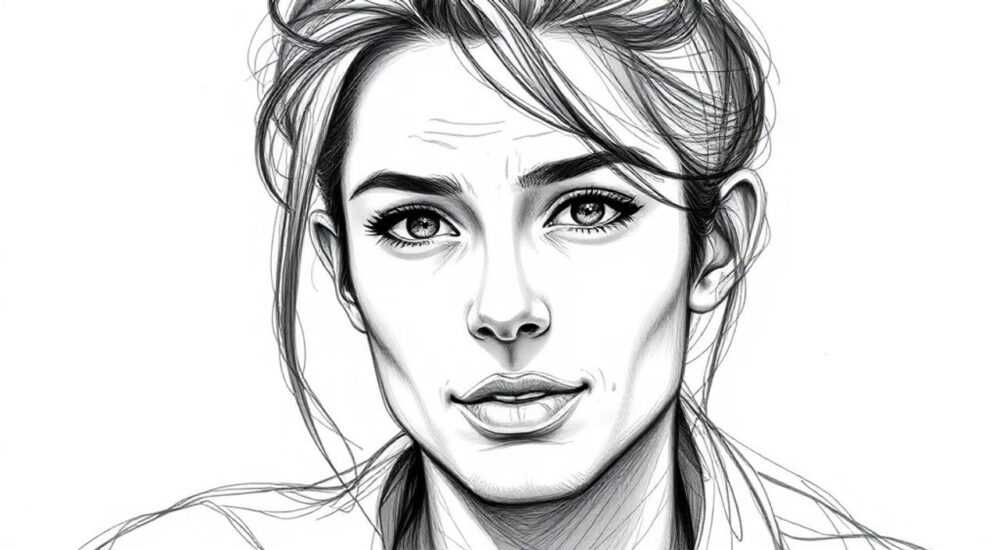
Превратить фотографию в рисунок в Photoshop можно с помощью комбинации фильтров, корректировки цвета и текстуры, а также ручной доработки. Наиболее эффективные методы — использование фильтра «Карандаш», наложение текстур, работа со слоями и применение плагинов для стилизации.
Чтобы превратить фото в рисунок в Photoshop, используйте комбинацию фильтров (например, «Набросок» или «Художественные»), корректируйте контраст и детализацию, а затем добавьте текстуру бумаги или холста. Главное — сохранить баланс между автоматической обработкой и ручной доработкой.
Содержание статьи:
- Основные методы превращения фото в рисунок
- Какие фильтры стоит использовать в первую очередь?
- Пошаговая инструкция: как сделать из фото рисунок
- Дополнительные шаги для улучшения результата
- Текстуры и стили: карандаш, акварель, гравюра
- Как добавить текстуру вручную?
- Плагины и дополнения для художественной стилизации
- Бесплатные альтернативы
- Распространённые ошибки и как их избежать
- Чек-лист перед финализацией
- Экспертное мнение
- Вопросы и ответы
- Заключение
Основные методы превращения фото в рисунок
Photoshop предоставляет множество инструментов для трансформации фотографии в художественный рисунок. Этот процесс называется стилизацией изображения. Он может имитировать карандашный набросок, акварель, масляную живопись или графическую гравюру. Выбор метода зависит от желаемого эффекта, исходного качества фото и уровня владения программой.
Наиболее простые способы основаны на использовании встроенных фильтров из группы «Фильтр → Художественные» или «Фильтр → Набросок». Более сложные подходы предполагают работу со слоями, дублирование каналов, инверсию и режимы наложения. Профессионалы часто комбинируют несколько техник, чтобы добиться максимальной выразительности.
Одним из ключевых принципов является сохранение деталей лица или объекта при одновременном устранении излишней реалистичности. Например, при создании карандашного портрета важно подчеркнуть линии теней, но не перегружать изображение шумом. Контраст играет решающую роль — именно он создаёт ощущение объёма и глубины.
Полезно знать: Перед началом обработки всегда дублируйте фоновый слой. Это позволит вернуться к исходнику, если результат окажется нежелательным.
Какие фильтры стоит использовать в первую очередь?
- Фильтр «Карандаш» — имитирует графический набросок. Подходит для чёрно-белых эскизов.
- «Акварель» — мягкий эффект размытых пятен, напоминающий водяные краски.
- «Гравюра» — создаёт резкие линии и высокий контраст, похож на печатную графику.
- «Штриховка» — имитирует ручную штриховку карандашом или тушью.
Для более точного контроля над результатом рекомендуется работать в режиме CMYK или Grayscale, особенно если конечная цель — монохромный рисунок. Также полезно предварительно понизить насыщенность через коррекцию Hue/Saturation (Цветовой тон/Насыщенность).
Пошаговая инструкция: как сделать из фото рисунок
Перевод фотографии в рисунок требует системного подхода. Даже новичок может добиться впечатляющего результата, следуя проверенному алгоритму. Ниже — универсальная последовательность действий, применимая к большинству типов изображений.
- Откройте фото в Photoshop и дублируйте фоновый слой (Ctrl+J).
- Примените коррекцию уровней (Ctrl+L) или кривых (Ctrl+M), чтобы увеличить контраст.
- Инвертируйте верхний слой (Ctrl+I), чтобы получить негативное изображение.
- Установите режим наложения этого слоя на «Осветление основы».
- Размойте слой (Фильтр → Размытие → Размытие по Гауссу, радиус 3–5 пикселей).
- Объедините слои (Ctrl+E) и при необходимости примените фильтр «Набросок».
Этот метод особенно эффективен для создания карандашных портретов. Результат напоминает графический этюд, выполненный на текстурированной бумаге. Для усиления эффекта можно добавить отдельный слой с текстурой.
«Чем выше контраст исходного изображения, тем выразительнее будет конечный рисунок. Но будьте осторожны — переусердствование с контрастом может привести к потере деталей в светах и тенях.» — Алексей Миронов, цифровой художник, Adobe Certified Expert
Дополнительные шаги для улучшения результата
- Добавьте слой с текстурой бумаги и установите режим наложения «Умножение» или «Затемнение».
- Скорректируйте яркость/контраст через корректирующий слой, чтобы подчеркнуть графические линии.
- Используйте кисть с низкой непрозрачностью, чтобы вручную проработать тени и блики.
- При необходимости добавьте зернистость (Фильтр → Шум → Добавить шум).
Если вы работаете с цветным рисунком, можно не переводить изображение в чёрно-белое. Вместо этого используйте фильтры «Масляные краски» или «Акварель», которые сохраняют цветовую гамму, но придают художественную стилизацию.
Текстуры и стили: карандаш, акварель, гравюра
Выбор стиля определяет весь дальнейший рабочий процесс. Каждый художественный эффект требует своих настроек, фильтров и текстур. Ниже — разбор трёх популярных направлений.
Стиль |
Подходящие фильтры |
Режимы наложения |
Текстуры |
|---|---|---|---|
Карандаш |
Карандаш, Штриховка, Гравюра |
Осветление основы, Умножение |
Бумага, мелованная поверхность |
Акварель |
Акварель, Размытие в движении |
Мягкий свет, Экран |
Мокрая бумага, фактура хлопка |
Масло |
Масляные краски, Размытие по поверхности |
Жёсткий свет, Перекрытие |
Холст, грубая ткань |
Для карандашного стиля особенно важна чёткость линий. После применения фильтра «Штриховка» можно дополнительно использовать инструмент «Карандаш» с жёсткой кистью для ручной проработки контуров. Акварельный эффект достигается за счёт мягкого размытия и снижения контраста. Здесь хорошо работают корректирующие слои «Цветовой тон/Насыщенность» с отрицательными значениями.
Как добавить текстуру вручную?
- Найдите или создайте изображение текстуры (бумага, холст, дерево).
- Поместите его на новый слой поверх всех остальных.
- Измените размер (Ctrl+T) и расположите по центру.
- Выберите подходящий режим наложения (часто — «Умножение» или «Жёсткий свет»).
- При необходимости добавьте маску слоя и сотрите лишнее.
Полезно знать: Текстуру лучше использовать в разрешении не ниже 300 dpi, чтобы она не теряла качества при масштабировании.
Плагины и дополнения для художественной стилизации
Хотя встроенные инструменты Photoshop мощны, сторонние плагины могут значительно расширить возможности. Они предлагают более продвинутые алгоритмы обработки, имитирующие настоящие художественные техники.
Один из самых известных — Topaz Simplify. Он позволяет преобразовать фото в рисунок с помощью ИИ, настраивая уровень детализации, контур и стиль. Плагин интегрируется в Photoshop как внешний фильтр и предлагает десятки пресетов: от скетча до комикса.
Другой популярный инструмент — AKVIS Sketch. Он специализируется на создании карандашных и тушевых рисунков. Программа анализирует тени и света, автоматически строя линии штриховки. Есть версия как для самостоятельной работы, так и как плагин для Photoshop.
«Плагины на основе ИИ, такие как Topaz или Luminar Neo, сегодня позволяют достичь профессионального результата за минуты. Но они не заменяют художника — лишь ускоряют процесс.» — Екатерина Лебедева, digital artist, преподаватель школы «АртПиксель»
Бесплатные альтернативы
- Filter Forge — позволяет создавать и применять пользовательские фильтры, включая художественные текстуры.
- Dfine 2 (Noise Ninja) — хотя ориентирован на шумоподавление, может использоваться для сглаживания и стилизации.
- PSH Scripts — набор бесплатных скриптов для автоматизации обработки в стиле рисунка.
Полезно знать: Перед установкой плагина убедитесь в совместимости с вашей версией Photoshop. Некоторые плагины работают только с x64-версиями или требуют отдельной лицензии.
Распространённые ошибки и как их избежать
Даже при следовании инструкциям легко допустить ошибку, которая испортит результат. Ниже — наиболее частые проблемы и пути их решения.
- Изображение выглядит грязным — причина в избыточном шуме или неправильном режиме наложения. Решение: примените фильтр «Шум — Уменьшение шума» или скорректируйте прозрачность слоя.
- Потеря деталей в тенях — слишком высокий контраст или чрезмерное размытие. Используйте маску слоя, чтобы восстановить важные области.
- Рисунок выглядит «пластиковым» — характерно для автоматических фильтров. Добавьте ручную штриховку кистью или текстуру для натуральности.
- Цвета искажены после инверсии — проверьте, не остался ли слой в режиме «Инверсия» или «Осветление». При необходимости объедините слои корректно.
Чек-лист перед финализацией
- Проверьте разрешение — не менее 300 dpi для печати.
- Убедитесь, что все слои правильно наложены и не конфликтуют.
- Протестируйте изображение в чёрно-белом режиме, если делаете монохромный рисунок.
- Сохраните проект в формате PSD для возможной правки.
- Экспортируйте финальную версию в JPEG или PNG с высоким качеством.
Полезно знать: Перед экспортом всегда просматривайте изображение в 100% масштабе — это поможет заметить артефакты обработки.
Экспертное мнение
Современные технологии позволяют быстро превращать фото в рисунок, но истинное качество достигается только при участии человека. Автоматика может создать иллюзию искусства, но не передаст эмоций и намерений художника.
«Лучшие результаты получаются, когда вы используете фильтры как отправную точку, а не конечный продукт. Доработка вручную — это то, что делает изображение уникальным.» — Дмитрий Костин, арт-директор студии «Visual Craft»
Профессионалы рекомендуют начинать с простых методов, осваивать базовые фильтры, а затем экспериментировать с комбинациями слоёв и текстур. Также важно изучать классические техники рисования — знание композиции, света и тени помогает принимать правильные решения в цифровой среде.
Вопросы и ответы
Можно ли превратить фото в рисунок без опыта в Photoshop?
Да, особенно если использовать готовые экшены или плагины с пресетами. Многие действия можно автоматизировать. Однако для тонкой настройки потребуется время и практика.
Какой способ самый быстрый?
Самый быстрый — использование фильтра «Масляные краски» или «Акварель» с минимальными настройками. Для карандашного стиля подойдёт комбинация инверсии и размытия по Гауссу — обработка занимает менее 2 минут.
Подойдёт ли такой рисунок для печати?
Да, при условии достаточного разрешения (300 dpi и выше) и правильной цветопередачи. Рекомендуется сохранять файл в формате TIFF или PSD перед печатью.
Чем отличается рисунок от фотореалистичной иллюстрации?
Рисунок подчёркивает линии, штрихи и упрощение формы, тогда как фотореализм стремится к максимальной детализации. Цель — не скрыть, что это цифровая обработка, а подчеркнуть художественный замысел.
Можно ли сделать анимированный рисунок из фото?
Да, в Photoshop есть функция Timeline, позволяющая создавать анимации. Можно постепенно применять фильтры, имитируя процесс рисования. Такой эффект популярен в соцсетях и презентациях.
Заключение
Превращение фотографии в рисунок в Photoshop — это сочетание технических навыков и художественного видения. Современные инструменты позволяют достичь впечатляющих результатов даже новичкам, но именно внимание к деталям, контрасту и текстуре делает изображение по-настоящему живым.
Главное — не бояться экспериментировать. Каждое фото уникально, и универсального рецепта не существует. Используйте фильтры как основу, но обязательно добавляйте ручную доработку, чтобы придать работе индивидуальность.
- Начинайте с дублирования слоя и повышения контраста.
- Используйте комбинацию фильтров «Инверсия + Размытие + Набросок» для карандашного эффекта.
- Добавляйте текстуру бумаги или холста для реализма.
- Применяйте плагины для ускорения процесса, но не полагайтесь на них полностью.
- Всегда завершайте работу ручной корректировкой и тестированием в разных масштабах.
⚠️ Дисклеймер — нажмите, чтобы развернуть
Материалы, опубликованные в разделе «Блог» на сайте RU DESIGN SHOP (rudesignshop.ru), носят исключительно информационный и ознакомительный характер и не являются руководством к действию, финансовой рекомендацией, медицинской услугой, ветеринарным назначением либо рекламой товаров и услуг, включая азартные игры. Публикации не содержат призывов к участию в азартных играх и не направлены на продвижение соответствующих операторов.
Безопасность применения товаров и веществ: при использовании строительных материалов, бытовой химии, пестицидов и агрохимикатов необходимо строго следовать инструкциям производителя и действующему законодательству Российской Федерации, включая Федеральный закон РФ от 19.07.1997 № 109-ФЗ «О безопасном обращении с пестицидами и агрохимикатами».
Упоминание товарных знаков, брендов и организаций носит исключительно информационный характер и не означает наличие партнёрских отношений или одобрения со стороны правообладателей.
Материалы, содержащие сведения о медицинских, ветеринарных или косметических средствах, представлены в справочных целях и не являются медицинской консультацией или назначением. Перед применением рекомендуется обратиться к врачу, ветеринарному специалисту или иному сертифицированному профессионалу.
Возрастные ограничения: материалы, содержащие сведения о продукции категории 18+, включая алкоголь или азартные игры, предназначены исключительно для совершеннолетней аудитории и публикуются в информационных целях.
Правовая ответственность: решения, принятые на основе опубликованной информации, пользователь принимает самостоятельно и на свой риск; редакция и авторы несут ответственность в пределах, установленных законодательством Российской Федерации.
Редакция не допускает публикаций, содержащих пропаганду экстремизма, терроризма, наркотических средств или суицида; подобные материалы подлежат немедленному удалению.
Упоминание организаций с ограниченным статусом: компания Meta Platforms Inc. (социальные сети Facebook и Instagram) признана экстремистской организацией решением суда РФ, её деятельность запрещена на территории Российской Федерации; любые упоминания приводятся исключительно в информационных целях.
Авторские права и источники: информация собирается из открытых источников; её актуальность указывается на дату публикации и может изменяться.
Изображения и иллюстрации используются на условиях, разрешённых правообладателями. При возникновении претензий редакция готова оперативно рассмотреть обращение и внести необходимые изменения.
Персональные данные и cookies: сайт использует cookies и обрабатывает персональные данные пользователей в соответствии с Федеральным законом № 152-ФЗ «О персональных данных» и Политикой конфиденциальности RU DESIGN SHOP.
Мнения авторов могут не совпадать с позицией государственных органов или коммерческих организаций, упомянутых в материалах.
РЕКОМЕНДУЕМ
Товары от российских производителей




