Скидка 5% на первый заказ — RDS5




Как аккуратно вырезать человека в фотошопе
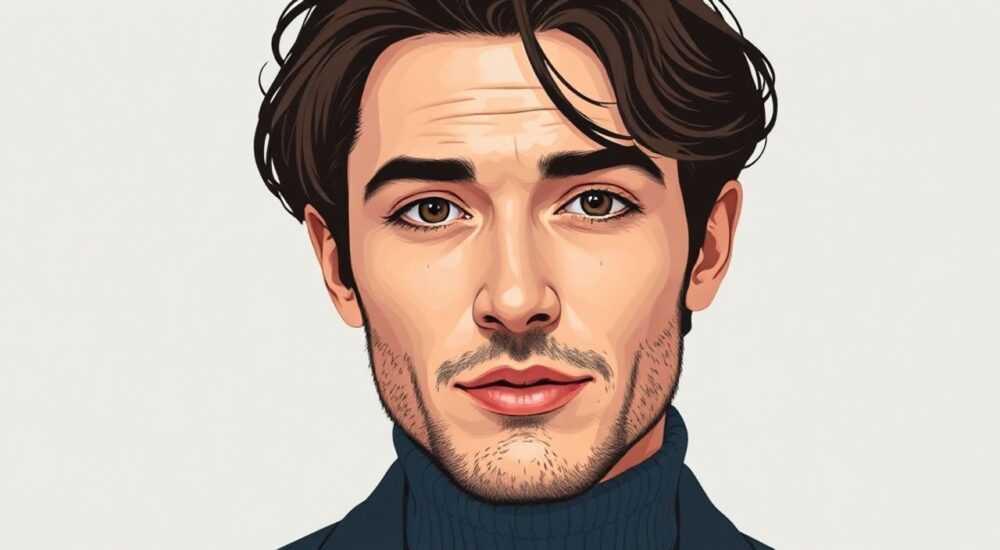
Вырезать человека на изображении в Photoshop можно аккуратно, сохранив детали и естественность фона. Ключ — выбрать правильный инструмент под тип фото: контуры для чётких краёв, маску — для волос, а нейросети — для сложных случаев. Главное — не спешить и использовать комбинацию методов.
Для точного вырезания используйте сочетание инструментов: «Магический палец» для быстрой работы, «Контур» — для чётких краёв, а «Маска» — для волос и полупрозрачных зон. Всегда работайте с дубликатом слоя и проверяйте результат на разных фонах.
Удаление человека с фотографии — одна из самых частых задач в обработке изображений. Это может быть необходимость убрать случайного прохожего с семейного снимка, подготовить модель для каталога или создать композицию для рекламы. Однако за внешней простотой скрывается техническая сложность: неровные края, ореолы, потеря деталей волос или одежды могут испортить даже идеальный кадр. Современный Photoshop предлагает несколько способов, но не все они одинаково эффективны для каждой ситуации.
Содержание статьи:
- Основные инструменты для вырезания людей в Photoshop
- Какой инструмент выбрать?
- Пошаговая инструкция: как аккуратно вырезать человека
- Как сохранить результат без потерь
- Как работать со сложными случаями: волосы, прозрачность, движение
- Типичные ошибки и как их избежать
- Ошибка 1: Жёсткие, «подпиленные» края
- Ошибка 2: Серый ореол вокруг головы
- Ошибка 3: Несоответствие теней и освещения
- Ошибка 4: Потеря деталей на тёмной одежде
- Экспертное мнение
- Вопросы и ответы
- Заключение
Основные инструменты для вырезания людей в Photoshop
Photoshop предоставляет широкий набор инструментов, каждый из которых решает свою задачу. Выбор зависит от типа изображения, качества фото и требуемого результата. Ниже — разбор ключевых опций, которые используют профессионалы.
- Инструмент «Магический палец» (Quick Selection Tool) — идеален для быстрого выделения объектов с чёткими границами. Работает по принципу распознавания контрастов. Подходит для крупных фигур на однотонном фоне.
- «Лассо» с функцией «Обнаружение краёв» (Magnetic Lasso) — автоматически прилипает к контурам. Удобен при работе с резкими переходами цвета, например, тёмная одежда на светлом фоне.
- Инструмент «Контур» (Pen Tool) — самый точный способ. Позволяет вручную прорисовать путь вокруг объекта. Идеален для сложных форм, где важна геометрическая точность.
- Маски на основе выделения (Select and Mask) — современный подход. Объединяет ИИ и ручную корректировку. Особенно эффективен для волос, меха, полупрозрачных тканей.
- Функция «Умное выделение» (Select Subject) — автоматически выделяет человека или объект на фото. Основана на нейросетях Adobe Sensei. Отлично работает при хорошем освещении и чётком силуэте.
Какой инструмент выбрать?
Однозначного ответа нет. Но есть практические рекомендации:
Полезно знать: Начинайте с «Умного выделения» — это экономит до 70% времени. Если результат недостаточно точен, дорабатывайте в режиме «Select and Mask».
Тип фото |
Рекомендуемый инструмент |
Точность |
Скорость |
|---|---|---|---|
Человек на однотонном фоне |
Магический палец + Select Subject |
Высокая |
Быстро |
Сложный фон (деревья, узоры) |
Контур (Pen Tool) |
Очень высокая |
Медленно |
Длинные развевающиеся волосы |
Select and Mask + Brush |
Высокая |
Средне |
Прозрачная одежда, сетка |
Маска + ручная коррекция |
Зависит от опыта |
Медленно |
«Автоматика — ваш первый шаг, но не последний. Даже лучшие алгоритмы допускают ошибки на границах волос или тенях. Всегда проверяйте результат в увеличении 200%.» — Алексей Миронов, цифровой художник, 12 лет в ретуши
Пошаговая инструкция: как аккуратно вырезать человека
Независимо от выбранного метода, процесс остаётся системным. Вот универсальный алгоритм, который гарантирует чистый результат.
- Откройте фото и создайте дубликат слоя
Перейдите в панель слоёв (Layers), щёлкните правой кнопкой по фоновому слою и выберите «Дублировать слой». Это защитит оригинальное изображение. - Активируйте автоопределение объекта
На верхней панели выберите «Выделение» → «Предмет» (Select → Subject). Photoshop выделит человека автоматически. Для контроля нажмите Ctrl+D, чтобы снять выделение, и повторите операцию — система улучшается с каждой новой версией. - Перейдите в режим «Select and Mask»
С выделением активным нажмите кнопку «Select and Mask» в верхнем меню. Здесь начинается точная работа. - Настройте параметры в правой панели
Используйте:- Граница (Edge Detection) — включите «Обнаружение края», установите радиус 1–3 пикселя.
- Сглаживание (Smooth) — 1–2 для устранения зубчатости.
- Растушевка (Feather) — 0.5–1 пиксель, чтобы избежать жёстких границ.
- Контраст — повышайте, если есть ореол.
- Уточните края кистью
Выберите инструмент «Кисть для уточнения края» (Refine Edge Brush). Пройдитесь по волосам, воротнику, рукавам. Система пересчитывает прозрачность пикселей в этих зонах. - Проверьте результат на разных фонах
В нижней части панели «Select and Mask» выберите «Чёрный фон», затем «Белый» и «Шахматный». Это покажет артефакты: серые ореолы, обрывы, пропущенные волоски. - Примените и экспортируйте
Нажмите «ОК». Вернитесь на слой, нажмите Ctrl+J, чтобы скопировать выделение на новый слой. Исходный слой можно скрыть или удалить.
Как сохранить результат без потерь
Формат сохранения влияет на качество. Используйте PNG для прозрачности, TIFF — для дальнейшей обработки, PSD — если планируете возвращаться к файлу.
Полезно знать: При сохранении в PNG обязательно включите опцию «Прозрачность». В JPEG прозрачность не поддерживается — изображение будет с белым фоном.
Как работать со сложными случаями: волосы, прозрачность, движение
Не все фото идеальны. Иногда человек стоит на фоне листвы, в длинном платье или с развевающимися волосами. В таких случаях стандартные методы дают сбой.
Проблема: тонкие волосы на светлом фоне
Автоматическое выделение часто «съедает» кончики. Решение — ручная доработка:
- Увеличьте изображение до 300%.
- В режиме «Select and Mask» выберите мягкую чёрную кисть с низкой непрозрачностью (20–30%).
- Аккуратно закрасьте зоны, где волосы сливаются с фоном.
- Используйте режим просмотра «На чёрном» — он делает прозрачные участки видимыми.
Проблема: прозрачная или полупрозрачная одежда
Здесь важно сохранить реалистичность. Полное удаление фона сделает ткань непрозрачной. Решение:
- Создайте два выделения: основное тело и отдельно — прозрачные зоны.
- Для прозрачных участков используйте слоевую маску с градиентом.
- Снизьте непрозрачность слоя до 60–80%, чтобы имитировать лёгкость материала.
Проблема: человек в движении, размытые края
Если объект двигался при съёмке, края будут размытыми. Автоматика может не справиться. Тогда:
- Используйте инструмент «Контур» для прорисовки основного силуэта.
- Добавьте размытие по Гауссу к вырезанному слою, чтобы оно соответствовало исходному.
- Скопируйте часть фона и наложите поверх ног/рук — это воссоздаст эффект движения.
«При работе с волосами никогда не стремитесь к 100% точности. Лучше оставить немного фона, чем создать жёсткий ореол. Человеческий глаз воспринимает лёгкое смешение как естественное.» — Анна Петрова, ретушёр, студия «LightLab»
Типичные ошибки и как их избежать
Даже опытные пользователи допускают просчёты. Вот самые распространённые — и как их исправить.
Ошибка 1: Жёсткие, «подпиленные» края
Часто возникает при использовании «Лассо» без сглаживания. Визуально выглядит как пластиковая наклейка на фоне.
- Причина: отсутствие растушевки и сглаживания.
- Решение: всегда применяйте Feather (0.5–1 px) и Smooth (1–2 px) в Select and Mask.
Ошибка 2: Серый ореол вокруг головы
Один из главных «выдающих» признаков плохой ретуши.
- Причина: автоматическое выделение захватывает фоновые пиксели.
- Решение: в Select and Mask активируйте «Decontaminate Colors» — это очистит цвет краёв.
Ошибка 3: Несоответствие теней и освещения
Вырезанный человек «парит» в воздухе, потому что тени не совпадают.
- Причина: игнорирование источника света на новом фоне.
- Решение: создайте новый слой под фигурой, нарисуйте тень мягкой кистью, примените размытие и измените режим наложения на Multiply.
Ошибка 4: Потеря деталей на тёмной одежде
Тени «сливаются» с фоном, теряются складки и текстура.
- Причина: чрезмерное повышение контраста при выделении.
- Решение: работайте в режиме «На белом фоне», используйте маску вместо удаления, чтобы контролировать непрозрачность.
Полезно знать: Перед финальным экспортом проверьте изображение на разных устройствах: мониторе, телефоне, планшете. Цветопередача и яркость отличаются — то, что кажется идеальным на одном экране, может выглядеть плохо на другом.
Экспертное мнение
Профессиональная ретушь — это не только техника, но и понимание визуальной психологии. Человек должен выглядеть естественно, даже если его вырезали с одного фото и вставили в другое.
«Главный принцип — не идеальность, а достоверность. Зритель прощает мелкие неточности, но мгновенно чувствует фальшь. Если тень направлена не туда, или отражение в глазах не совпадает с фоном — мозг отказывается верить в изображение.» — Дмитрий Козлов, эксперт по визуальному контенту, автор курса «Цифровая правда»
Современные версии Photoshop (2023–2026) активно используют ИИ. Функция «Generative Fill» позволяет не просто удалять объект, но и автоматически воссоздавать фон. Это особенно полезно, если нужно не только вырезать человека, но и заполнить место, где он был.
- Выделите человека.
- Нажмите Shift+Delete → выберите «Generative Fill».
- Введите запрос: «реалистичный парк», «офис», «городская улица» — и система создаст фон по описанию.
Однако ИИ пока не идеален. Он может добавить лишние объекты (например, второго человека) или искажать перспективу. Поэтому всегда проверяйте результат вручную.
Вопросы и ответы
Можно ли вырезать человека с фото, сделанного на телефон?
Да, качество изображения не ограничивает функционал Photoshop. Однако низкое разрешение и шум могут усложнить выделение. Перед началом работы примените шумоподавление (Filter → Noise → Reduce Noise).
Как вырезать нескольких людей сразу?
Используйте «Select Subject» — он выделяет всех людей на фото. Если нужно отделить одного, удерживайте Alt и вычитайте лишних из выделения кистью. Либо работайте по одному через маски.
Почему после вырезания остаются белые края?
Это следы фона, которые не были полностью удалены. Вернитесь в «Select and Mask», увеличьте радиус «Edge Detection» и активируйте «Decontaminate Colors».
Можно ли автоматизировать процесс для сотен фото?
Да, через экшены (Actions). Запишите последовательность действий один раз, затем примените к папке с изображениями (File → Automate → Batch). Эффективно для однотипных задач, например, портретов на белом фоне.
Какие альтернативы Photoshop?
Canva и Fotor предлагают простые инструменты для быстрого вырезания, но с низкой точностью. Affinity Photo — мощный аналог с поддержкой масок и контуров. Remove.bg — специализированный сервис на базе ИИ, отлично справляется с волосами, но не даёт полного контроля.
Заключение
Вырезание человека в Photoshop — это не просто техническая операция, а микс искусства, внимания к деталям и понимания света. Современные инструменты позволяют добиться профессионального результата даже новичкам, но ключ к успеху — в правильной последовательности: начинайте с автоматики, уточняйте вручную, проверяйте на разных фонах и не забывайте про тени и освещение.
Идеальная ретушь незаметна. Ваша задача — не показать, что вы умеете вырезать, а сделать так, чтобы зритель даже не задумался, было ли фото изменено.
- Всегда работайте с дубликатом слоя — это защита от ошибок.
- Начинайте с «Select Subject» и «Select and Mask» — это основа современного workflow.
- Проверяйте края на чёрном, белом и шахматном фоне — так видны все артефакты.
- Не игнорируйте тени — они делают композицию реалистичной.
- Используйте ИИ как помощника, но не замену ручной доработки.
⚠️ Дисклеймер — нажмите, чтобы развернуть
Материалы, опубликованные в разделе «Блог» на сайте RU DESIGN SHOP (rudesignshop.ru), носят исключительно информационный и ознакомительный характер и не являются руководством к действию, финансовой рекомендацией, медицинской услугой, ветеринарным назначением либо рекламой товаров и услуг, включая азартные игры. Публикации не содержат призывов к участию в азартных играх и не направлены на продвижение соответствующих операторов.
Безопасность применения товаров и веществ: при использовании строительных материалов, бытовой химии, пестицидов и агрохимикатов необходимо строго следовать инструкциям производителя и действующему законодательству Российской Федерации, включая Федеральный закон РФ от 19.07.1997 № 109-ФЗ «О безопасном обращении с пестицидами и агрохимикатами».
Упоминание товарных знаков, брендов и организаций носит исключительно информационный характер и не означает наличие партнёрских отношений или одобрения со стороны правообладателей.
Материалы, содержащие сведения о медицинских, ветеринарных или косметических средствах, представлены в справочных целях и не являются медицинской консультацией или назначением. Перед применением рекомендуется обратиться к врачу, ветеринарному специалисту или иному сертифицированному профессионалу.
Возрастные ограничения: материалы, содержащие сведения о продукции категории 18+, включая алкоголь или азартные игры, предназначены исключительно для совершеннолетней аудитории и публикуются в информационных целях.
Правовая ответственность: решения, принятые на основе опубликованной информации, пользователь принимает самостоятельно и на свой риск; редакция и авторы несут ответственность в пределах, установленных законодательством Российской Федерации.
Редакция не допускает публикаций, содержащих пропаганду экстремизма, терроризма, наркотических средств или суицида; подобные материалы подлежат немедленному удалению.
Упоминание организаций с ограниченным статусом: компания Meta Platforms Inc. (социальные сети Facebook и Instagram) признана экстремистской организацией решением суда РФ, её деятельность запрещена на территории Российской Федерации; любые упоминания приводятся исключительно в информационных целях.
Авторские права и источники: информация собирается из открытых источников; её актуальность указывается на дату публикации и может изменяться.
Изображения и иллюстрации используются на условиях, разрешённых правообладателями. При возникновении претензий редакция готова оперативно рассмотреть обращение и внести необходимые изменения.
Персональные данные и cookies: сайт использует cookies и обрабатывает персональные данные пользователей в соответствии с Федеральным законом № 152-ФЗ «О персональных данных» и Политикой конфиденциальности RU DESIGN SHOP.
Мнения авторов могут не совпадать с позицией государственных органов или коммерческих организаций, упомянутых в материалах.
РЕКОМЕНДУЕМ
Товары от российских производителей




