Скидка 5% на первый заказ — RDS5




Фотошоп как раскрасить черно белую фотографию
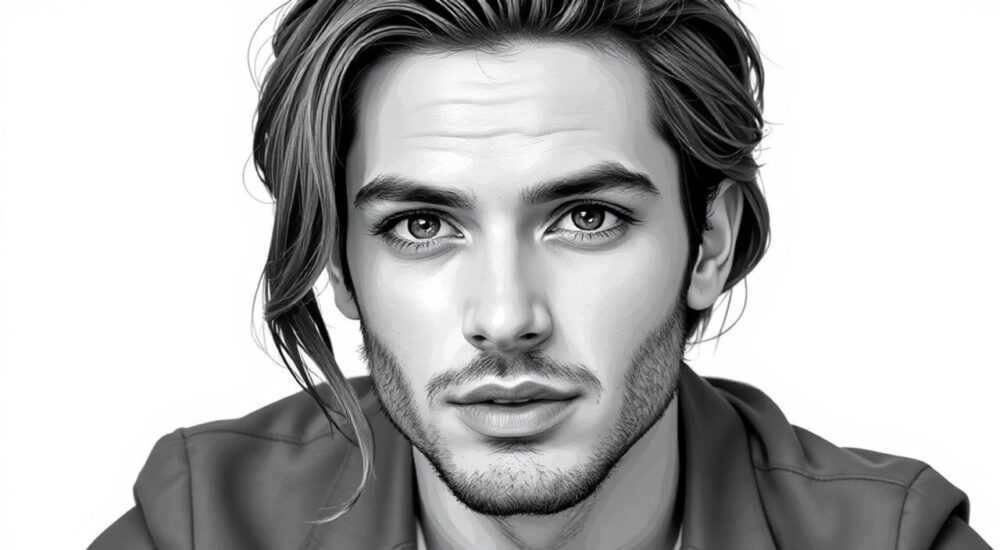
Черно-белая фотография может обрести новую жизнь с помощью цвета, и Adobe Photoshop — один из самых мощных инструментов для этого. Раскраска монохромного снимка требует не только технических навыков, но и понимания естественных оттенков, светотени и текстур. Главное — использовать режимы наложения слоёв, кисти с контролем непрозрачности и маски, чтобы добиться реалистичного результата.
Для раскрашивания черно-белой фотографии в Photoshop создайте цветовой слой поверх оригинала, используйте режим наложения «Цвет» и аккуратно закрашивайте области кистью. Всегда работайте через маски и корректируйте оттенки с помощью инструментов Hue/Saturation и Color Balance.
Содержание статьи:
- Подготовка фотографии к раскрашиванию
- Организация рабочего пространства
- Пошаговая раскраска вручную
- Работа с глазами и волосами
- Использование ИИ и автоматических инструментов
- Комбинированный подход: ИИ + ручная доработка
- Как подбирать реалистичные цвета
- Использование референсов
- Типичные ошибки и как их избежать
- Экспертное мнение
- Вопросы и ответы
- Заключение
Подготовка фотографии к раскрашиванию
Перед тем как начать раскрашивать черно-белое фото, важно убедиться, что изображение находится в оптимальном состоянии. Шум, царапины, низкая резкость или недостаточный контраст могут затруднить точное восприятие деталей. Поэтому первым шагом будет тщательная подготовка исходника.
Откройте изображение в Photoshop и создайте дубликат фонового слоя (Ctrl+J). Это необходимо для сохранения оригинала и работы с копией. Затем примените базовую коррекцию: увеличьте чёткость с помощью Unsharp Mask или Smart Sharpen, а при необходимости — уменьшите шум через Filter > Noise > Reduce Noise.
Проверьте баланс светлых и тёмных участков. Иногда добавление лёгкой коррекции уровней (Levels) или кривых (Curves) помогает лучше различать текстуры кожи, тканей, волос и фона. Чёткие границы между объектами — залог успешной раскраски без «подтеканий» цвета.
Полезно знать: Работайте в формате 16 бит/канал, если файл позволяет. Это даёт больше градаций при смешивании цветов и снижает риск появления полос при плавных переходах.
Организация рабочего пространства
Настройка рабочего пространства ускоряет процесс. Разделите панели так, чтобы были видны Layers (слои), Brushes (кисти) и Properties (свойства). Включите палитру Swatches для быстрого доступа к сохранённым цветам.
Создайте структуру слоёв заранее: например, отдельные группы для «Кожа», «Глаза», «Одежда», «Фон». Это особенно важно при работе с портретами, где нужно последовательно прорабатывать разные элементы. Используйте именованные слои — это упрощает навигацию и исправление ошибок.
Пошаговая раскраска вручную
Раскраска вручную остаётся самым точным методом, особенно когда важна достоверность. Алгоритм ниже подходит как для портретов, так и для пейзажей или предметной съёмки.
- Создайте новый пустой слой выше фонового. Нажмите Alt+Ctrl+Shift+E, чтобы объединить все видимые слои в копию (но не объединяя оригинал).
- Установите режим наложения нового слоя на «Цвет» (Color). Это ключевой момент: такой режим сохраняет яркость и контраст оригинального изображения, накладывая только цветовой тон.
- Выберите мягкую кисть с непрозрачностью 20–40% и начните закрашивать крупные области: кожу, волосы, одежду. Не торопитесь — работайте медленными, наслаивающимися движениями.
- Используйте маску слоя, чтобы ограничить зону действия. Например, выделите лицо с помощью Lasso или Pen Tool, затем добавьте маску, чтобы цвет не выходил за пределы контура.
- После закраски каждой зоны применяйте корректировку Hue/Saturation (Ctrl+U), чтобы тонировать цвет более точно. Сдвигайте ползунок Hue, пока оттенок не станет естественным.
«Всегда проверяйте цвет на разных участках изображения. То, что кажется правильным на светлом участке, может выглядеть перенасыщенным в тенях.» — Анна Ковалёва, цифровой художник, 12 лет опыта в ретуши
Работа с глазами и волосами
Глаза требуют особого внимания. Создайте отдельный слой для каждого глаза. Начните с радужки: выберите цвет, близкий к натуральному (например, карие — коричнево-золотистые, голубые — серо-голубые с добавлением бирюзы). Используйте жёсткую кисть для прорисовки зрачка и бликов.
Волосы — одна из самых сложных зон. Не закрашивайте их сплошным цветом. Вместо этого имитируйте естественные переходы: светлые пряди, тени у корней, блики. Применяйте технику наслоения: сначала основной тон, затем — более светлые и тёмные оттенки поверх, с низкой непрозрачностью.
Зона лица |
Рекомендуемые оттенки (Hue) |
Насыщенность (%) |
Советы |
|---|---|---|---|
Кожа |
10–25 (оранжево-жёлтый) |
10–25% |
Добавьте чуть больше красного на щеках и вен на висках |
Губы |
350–10 (красный) |
20–40% |
Тени — темнее и менее насыщенные, блики — светлее |
Радужка |
Зависит от цвета глаз |
30–60% |
Прорисовывайте структуру с помощью текстур или мелкой кисти |
Использование ИИ и автоматических инструментов
С развитием технологий появились решения, значительно ускоряющие процесс раскраски. Photoshop теперь включает функции на основе искусственного интеллекта, такие как Neural Filters, в частности — Colorize.
Активируйте Colorize через Filter > Neural Filters > Colorize. После загрузки модели ИИ анализирует изображение и предлагает цветовую реконструкцию. Обработка занимает от 10 секунд до минуты в зависимости от мощности ПК.
Результат часто бывает впечатляющим, особенно для портретов: ИИ правильно определяет кожу, волосы, глаза и даже одежду. Однако он не идеален. Возможны ошибки: например, зелёные зубы, фиолетовые тени на лице или неестественный оттенок глаз.
Полезно знать: Neural Filters требуют подключения к интернету и активации через Adobe Creative Cloud. Некоторые функции доступны только по подписке.
Комбинированный подход: ИИ + ручная доработка
Лучший результат достигается гибридным методом. Сначала примените автоматическую раскраску через ИИ, затем создайте корректирующие слои сверху и вручную исправьте проблемные зоны.
Например, если ИИ дал слишком холодный оттенок коже, создайте слой в режиме «Цвет» и мягкой кистью с оранжевым тоном аккуратно прогладьте лицо. Используйте маски, чтобы не задеть правильно окрашенные участки.
Также можно взять цветовую версию как справочник, а раскрашивать вручную, ориентируясь на подсказки ИИ. Это экономит время на подбор оттенков и снижает риск ошибок.
Как подбирать реалистичные цвета
Реализм — главная цель при раскрашивании. Даже идеально наложенный цвет может выглядеть фальшиво, если он не соответствует природным законам. Вот несколько принципов, которые помогут вам избежать «пластикового» вида.
Во-первых, помните: человеческая кожа — не однородный цвет. Она содержит микротоны: желтоватые участки на лбу, розоватые — на щеках, синеватые — под глазами. Используйте несколько оттенков в пределах одной тональности.
Во-вторых, учитывайте освещение. Если источник света тёплый (например, закат), все цвета должны быть с оранжевым или красным оттенком. Холодный свет (пасмурный день) придаст синеватый колорит. Цвет теней всегда противоположен цвету источника света.
Использование референсов
Никогда не полагайтесь только на память. Ищите референсы — реальные фотографии людей с похожими чертами, одеждой или пейзажами. Например, если вы раскрашиваете старинное платье, найдите исторические снимки или современные реконструкции.
В Photoshop можно открыть референс во втором окне (Window > Arrange > New Window for [file]) и расположить его рядом с рабочим файлом. Так вы сможете быстро переключаться и сравнивать оттенки.
«Я держу коллекцию из 200+ референсов по типам кожи, волос и тканей. Это мой главный инструмент для достоверной раскраски.» — Дмитрий Петров, ретушёр, Adobe Certified Expert
Типичные ошибки и как их избежать
Даже опытные пользователи допускают просчёты при раскрашивании. Ниже — самые распространённые ошибки и способы их устранения.
- Слишком высокая насыщенность. Начинающие часто перебарщивают с цветом. Реальные объекты редко бывают яркими. Уменьшайте Saturation до 30–50%, особенно на коже и одежде.
- Игнорирование масок. Без масок цвет легко «выходит» за контуры. Всегда используйте векторные или растровые маски для точного контроля.
- Одинаковый цвет по всей поверхности. Плоские заливки убивают реализм. Наслаивайте оттенки: тени, блики, переходы.
- Несоответствие цвета освещению. Например, тёплая кожа при холодном фоне. Все цвета в кадре должны быть согласованы с общей цветовой температурой.
- Работа на низкой кисти Opacity Flow. Это замедляет процесс. Лучше использовать среднюю непрозрачность (30–50%) и наслаивать цвет, чем водить кистью десятки раз с 5% opacity.
Ошибка |
Признак |
Решение |
|---|---|---|
Перенасыщенные цвета |
Фото выглядит как мультфильм |
Снизьте Saturation, добавьте корректирующий слой Vibrance |
Цвет «подтекает» |
Размытые края, цвет за пределами объекта |
Используйте маски и повышайте чёткость выделения |
Неестественные тени |
Тени слишком тёмные или не того цвета |
Тени — не чёрные! Используйте тёмные оттенки основного цвета с низкой непрозрачностью |
Экспертное мнение
Мы поговорили с Екатериной Мироновой, реставратором старинных фотографий и преподавателем в Школе дизайна «Архитектон», имеющей более 15 лет опыта в работе с монохромными снимками.
«Главная ошибка — стремление сделать всё «цветасто». Настоящая реставрация — это сдержанность. Я всегда начинаю с вопроса: «Как этот человек/объект выглядел в реальности?» Для этого нужны документальные источники: письма, описания, аналогичные снимки. Без этого любая раскраска — домысел.» — Екатерина Миронова, реставратор, эксперт по исторической ретуши
Она также отметила, что технологии ИИ — полезный инструмент, но не замена эксперту. «AI может предложить вариант, но именно человек решает, подходит ли он исторически. Мы видим не просто пиксели — мы видим эпоху, стиль, материал. Это нельзя передать алгоритму.»
Вопросы и ответы
Можно ли раскрасить фото без потери качества?
Да, если работать на дублирующих слоях и использовать неразрушающие методы (маски, корректирующие слои). Оригинал остаётся нетронутым, а все изменения можно отредактировать или отменить в любой момент.
Какой способ быстрее — вручную или через ИИ?
ИИ быстрее на 70–80%, особенно для стандартных портретов. Но ручная работа даёт полный контроль. Выбор зависит от цели: скорость или точность.
Нужно ли платить за Neural Filters?
Базовые функции бесплатны, но некоторые фильтры (включая продвинутую версию Colorize) требуют подписки на Adobe Creative Cloud.
Как сохранить результат без потерь?
Сохраняйте файл в формате PSD для дальнейшей редакции. Для публикации используйте TIFF или высококачественный JPEG (90–100%). Избегайте многократного пересохранения в JPEG — это ухудшает качество.
Можно ли раскрасить групповое фото?
Да, но это сложнее. Работайте по одному человеку, используя отдельные группы слоёв. При ИИ-обработке убедитесь, что модель корректно определила все лица.
Заключение
Раскраска черно-белой фотографии в Photoshop — это сочетание технических навыков, художественного чутья и внимания к деталям. Современные инструменты, включая ИИ, значительно упрощают процесс, но окончательный результат зависит от вас.
Главное — не торопиться. Каждый штрих должен быть осознанным. Используйте режим наложения «Цвет», работайте через маски, сверяйтесь с референсами и помните о единой цветовой температуре сцены.
Успешная раскраска — это не просто добавление цвета, а воссоздание реальности. Будь то семейный архив или художественный проект, каждая деталь должна дышать правдой.
- Всегда начинайте с подготовки изображения: чистка, контраст, чёткость.
- Используйте режим наложения «Цвет» и корректирующие слои для гибкости.
- Сочетайте ИИ и ручную доработку для лучшего результата.
- Ориентируйтесь на референсы и естественные оттенки.
- Избегайте перенасыщенности и плоских заливок — реализм в деталях.
⚠️ Дисклеймер — нажмите, чтобы развернуть
Материалы, опубликованные в разделе «Блог» на сайте RU DESIGN SHOP (rudesignshop.ru), носят исключительно информационный и ознакомительный характер и не являются руководством к действию, финансовой рекомендацией, медицинской услугой, ветеринарным назначением либо рекламой товаров и услуг, включая азартные игры. Публикации не содержат призывов к участию в азартных играх и не направлены на продвижение соответствующих операторов.
Безопасность применения товаров и веществ: при использовании строительных материалов, бытовой химии, пестицидов и агрохимикатов необходимо строго следовать инструкциям производителя и действующему законодательству Российской Федерации, включая Федеральный закон РФ от 19.07.1997 № 109-ФЗ «О безопасном обращении с пестицидами и агрохимикатами».
Упоминание товарных знаков, брендов и организаций носит исключительно информационный характер и не означает наличие партнёрских отношений или одобрения со стороны правообладателей.
Материалы, содержащие сведения о медицинских, ветеринарных или косметических средствах, представлены в справочных целях и не являются медицинской консультацией или назначением. Перед применением рекомендуется обратиться к врачу, ветеринарному специалисту или иному сертифицированному профессионалу.
Возрастные ограничения: материалы, содержащие сведения о продукции категории 18+, включая алкоголь или азартные игры, предназначены исключительно для совершеннолетней аудитории и публикуются в информационных целях.
Правовая ответственность: решения, принятые на основе опубликованной информации, пользователь принимает самостоятельно и на свой риск; редакция и авторы несут ответственность в пределах, установленных законодательством Российской Федерации.
Редакция не допускает публикаций, содержащих пропаганду экстремизма, терроризма, наркотических средств или суицида; подобные материалы подлежат немедленному удалению.
Упоминание организаций с ограниченным статусом: компания Meta Platforms Inc. (социальные сети Facebook и Instagram) признана экстремистской организацией решением суда РФ, её деятельность запрещена на территории Российской Федерации; любые упоминания приводятся исключительно в информационных целях.
Авторские права и источники: информация собирается из открытых источников; её актуальность указывается на дату публикации и может изменяться.
Изображения и иллюстрации используются на условиях, разрешённых правообладателями. При возникновении претензий редакция готова оперативно рассмотреть обращение и внести необходимые изменения.
Персональные данные и cookies: сайт использует cookies и обрабатывает персональные данные пользователей в соответствии с Федеральным законом № 152-ФЗ «О персональных данных» и Политикой конфиденциальности RU DESIGN SHOP.
Мнения авторов могут не совпадать с позицией государственных органов или коммерческих организаций, упомянутых в материалах.
РЕКОМЕНДУЕМ
Товары от российских производителей




