Скидка 5% на первый заказ — RDS5




Как в фотошопе сделать предмет прозрачным
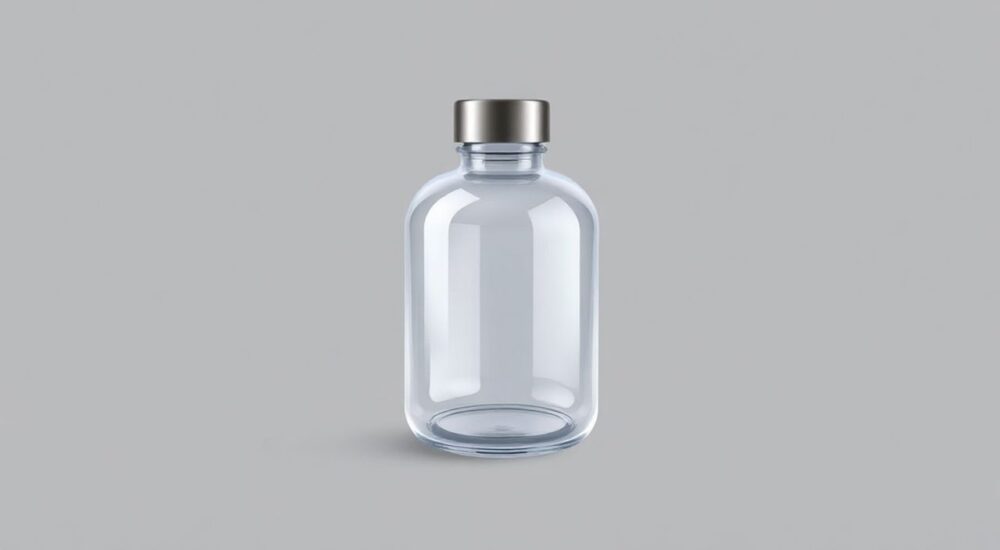
Прозрачность объектов в Photoshop — один из ключевых навыков для работы с графикой, рекламными макетами и цифровым дизайном. Умение корректно сделать предмет прозрачным позволяет создавать сложные композиции, удалять фон, настраивать наложения и добиваться профессионального результата. Это достигается как через маски и режимы наложения, так и с помощью точного выделения и корректировки непрозрачности.
Чтобы сделать предмет прозрачным в Photoshop, используйте слоевые маски или регулируйте непрозрачность слоя. Лучший способ — маска, так как он не уничтожает пиксели и остаётся полностью редактируемым.
Содержание статьи:
- Инструменты для создания прозрачности в Photoshop
- Когда использовать каждый инструмент?
- Пошаговое руководство: как сделать предмет прозрачным
- Как использовать «Выделение и маска» для сложных объектов
- Продвинутые техники и тонкости
- Работа с полупрозрачными объектами: дым, пар, огонь
- Распространённые ошибки и как их избежать
- Как проверить качество прозрачности
- Экспертное мнение
- Вопросы и ответы
- Заключение
Инструменты для создания прозрачности в Photoshop
Photoshop предлагает несколько путей для достижения прозрачности объекта. Выбор зависит от задачи: нужно ли частичное затемнение, полное исчезновение части изображения или плавный переход. Основные инструменты — это слоевые маски, канал прозрачности, настройка непрозрачности слоя и выделение с последующим удалением.
Слоевой маски стоит отдать первенство. Она работает по принципу чёрно-белого контраста: белое — видимость, чёрное — скрытие. Это немодифицирующий метод, то есть оригинальное изображение остаётся нетронутым. Маску можно редактировать, добавлять градиенты, размывать края — всё без потери данных.
Другой подход — изменение параметра «Непрозрачность» (Opacity) самого слоя. Это влияет на весь слой целиком. Если требуется сделать весь объект полупрозрачным, например, для эффекта призрачности, этот способ подходит идеально. Однако он не позволяет задавать прозрачность локально — только глобально.
Полезно знать: Прозрачность, сохранённая в формате PNG, поддерживает альфа-канал. Формат JPEG такой возможности не имеет — фон будет белым.
Также важно различать понятия «прозрачность» и «удаление фона». Прозрачность — это управление видимостью пикселей, тогда как удаление фона предполагает создание альфа-канала с чёткими границами объекта. Часто эти задачи идут рука об руку.
Когда использовать каждый инструмент?
- Слоевая маска — когда нужно частично скрыть объект, создать плавные переходы или работать с композицией.
- Непрозрачность слоя — если требуется быстро затенить весь объект, например, для создания фона.
- Выделение + удаление — для полного удаления фона и подготовки изображения к использованию в вебе или печати.
- Градиент на маске — чтобы объект плавно растворялся в пространстве, например, в баннерах или коллажах.
Пошаговое руководство: как сделать предмет прозрачным
Рассмотрим самый универсальный и безопасный способ — использование слоевой маски. Он подходит как для новичков, так и для опытных пользователей.
- Откройте изображение в Photoshop. Убедитесь, что слой не заблокирован. При необходимости дважды щёлкните по фоновому слою и нажмите «ОК», чтобы преобразовать его в обычный слой.
- Выделите нужный объект. Используйте инструмент «Быстрое выделение» (W), «Магический палец» (Shift+W) или «Перо» (P) для точного контура. Для волос и сложных краёв — «Выбор по цвету» или функцию «Выделение и маска» (Select and Mask).
- Добавьте слоевую маску. Нажмите на значок прямоугольника с внутренним кругом в нижней части панели слоёв. Область вне выделения станет прозрачной.
- Отредактируйте маску при необходимости. Выберите маску, возьмите кисть (B), установите чёрный цвет для скрытия, белый — для восстановления. Регулируйте жёсткость и непрозрачность кисти для мягкости.
- Сохраните файл в правильном формате. Используйте PNG или TIFF, чтобы сохранить прозрачность. Не используйте JPEG — он заменит прозрачный фон на белый.
«Всегда работайте с масками, а не с удалением пикселей. Это даёт вам свободу экспериментировать и легко вносить правки позже.» — Алексей Смирнов, арт-директор студии Digital Canvas, 12 лет в графическом дизайне
Если вы хотите сделать не весь объект прозрачным, а только часть — например, край футболки или фон за человеком — используйте ту же маску, но примените кисть с низкой непрозрачностью (20–40%) для плавного эффекта.
Как использовать «Выделение и маска» для сложных объектов
Функция «Выделение и маска» (Select and Mask) — одна из самых мощных в современных версиях Photoshop. Она особенно эффективна для объектов с полупрозрачными краями, волосами, дымом или сетками.
- После выделения объекта перейдите в меню «Выделение» → «Выделение и маска».
- В рабочей области используйте «Инструмент уточнения края» (Refine Edge Brush) для волос или меха.
- Настройте «Растушёвку», «Контраст» и «Смещение края» для лучшей подгонки.
- Выберите вывод «Маска слоя» и нажмите «ОК».
Полезно знать: В режиме просмотра «Чёрный фон» или «На шахматном» легко оценить качество прозрачности. Шахматный узор — стандартное обозначение прозрачных областей в Photoshop.
Продвинутые техники и тонкости
Когда базовые методы освоены, можно переходить к более сложным приёмам. Они позволяют добиться реалистичного вида, особенно в коммерческой фотографии и рекламе.
Один из таких приёмов — градиентная маска. Представьте, что вы создаёте баннер, где объект должен плавно исчезать в одном направлении. Создайте маску, выберите её и примените инструмент «Градиент» (G). Проведите линию — от чёрного к белому — и получите плавное затухание.
Другой случай — частичная прозрачность по текстуре. Например, стекло или ткань. Здесь можно использовать альфа-канал или загрузить текстуру как маску. Зайдите в «Каналы», создайте новый альфа-канал, нарисуйте на нём чёрно-белую текстуру, затем загрузите как выделение и примените к маске слоя.
Метод |
Когда использовать |
Плюсы |
Минусы |
|---|---|---|---|
Слоевая маска |
Любая работа с прозрачностью |
Не разрушает данные, редактируема |
Требует знаний по выделению |
Уменьшение непрозрачности слоя |
Полупрозрачный объект целиком |
Быстро, просто |
Нельзя контролировать локально |
Удаление фона (через выделение) |
Подготовка к веб-публикации |
Чистый результат |
Необратимо без маски |
Градиент на маске |
Плавное исчезновение объекта |
Эффектно, профессионально |
Требует практики |
Работа с полупрозрачными объектами: дым, пар, огонь
Объекты вроде дыма или огня уже содержат градации прозрачности. Здесь важно не испортить оригинальную информацию. Лучше всего дублировать слой (Ctrl+J), затем использовать «Каналы», чтобы извлечь альфа-информацию.
Например, в канале с наибольшим контрастом (часто синий) можно создать выделение: Cmd/Ctrl + клик по миниатюре канала. Вернитесь на слой, добавьте маску — и прозрачность будет точно соответствовать оригиналу.
«Для объектов с естественной прозрачностью всегда проверяйте исходные каналы. Часто там уже заложена вся необходимая информация для качественного выделения.» — Марина Котова, ретушёр, специалист по фотопостпродакшену, 9 лет опыта
Распространённые ошибки и как их избежать
Даже опытные пользователи допускают ошибки при работе с прозрачностью. Вот основные из них и способы их решения.
- Удаление пикселей вместо использования маски. Это необратимо. Всегда используйте маски для гибкости.
- Неправильный выбор инструмента выделения. Для волос — не «Магический палец», а «Выделение и маска» с Refine Edge.
- Сохранение в JPEG. Формат не поддерживает прозрачность. Используйте PNG-24 или TIFF.
- Жёсткие края маски. Добавьте лёгкую растушёвку (Feather) — 0.5–1 пиксель — чтобы избежать искусственного вида.
- Игнорирование шахматного фона. Проверяйте результат на разных фонах — сером, чёрном, белом — чтобы убедиться в отсутствии ореолов.
Как проверить качество прозрачности
После завершения работы обязательно протестируйте результат:
- Поместите изображение на разные фоны: светлый, тёмный, цветной.
- Увеличьте до 200–300%, чтобы проверить края на наличие артефактов.
- Убедитесь, что на границах нет полутона — серых пикселей, которые могут выглядеть как ореол.
- Если нужно — используйте «Коррекция края» в маске: уменьшите непрозрачность краёв или очистите цвет.
Полезно знать: Чтобы убрать цветной ореол вокруг объекта, выберите маску, зайдите в «Свойства» и используйте «Очистить цвет» — Photoshop автоматически удалит посторонние оттенки.
Экспертное мнение
«Сегодня многие начинающие дизайнеры пытаются ускорить процесс, удаляя пиксели клавишей Delete. Но настоящий профессионал знает: маска — это не просто инструмент, это философия неразрушающего редактирования. Я всегда говорю своим ученикам: если вы не можете вернуть пиксель — вы уже проиграли.» — Дмитрий Петров, преподаватель Adobe Photoshop в Школе дизайна ProArt, 15 лет в индустрии
Дмитрий отмечает, что в коммерческих проектах заказчики часто просят изменения. Благодаря маскам можно за минуту вернуть скрытую область, изменить форму или интенсивность прозрачности. Это экономит время и повышает доверие клиентов.
Также эксперт подчёркивает важность сочетания инструментов: «Выделение и маска» + маска слоя + коррекция края = идеальный результат даже для сложных объектов.
Вопросы и ответы
Можно ли сделать прозрачным только фрагмент объекта, а не весь?
Да, именно для этого используется слоевая маска. Нанесите чёрную кисть на нужную область маски — эта часть станет прозрачной. Остальное останется видимым.
Почему после экспорта в PNG фон стал белым?
Скорее всего, вы сохранили не тот слой или не удалили фоновый слой. Убедитесь, что в панели слоёв нет белого фона под вашим объектом. Также проверьте, что в настройках экспорта выбрана опция «Прозрачность».
Как сделать прозрачность по градиенту внутри объекта?
Добавьте маску к слою, выберите её, затем возьмите инструмент «Градиент». Настройте его от чёрного к белому и проведите линию по направлению затухания. Это создаст плавный переход от прозрачного к непрозрачному.
Что делать, если после маски остались серые края?
Это полутона, которые видны на контрастных фонах. Выберите маску, откройте «Свойства» и нажмите «Очистить цвет». Также можно немного увеличить «Растушёвку» или вручную подправить кистью.
Подойдёт ли этот метод для видео в After Effects?
Да, абсолютно. Прозрачные PNG-слои или последовательности с альфа-каналом активно используются в видеомонтаже. Главное — экспортировать с правильными настройками.
Заключение
Создание прозрачности в Photoshop — это не просто технический навык, а важная часть цифрового мастерства. Владение масками, правильное выделение и внимание к деталям позволяют добиваться профессионального результата, который будет отлично смотреться в любом проекте — от сайта до рекламной кампании.
Главное — работать неразрушающе, использовать маски вместо удаления, и всегда проверять результат на разных фонах. Эти простые правила сэкономят часы правок и повысят качество вашей работы.
- Всегда используйте слоевые маски для прозрачности — это безопасно и гибко.
- Для сложных объектов применяйте «Выделение и маска» с Refine Edge Brush.
- Экспортируйте в PNG или TIFF, чтобы сохранить прозрачность.
- Проверяйте результат на тёмных, светлых и цветных фонах.
- Исправляйте ореолы с помощью «Очистки цвета» в свойствах маски.
⚠️ Дисклеймер — нажмите, чтобы развернуть
Материалы, опубликованные в разделе «Блог» на сайте RU DESIGN SHOP (rudesignshop.ru), носят исключительно информационный и ознакомительный характер и не являются руководством к действию, финансовой рекомендацией, медицинской услугой, ветеринарным назначением либо рекламой товаров и услуг, включая азартные игры. Публикации не содержат призывов к участию в азартных играх и не направлены на продвижение соответствующих операторов.
Безопасность применения товаров и веществ: при использовании строительных материалов, бытовой химии, пестицидов и агрохимикатов необходимо строго следовать инструкциям производителя и действующему законодательству Российской Федерации, включая Федеральный закон РФ от 19.07.1997 № 109-ФЗ «О безопасном обращении с пестицидами и агрохимикатами».
Упоминание товарных знаков, брендов и организаций носит исключительно информационный характер и не означает наличие партнёрских отношений или одобрения со стороны правообладателей.
Материалы, содержащие сведения о медицинских, ветеринарных или косметических средствах, представлены в справочных целях и не являются медицинской консультацией или назначением. Перед применением рекомендуется обратиться к врачу, ветеринарному специалисту или иному сертифицированному профессионалу.
Возрастные ограничения: материалы, содержащие сведения о продукции категории 18+, включая алкоголь или азартные игры, предназначены исключительно для совершеннолетней аудитории и публикуются в информационных целях.
Правовая ответственность: решения, принятые на основе опубликованной информации, пользователь принимает самостоятельно и на свой риск; редакция и авторы несут ответственность в пределах, установленных законодательством Российской Федерации.
Редакция не допускает публикаций, содержащих пропаганду экстремизма, терроризма, наркотических средств или суицида; подобные материалы подлежат немедленному удалению.
Упоминание организаций с ограниченным статусом: компания Meta Platforms Inc. (социальные сети Facebook и Instagram) признана экстремистской организацией решением суда РФ, её деятельность запрещена на территории Российской Федерации; любые упоминания приводятся исключительно в информационных целях.
Авторские права и источники: информация собирается из открытых источников; её актуальность указывается на дату публикации и может изменяться.
Изображения и иллюстрации используются на условиях, разрешённых правообладателями. При возникновении претензий редакция готова оперативно рассмотреть обращение и внести необходимые изменения.
Персональные данные и cookies: сайт использует cookies и обрабатывает персональные данные пользователей в соответствии с Федеральным законом № 152-ФЗ «О персональных данных» и Политикой конфиденциальности RU DESIGN SHOP.
Мнения авторов могут не совпадать с позицией государственных органов или коммерческих организаций, упомянутых в материалах.
РЕКОМЕНДУЕМ
Товары от российских производителей




