Скидка 5% на первый заказ — RDS5




Фотошоп как рисовать стрелки
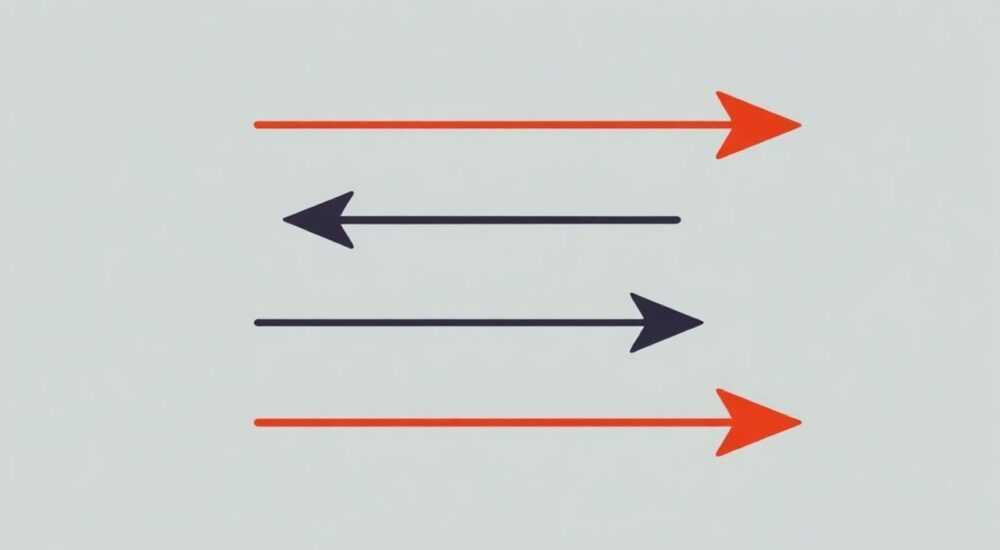
В Photoshop можно рисовать стрелки с помощью нескольких инструментов: Pen (Перо), Brush (Кисть), Shape (Фигуры) и Custom Shape (Произвольная форма). Наиболее точный способ — использовать инструмент «Перо» или готовые стрелки из библиотеки фигур. Главное — работать на отдельном слое, использовать масштабирование и корректировку направляющих для идеальной симметрии.
Чтобы нарисовать стрелку в Photoshop, используйте инструмент «Перо» для создания контура или выберите готовую фигуру через инструмент «Прямоугольник» с опцией «Фигура». Залейте контур, добавьте обводку и тени для реалистичности. Всегда работайте на отдельных слоях для гибкости редактирования.
Содержание статьи:
- Инструменты для создания стрелки
- Выбор между вектором и растровым режимом
- Как нарисовать стрелку с помощью пера
- Пошаговая инструкция: создание стрелки через перо
- Использование готовых фигур
- Создание стрелки из линии
- Работа с кистями и обводкой
- Добавление обводки и теней
- Создание динамических эффектов
- Использование смарт-объектов
- Ошибки и как их избежать
- Чек-лист перед завершением
- Экспертное мнение
- Вопросы и ответы
- Заключение
Инструменты для создания стрелки
Photoshop предоставляет широкий набор инструментов для создания графических элементов, включая стрелки. Выбор метода зависит от цели: нужна ли вам простая прямая стрелка, декоративный элемент интерфейса или художественная линия с эффектами. Каждый подход имеет свои преимущества.
Наиболее популярные инструменты — это Pen Tool (Перо), Brush Tool (Кисть), Line Tool (Линия) и Custom Shape Tool (Произвольная фигура). Перо даёт максимальный контроль над формой, кисть — свободу манёвра, линия — скорость, а фигуры — готовые решения. Все они работают с векторными или растровыми данными.
Если вы создаёте стрелку для презентации, UI-дизайна или соцсетей, важно учитывать масштабируемость. Векторные объекты не теряют качество при увеличении, поэтому предпочтительнее использовать инструменты, работающие с фигурами и контурами. Растровые элементы подойдут для имитации текстуры или живописного стиля.
Полезно знать: Для точной работы с углами и направлениями включите сетку (View → Show → Grid) и привязку к объектам (View → Snap To).
Выбор между вектором и растровым режимом
Векторные формы в Photoshop сохраняют чёткость при любом масштабе. Это критично, если стрелка будет использоваться в разных размерах — например, на баннерах и мобильных экранах. Растровые стрелки, созданные кистью, могут пикселизироваться при увеличении.
- Используйте Shape Tool, чтобы создавать векторные стрелки.
- Выбирайте Brush Tool, если важна текстура или имитация ручной работы.
- Для анимации или импорта в After Effects вектор предпочтительнее.
Как нарисовать стрелку с помощью пера
Инструмент «Перо» (Pen Tool) — один из самых мощных в Photoshop. Он позволяет создавать чёткие, редактируемые контуры любой сложности. Чтобы нарисовать стрелку, нужно построить её форму как замкнутый путь, а затем залить его цветом.
Начните с выбора Pen Tool (P). Убедитесь, что в верхней панели выбран режим «Path» (Контур), а не «Shape» или «Pixel». Создайте три точки: первую — в основании стрелки, вторую — в её острие, третью — на противоположной стороне основания. Соедините их, чтобы получился треугольник.
Затем щёлкните правой кнопкой мыши по контуру и выберите «Fill Path». Укажите цвет заливки. После этого можно удалить временный контур. Готовая стрелка будет иметь чёткие грани и легко масштабироваться.
«Используйте сочетание Pen Tool и клавиши Ctrl (Cmd на Mac), чтобы быстро корректировать положение точек. Это спасает при работе с асимметричными формами.» — Алексей Миронов, UX-дизайнер, 8 лет опыта в Adobe-экосистеме
Пошаговая инструкция: создание стрелки через перо
- Откройте Photoshop и создайте новый документ (File → New).
- Выберите инструмент «Перо» (P) и установите режим «Path».
- Щёлкните в точке A (основание слева), затем в точке B (острие), и в точке C (основание справа).
- Соедините точку C с точкой A, чтобы замкнуть контур.
- Щёлкните правой кнопкой по контуру → «Fill Path», выберите цвет.
- Подтвердите заливку, затем удалите путь (Ctrl+Shift+H).
Использование готовых фигур
Photoshop включает библиотеку стандартных фигур, в которую входят различные виды стрелок. Этот способ самый быстрый и подходит для тех, кто не хочет рисовать с нуля. Доступ к фигурам открывается через инструмент «Custom Shape Tool» (U).
Чтобы найти стрелки, выберите этот инструмент, кликните по иконке формы в верхней панели и откройте выпадающее меню. Нажмите на значок шестерёнки и выберите «Arrows» (Стрелки) из списка встроенных категорий. После этого вы увидите десятки вариантов: от простых указателей до сложных 3D-стрелок.
Выберите нужную форму, установите режим «Shape» и просто кликните на холсте. Фигура появится как векторный слой, который можно масштабировать, поворачивать и перекрашивать без потерь качества.
Тип стрелки |
Где используется |
Сложность |
|---|---|---|
Прямая одинарная |
Презентации, инструкции |
Низкая |
Двойная стрелка |
Сравнения, диаграммы |
Средняя |
Круговая стрелка |
Анимации, процессы |
Средняя |
3D-стрелка |
UI, реклама |
Высокая |
Полезно знать: Если нужной стрелки нет в библиотеке, можно загрузить дополнительные наборы .csh-файлов из бесплатных ресурсов, таких как Brusheezy или DeviantArt.
Создание стрелки из линии
Ещё один простой способ — использовать Line Tool. Выберите инструмент (U), установите ширину линии (например, 10 px), затем нарисуйте прямую. В верхней панели найдите параметр «End Arrowheads» и включите его. Аналогично можно добавить стрелку и в начало линии.
Этот метод идеален для создания направленных указателей в инфографике. Линия остаётся векторной, её можно удлинять, поворачивать и менять стиль обводки. Цвет стрелки соответствует выбранному перед рисованием цвету обводки.
Работа с кистями и обводкой
Если вам нужна стрелка с художественным эффектом — например, будто нарисованная от руки — используйте кисти. Photoshop позволяет создавать собственные кисти, включая те, которые автоматически рисуют стрелки на конце линии.
Для этого выберите Brush Tool (B), настройте цвет и размер. Нарисуйте линию, затем вручную дорисуйте треугольник-наконечник. Более продвинутый способ — создать кастомную кисть-стрелку. Импортируйте изображение стрелки, выберите Edit → Define Brush Preset, и она появится в библиотеке.
После применения такой кисти вы можете изменять её непрозрачность, режим наложения, добавлять текстуры. Это особенно эффективно для оформления постеров, обучающих материалов или дизайна в стиле hand-drawn.
Добавление обводки и теней
Чтобы стрелка выглядела выразительнее, примените стили слоя. Дважды щёлкните по слою со стрелкой, чтобы открыть «Layer Style». Здесь можно добавить:
- Stroke — обводку, которая подчеркнёт контур;
- Drop Shadow — тень для объёма;
- Inner Glow — мягкое свечение изнутри;
- Bevel & Emboss — эффект рельефа.
Настройки зависят от стиля проекта. Например, для минимализма подойдёт тонкая белая обводка на тёмном фоне, а для рекламы — яркая тень и жирный контур.
«Обводка должна быть на 2–3 пикселя тоньше самой стрелки, чтобы не перегружать визуал. Проверяйте результат на 100% масштабе.» — Екатерина Лебедева, арт-директор студии BrandVision
Создание динамических эффектов
Современные задачи требуют не просто статичных стрелок, но и элементов с движением. В Photoshop можно имитировать анимацию с помощью размытия в движении, градиентов и множественных слоёв.
Например, чтобы показать «движущуюся» стрелку, создайте несколько копий одного и того же объекта с небольшим сдвигом. Разместите их в ряд, уменьшая непрозрачность каждой последующей. Это создаёт эффект скорости.
Другой способ — применить фильтр «Motion Blur» (Filter → Blur → Motion Blur). Установите угол, соответствующий направлению стрелки, и силу размытия. Такой приём часто используют в постерах к фильмам и спортивным кампаниям.
Использование смарт-объектов
Превратите стрелку в Smart Object (Правой кнопкой по слою → Convert to Smart Object). Это позволит применять фильтры без потери исходного качества, а также быстро дублировать и синхронизировать изменения.
- Измените одну стрелку — все её копии обновятся автоматически.
- Примените Motion Blur — при необходимости можно отредактировать фильтр.
- Масштабируйте без пикселизации.
Полезно знать: Смарт-объекты увеличивают размер файла, но оправдывают себя при работе с шаблонами и сериями элементов.
Ошибки и как их избежать
Даже опытные пользователи допускают типичные ошибки при создании стрелок. Одна из самых частых — использование растрового режима вместо векторного. Это приводит к потере качества при масштабировании.
Другая ошибка — игнорирование привязки и сетки. Без них сложно добиться симметрии, особенно при создании двойных или изогнутых стрелок. Также распространена проблема с перегруженным дизайном: слишком толстая обводка, яркая тень и градиент одновременно делают стрелку агрессивной.
Ошибка |
Последствие |
Решение |
|---|---|---|
Работа на фоновом слое |
Нельзя перемещать или редактировать стрелку |
Всегда создавайте новый слой |
Отсутствие привязки |
Асимметрия, кривые линии |
Включите View → Snap To |
Слишком много эффектов |
Перегрузка визуала |
Используйте максимум 2 стиля слоя |
Неправильный DPI |
Плохое качество печати |
Устанавливайте 300 DPI для печати |
Чек-лист перед завершением
- Проверьте, находится ли стрелка на отдельном слое.
- Убедитесь, что она масштабируется без потерь (если вектор — отлично).
- Проверьте цветовое соответствие общей палитре проекта.
- Протестируйте на разных фонах (светлом и тёмном).
- Сохраните файл в PSD для дальнейшего редактирования.
Экспертное мнение
«Когда я преподаю дизайн, всегда начинаю с вопроса: “Для чего нужна эта стрелка?” От цели зависит всё — от формы до цвета. В интерфейсе она должна быть интуитивной, в арте — выразительной. Не рисуйте стрелки “просто так”.» — Дмитрий Ковалёв, старший преподаватель Школы дизайна МГХПУ, 12 лет в индустрии
Дмитрий отмечает, что многие студенты сосредотачиваются на технике, забывая о функции. Например, в мобильном приложении стрелка «назад» должна быть сразу узнаваема — лучше использовать классическую форму, а не экспериментальную. В то же время в художественной иллюстрации можно позволить себе метафорические стрелки — в виде молнии, птицы или луча света.
Он также советует создавать библиотеку своих стрелок: после каждого проекта сохраняйте успешные варианты как .psd или .svg. Это экономит время и создаёт узнаваемый стиль.
Вопросы и ответы
Можно ли сделать стрелку с закруглёнными концами?
Да, используйте параметр «Caps» в настройках Line Tool. Выберите «Round Cap» для скруглённых окончаний. Также можно применить фильтр «Gaussian Blur» к кончикам или использовать векторную маску с мягкими краями.
Как повернуть стрелку под любым углом?
Выберите слой со стрелкой, нажмите Ctrl+T (Free Transform), затем перемещайте курсор за пределы рамки и поворачивайте. Удерживайте Shift для шага в 15 градусов.
Почему стрелка становится пиксельной при увеличении?
Скорее всего, вы использовали кисть или растровый слой. Чтобы избежать этого, работайте с фигурами (Shape Tool) или преобразуйте объект в Smart Object.
Как сделать прозрачную стрелку?
Уменьшите Opacity слоя или используйте градиентную заливку с прозрачностью. Также можно применить Layer Mask и закрасить края мягкой чёрной кистью.
Где взять красивые стрелки бесплатно?
Популярные ресурсы: Freepik, Flaticon, Brusheezy, Vecteezy. Ищите по запросу «free arrow vector psd» или «Photoshop arrow shapes».
Заключение
Рисование стрелок в Photoshop — это не просто технический навык, а часть визуального языка дизайна. Умение создавать чёткие, функциональные и эстетичные элементы повышает качество любой работы: от презентации до цифрового интерфейса.
Главное — понимать цель стрелки и выбирать подходящий инструмент. Векторные методы обеспечивают универсальность, а растровые — выразительность. Комбинируя Pen Tool, Shape Tool и стили слоёв, вы сможете реализовать любой замысел.
Осваивайте стрелки поэтапно: начните с простых форм, затем переходите к эффектам и анимации. Сохраняйте свои наработки — они станут основой персональной библиотеки.
- Для точности используйте инструмент «Перо» или векторные фигуры.
- Готовые стрелки доступны в библиотеке Custom Shapes.
- Всегда работайте на отдельных слоях и используйте Smart Objects.
- Не перегружайте стрелку эффектами — достаточно 1–2 стилей.
- Тестируйте стрелку в контексте: на разных фонах и размерах.
⚠️ Дисклеймер — нажмите, чтобы развернуть
Материалы, опубликованные в разделе «Блог» на сайте RU DESIGN SHOP (rudesignshop.ru), носят исключительно информационный и ознакомительный характер и не являются руководством к действию, финансовой рекомендацией, медицинской услугой, ветеринарным назначением либо рекламой товаров и услуг, включая азартные игры. Публикации не содержат призывов к участию в азартных играх и не направлены на продвижение соответствующих операторов.
Безопасность применения товаров и веществ: при использовании строительных материалов, бытовой химии, пестицидов и агрохимикатов необходимо строго следовать инструкциям производителя и действующему законодательству Российской Федерации, включая Федеральный закон РФ от 19.07.1997 № 109-ФЗ «О безопасном обращении с пестицидами и агрохимикатами».
Упоминание товарных знаков, брендов и организаций носит исключительно информационный характер и не означает наличие партнёрских отношений или одобрения со стороны правообладателей.
Материалы, содержащие сведения о медицинских, ветеринарных или косметических средствах, представлены в справочных целях и не являются медицинской консультацией или назначением. Перед применением рекомендуется обратиться к врачу, ветеринарному специалисту или иному сертифицированному профессионалу.
Возрастные ограничения: материалы, содержащие сведения о продукции категории 18+, включая алкоголь или азартные игры, предназначены исключительно для совершеннолетней аудитории и публикуются в информационных целях.
Правовая ответственность: решения, принятые на основе опубликованной информации, пользователь принимает самостоятельно и на свой риск; редакция и авторы несут ответственность в пределах, установленных законодательством Российской Федерации.
Редакция не допускает публикаций, содержащих пропаганду экстремизма, терроризма, наркотических средств или суицида; подобные материалы подлежат немедленному удалению.
Упоминание организаций с ограниченным статусом: компания Meta Platforms Inc. (социальные сети Facebook и Instagram) признана экстремистской организацией решением суда РФ, её деятельность запрещена на территории Российской Федерации; любые упоминания приводятся исключительно в информационных целях.
Авторские права и источники: информация собирается из открытых источников; её актуальность указывается на дату публикации и может изменяться.
Изображения и иллюстрации используются на условиях, разрешённых правообладателями. При возникновении претензий редакция готова оперативно рассмотреть обращение и внести необходимые изменения.
Персональные данные и cookies: сайт использует cookies и обрабатывает персональные данные пользователей в соответствии с Федеральным законом № 152-ФЗ «О персональных данных» и Политикой конфиденциальности RU DESIGN SHOP.
Мнения авторов могут не совпадать с позицией государственных органов или коммерческих организаций, упомянутых в материалах.
РЕКОМЕНДУЕМ
Товары от российских производителей


-3%


