Скидка 5% на первый заказ — RDS5




Как в фотошопе из чб фото сделать цветное
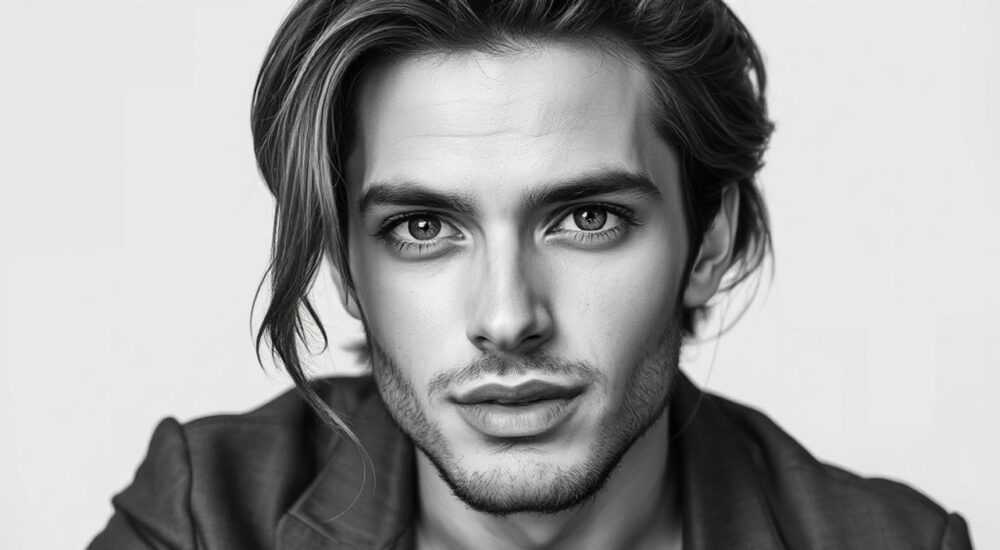
Превратить чёрно-белое фото в цветное можно с помощью ручной раскраски в Photoshop с использованием корректирующих слоёв, кистей и режимов наложения. Главная рекомендация — работать с дубликатами оригинала и использовать маски, чтобы сохранить возможность точной коррекции.
Для качественного оживления чёрно-белой фотографии в Photoshop применяйте комбинацию корректирующих слоёв Hue/Saturation, Selective Color и кисти с режимом наложения Color. Всегда работайте в 16-битном режиме и используйте маски для точного контроля над цветом.
Фотографии в черно-белом исполнении обладают особой художественной выразительностью. Однако иногда возникает желание вернуть им цвет — восстановить историческую достоверность, улучшить визуальное восприятие или просто поэкспериментировать. Adobe Photoshop предоставляет мощные инструменты для решения этой задачи, позволяя не просто «навесить» цвет, а тщательно проработать каждый элемент изображения. Процесс требует как технических навыков, так и внимания к деталям, но при правильном подходе результат может быть потрясающим.
Современные технологии значительно упростили этот процесс. Появились автоматические плагины и ИИ-инструменты, которые могут предугадывать цвета объектов. Тем не менее, ручная раскраска остаётся золотым стандартом для достижения максимально реалистичного и художественно выверенного результата. Особенно это важно при работе с архивными снимками, портретами или материалами, где важна точность передачи цвета одежды, кожи, глаз и окружающей среды.
Содержание статьи:
Подготовка изображения к раскраске
Перед тем как начать добавлять цвет, необходимо правильно подготовить файл. Это критически важный этап, который определяет гибкость дальнейшей работы. Начните с открытия чёрно-белого изображения в Photoshop. Убедитесь, что оно имеет достаточное разрешение — желательно не менее 300 ppi, особенно если планируется печать. Если оригинал сканирован, проверьте качество фокусировки и уровень шума.
Создайте дубликат фонового слоя (Ctrl+J / Cmd+J). Работайте всегда с копией, оставляя оригинал нетронутым. Это позволит в любой момент сравнить результат с исходником или откатиться назад. Далее перейдите в меню Изображение → Режим → 16 бит/канал. Работа в 16-битном режиме даёт больше градаций серого и цвета, что особенно важно при плавных переходах и избегании полос на коже или небе.
Полезно знать: В 8-битном режиме возможны видимые ступеньки при коррекции цвета. 16 бит минимизируют этот эффект за счёт большего количества промежуточных оттенков.
Обработайте изображение перед раскраской. Устраните дефекты: царапины, пятна, пыль. Используйте инструменты «Заплатка», «Штамп» или «Удаление предметов» (Content-Aware Fill). Выровняйте экспозицию, если нужно, с помощью уровней (Levels) или кривых (Curves). Цель — получить максимально чистый и контрастный монохромный образ, на котором хорошо различаются текстуры и формы.
Если фото сильно повреждено, рассмотрите возможность использования функции «Улучшение качества изображения» через Adobe Sensei (встроенный ИИ). Она доступна в Camera Raw Filter или через сервис Adobe Enhance. Это может улучшить детализацию и помочь при последующем выборе областей для раскраски.
Ручная раскраска: пошаговый метод
Ручная раскраска — наиболее точный способ вернуть цвет старому фото. Он требует времени, но позволяет контролировать каждый оттенок. Ниже приведён проверенный алгоритм, который используют профессиональные реставраторы.
- Выделите основные области: лицо, волосы, одежда, фон, небо, кожа животных и т.д. Используйте инструмент «Быстрое выделение» (Select Subject), затем уточните границы через «Выделение и маска» (Select and Mask).
- Создайте корректирующий слой Hue/Saturation для каждой выделенной области. Нажмите на значок «Новый корректирующий слой» в панели слоёв и выберите Hue/Saturation.
- Настройте цвет: Перемещайте ползунок Hue, чтобы выбрать нужный оттенок. Например, для кожи двигайтесь к диапазону от +20 до +40, в зависимости от этнической принадлежности. Saturation задаёт насыщенность, Lightness — яркость.
- Используйте маску: Photoshop автоматически применит выделение как маску к корректирующему слою. При необходимости редактируйте маску кистью (чёрной для скрытия, белой для проявления).
- Добавьте объём: Примените второй слой Hue/Saturation с мягкой кистью, чтобы затемнить или осветлить участки (например, тени на лице).
Для более тонкой работы можно использовать слой Selective Color (Выборочный цвет). Он позволяет изменять составляющие цвета (циан, пурпурный, жёлтый, чёрный) в конкретных тонах (светах, полутонах, тенях). Например, чтобы сделать кожу тёплее, добавьте пурпурный и жёлтый в света.
«При раскраске кожи ориентируйтесь не только на общую палитру, но и на микротона — покраснения на щеках, синева под глазами, жилки. Это создаёт эффект живого лица.» — Анна Петрова, цифровой реставратор, 12 лет опыта
Работая с одеждой, учитывайте исторический контекст. Например, военная форма 1940-х годов имела строгие цветовые нормы. Используйте справочные материалы, чтобы точно воссоздать оттенки. Для этого создайте коллекцию цветовых образцов в виде отдельных слоёв-подсказок.
Продвинутые инструменты и режимы наложения
Помимо стандартных корректирующих слоёв, Photoshop предлагает мощные инструменты для тонкой раскраски. Один из самых эффективных — использование обычного слоя с кистью и режимом наложения Color.
Создайте новый пустой слой выше всех. Установите режим наложения «Цвет» (Color). Возьмите мягкую кисть, выберите нужный цвет и аккуратно закрашивайте область. Благодаря режиму наложения цвет «накладывается» на текстуру оригинала, сохраняя контраст и детали. Этот метод особенно хорош для волос, глаз и тканей.
Метод |
Преимущества |
Недостатки |
|---|---|---|
Корректирующий слой Hue/Saturation |
Полный контроль, не разрушает пиксели, легко редактировать |
Ограниченная точность при сложных формах |
Слой с режимом наложения Color |
Естественное смешивание, идеален для текстур |
Требует аккуратности, возможны просветы |
Selective Color |
Глубокая цветокоррекция, работа с тенями и светами |
Сложнее в освоении, не всегда интуитивен |
Gradient Map + Color |
Быстрая базовая раскраска, хорош для фона |
Не подходит для детализированных объектов |
Ещё один продвинутый приём — использование Channel Mixer в режиме Colour. Через него можно смешивать каналы RGB, чтобы добиться нужного оттенка. Например, чтобы получить натуральный загар, увеличьте вклад красного канала в светах.
Для сложных объектов, таких как деревья или трава, можно применить текстуры. Найдите подходящую по структуре цветную текстуру, наложите её поверх, установите режим «Цвет» и замаскируйте лишнее. Это экономит время и добавляет реализма.
Полезно знать: Включите режим «Относительный» в Hue/Saturation, если хотите сохранить относительную яркость тонов. «Абсолютный» режим может сделать тени слишком яркими.
ИИ и автоматические решения в 2026 году
В 2026 году технологии искусственного интеллекта значительно продвинулись в области цветизации фото. В Photoshop теперь интегрированы ИИ-функции на основе Adobe Firefly и Sensei. Они способны анализировать содержимое изображения и предлагать реалистичные цветовые схемы.
Чтобы использовать ИИ-цветизацию:
- Откройте фото в Camera Raw Filter (Ctrl+Shift+A).
- Перейдите во вкладку «Colour» → «AI Colourize».
- Нажмите «Apply» и дождитесь обработки.
- Отрегулируйте интенсивность цвета ползунком.
Результат — уже цветное изображение, которое можно дополнительно дорабатывать. Преимущество такого подхода — скорость. За несколько секунд ИИ раскрашивает весь снимок, определяя тип кожи, цвет волос, одежду и фон. Однако он не всегда учитывает историческую достоверность или личные предпочтения.
Для более точного контроля используйте сторонние плагины, такие как DeOldify (через Docker или онлайн-версию) или Palette.fm. Эти инструменты обучены на миллионах исторических фото и дают более естественные результаты, чем ранние ИИ-модели.
«ИИ — отличный старт, но не финал. Всегда проверяйте, соответствуют ли цвета реальности. Например, ИИ может сделать военную форму слишком яркой, тогда как на самом деле она была тусклой.» — Михаил Смирнов, эксперт по цифровой реставрации
Лучшая практика — комбинировать ИИ и ручную работу. Пусть алгоритм сделает первую раскраску, а вы — откорректируете ключевые области: лицо, глаза, знаки, надписи. Так вы экономите время и сохраняете качество.
Типичные ошибки и как их избежать
Даже опытные пользователи допускают ошибки при цветизации. Вот самые распространённые:
- Слишком насыщенные цвета. Чёрно-белые фото часто имеют высокий контраст, и при добавлении цвета легко переборщить. Решение: снижайте насыщенность на 20–30% после первоначальной раскраски.
- Одинаковый цвет по всей области. Кожа, например, не однотонна — на щеках, носу, шее оттенки различаются. Решение: используйте несколько слоёв или мягкую кисть для локальных коррекций.
- Игнорирование источников света. Цвет должен меняться в зависимости от освещения. Тени — холоднее, света — теплее. Решение: анализируйте направление света на фото и моделируйте цвет соответственно.
- Работа без масок. Прямое нанесение цвета разрушает пиксели. Решение: всегда используйте корректирующие слои и маски.
- Отсутствие референсов. Без понимания, как выглядел объект в реальности, цвет будет угадан. Решение: ищите аналогичные фото, документы, свидетельства.
Полезно знать: Чтобы проверить цвет, временно переключитесь в чёрно-белый режим (Ctrl+Shift+U). Если изображение теряет объём — цвет был добавлен неправильно.
Также избегайте частого изменения режима изображения между 8 и 16 битами. Это может привести к потере данных. Лучше сразу работать в 16 битах и конвертировать в 8 только при экспорте.
Экспертное мнение
«Цветизация — это не просто технический процесс, а акт интерпретации. Мы не знаем, какой на самом деле была рубашка дедушки на фото 1952 года. Но можем сделать обоснованное предположение, опираясь на моду, материалы и контекст. Главное — не претендовать на абсолютную достоверность, а стремиться к эмоциональной правде.» — Елена Ковалёва, историк фотографии, автор курсов по реставрации
Профессионалы подчёркивают важность этики при работе с историческими изображениями. Раскраска может искажать восприятие прошлого, делая его «ближе» и «реальнее», чем оно было. Поэтому важно указывать, что фото было цветизировано, особенно в публичных проектах.
Вопросы и ответы
Можно ли сделать цветное фото из чёрно-белого без Photoshop?
Да, существуют онлайн-сервисы (например, Colourise.sg, MyHeritage, DeepAI), а также мобильные приложения (Remini, Colorize Photos). Они используют ИИ и просты в использовании, но дают меньший контроль над результатом.
Как узнать, какие цвета были на оригинальном фото?
Ищите контекст: описание события, униформу, автомобиль, рекламу на заднем плане. Иногда помогают свидетели или семейные архивы. Также можно использовать базы данных исторических цветов (Pantone, RAL).
Сколько времени занимает раскраска одного фото?
Зависит от сложности. Простой портрет — 30–60 минут. Сложная сцена с множеством объектов — 3–8 часов. ИИ-обработка с доводкой — 15–40 минут.
Почему цвета выглядят неестественно после раскраски?
Часто это связано с неправильным балансом насыщенности, отсутствием микротонов или игнорированием светотени. Проверьте, не перегружены ли цвета, и добавьте вариативность.
Можно ли раскрашивать видео в Photoshop?
Photoshop не предназначен для видеоцветизации. Используйте After Effects, DaVinci Resolve или специализированные ИИ-платформы (Topaz Video AI, Runway ML).
Заключение
Возвращение цвета чёрно-белому фото — это сочетание техники, искусства и исследовательской работы. Photoshop остаётся самым гибким инструментом для этой задачи, предлагая как ручные, так и ИИ-методы. Ключ к успеху — системный подход: подготовка, выделение, коррекция, контроль и финальная доводка.
Главное — не торопиться. Хорошая цветизация не бросается в глаза, она кажется естественной. Даже если вы используете ИИ, всегда вносите ручные правки. Ведь ваша цель — не просто добавить цвет, а оживить историю.
- Работайте в 16-битном режиме и используйте корректирующие слои с масками.
- Комбинируйте ИИ-раскраску с ручной доводкой для лучшего результата.
- Ориентируйтесь на реальные референсы и исторический контекст.
- Избегайте перенасыщения и однообразия цвета — добавляйте микротоны.
- Сохраняйте оригинальное фото и документируйте изменения.
⚠️ Дисклеймер — нажмите, чтобы развернуть
Материалы, опубликованные в разделе «Блог» на сайте RU DESIGN SHOP (rudesignshop.ru), носят исключительно информационный и ознакомительный характер и не являются руководством к действию, финансовой рекомендацией, медицинской услугой, ветеринарным назначением либо рекламой товаров и услуг, включая азартные игры. Публикации не содержат призывов к участию в азартных играх и не направлены на продвижение соответствующих операторов.
Безопасность применения товаров и веществ: при использовании строительных материалов, бытовой химии, пестицидов и агрохимикатов необходимо строго следовать инструкциям производителя и действующему законодательству Российской Федерации, включая Федеральный закон РФ от 19.07.1997 № 109-ФЗ «О безопасном обращении с пестицидами и агрохимикатами».
Упоминание товарных знаков, брендов и организаций носит исключительно информационный характер и не означает наличие партнёрских отношений или одобрения со стороны правообладателей.
Материалы, содержащие сведения о медицинских, ветеринарных или косметических средствах, представлены в справочных целях и не являются медицинской консультацией или назначением. Перед применением рекомендуется обратиться к врачу, ветеринарному специалисту или иному сертифицированному профессионалу.
Возрастные ограничения: материалы, содержащие сведения о продукции категории 18+, включая алкоголь или азартные игры, предназначены исключительно для совершеннолетней аудитории и публикуются в информационных целях.
Правовая ответственность: решения, принятые на основе опубликованной информации, пользователь принимает самостоятельно и на свой риск; редакция и авторы несут ответственность в пределах, установленных законодательством Российской Федерации.
Редакция не допускает публикаций, содержащих пропаганду экстремизма, терроризма, наркотических средств или суицида; подобные материалы подлежат немедленному удалению.
Упоминание организаций с ограниченным статусом: компания Meta Platforms Inc. (социальные сети Facebook и Instagram) признана экстремистской организацией решением суда РФ, её деятельность запрещена на территории Российской Федерации; любые упоминания приводятся исключительно в информационных целях.
Авторские права и источники: информация собирается из открытых источников; её актуальность указывается на дату публикации и может изменяться.
Изображения и иллюстрации используются на условиях, разрешённых правообладателями. При возникновении претензий редакция готова оперативно рассмотреть обращение и внести необходимые изменения.
Персональные данные и cookies: сайт использует cookies и обрабатывает персональные данные пользователей в соответствии с Федеральным законом № 152-ФЗ «О персональных данных» и Политикой конфиденциальности RU DESIGN SHOP.
Мнения авторов могут не совпадать с позицией государственных органов или коммерческих организаций, упомянутых в материалах.
РЕКОМЕНДУЕМ
Товары от российских производителей


-5%


