Скидка 5% на первый заказ — RDS5




Фотошоп как сделать черно белое изображение
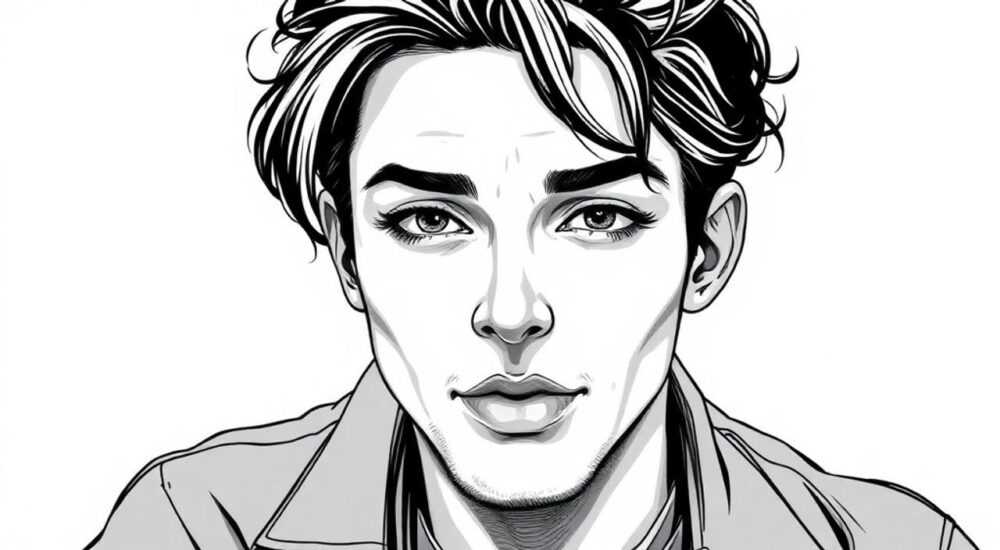
Преобразование цветного изображения в черно-белое — одна из базовых, но важнейших операций в цифровой обработке фотографий. Adobe Photoshop предлагает несколько методов монохромной конвертации, каждый из которых подходит для разных сценариев: от простого дизайна до профессиональной ретуши. Качественный результат зависит не столько от самого факта перевода в оттенки серого, сколько от выбранного инструмента и последующей коррекции контраста, детализации и тонального баланса.
Чтобы сделать изображение черно-белым в Photoshop, используйте режим «Черно-белый» (через панель корректировок) — это самый гибкий способ, позволяющий настраивать интенсивность отдельных цветовых каналов. Избегайте простого изменения режима цвета на Grayscale, если вы планируете дальнейшую работу.
Содержание статьи:
- Зачем переводить фото в черно-белое: художественные и технические причины
- Основные способы перевести изображение в черно-белое в Photoshop
- Как правильно использовать режим «Черно-белый»: пошаговая инструкция
- Пример: работа с портретом
- Распространённые ошибки и как их избежать
- Ошибка 1: Использование Desaturate вместо корректирующего слоя
- Ошибка 2: Игнорирование цветовых каналов
- Ошибка 3: Чрезмерный контраст
- Ошибка 4: Экспорт в Grayscale без резервной копии
- Продвинутые приёмы: слои, маски и тонирование
- Использование масок для локальной коррекции
- Сепия и двойное тонирование
- Комбинирование с Channel Mixer
- Экспертное мнение
- Вопросы и ответы
- Заключение
Зачем переводить фото в черно-белое: художественные и технические причины
Черно-белая фотография — не просто модный тренд или дань классике. Это мощный инструмент визуальной коммуникации, который помогает сфокусировать внимание на композиции, текстуре, свете и форме. Отсутствие цвета устраняет визуальный шум, делая изображение более лаконичным и эмоционально насыщенным.
Многие фотографы используют монохромную обработку для усиления драматизма сцены. Например, портрет в черно-белом исполнении может передать глубину чувств, которую цвет зачастую маскирует. Архитектурная и уличная фотография также часто выигрывает от удаления цвета — акцент смещается на геометрию, контрасты и перспективу.
Технически, перевод в черно-белое позволяет лучше контролировать тоновый диапазон. В цветном изображении яркие оттенки могут создавать ложные акценты, тогда как в монохроме можно точно регулировать, какие участки будут светлыми, а какие — темными. Это особенно важно при подготовке снимков к печати или публикации в СМИ.
Полезно знать: Черно-белая фотография не означает потерю информации — наоборот, она требует более тонкой настройки светотени и контраста, чтобы сохранить выразительность.
Основные способы перевести изображение в черно-белое в Photoshop
Photoshop предоставляет как простые, так и продвинутые методы конвертации. Выбор зависит от ваших целей: нужен ли быстрый результат или полный контроль над процессом.
- Режим «Grayscale» — самый прямолинейный способ. Доступен через меню Изображение → Режим → Градации серого. Однако он необратим: после перехода все цветовые данные теряются. Не рекомендуется для рабочих файлов.
- Уменьшение насыщенности (Desaturate) — команда Изображение → Коррекция → Удалить насыщенность (Shift+Ctrl+U). Быстро обесцвечивает слой, но не даёт контроля над тем, как разные цвета преобразуются в серые оттенки.
- Корректирующий слой «Черно-белый» — наиболее гибкий и безопасный метод. Сохраняет исходное изображение, позволяет тонко настраивать восприятие каждого цветового канала (красный, зелёный, синий и др.) и легко корректировать позже.
- Channel Mixer (Смешивание каналов) — мощный инструмент для точной настройки, особенно популярен среди профессионалов. Позволяет смешивать RGB-каналы вручную, создавая уникальные монохромные эффекты.
- Фильтр Camera Raw — если вы работаете с RAW-файлами, встроенный фильтр Camera Raw предлагает полнофункциональный режим чёрно-белой коррекции с 8 ползунками по цветам.
Метод |
Обратимость |
Гибкость |
Рекомендуется для |
|---|---|---|---|
Grayscale |
Нет |
Низкая |
Окончательной экспорт |
Desaturate |
Частично |
Низкая |
Быстрых правок |
Черно-белый (корректирующий слой) |
Да |
Высокая |
Профессиональной обработки |
Channel Mixer |
Да |
Высокая |
Точных тоновых решений |
Camera Raw Filter |
Да |
Очень высокая |
RAW-обработки |
Полезно знать: Использование корректирующих слоёв — стандарт хорошей практики. Они не изменяют пиксели оригинала и могут быть отключены или скорректированы в любой момент.
Как правильно использовать режим «Черно-белый»: пошаговая инструкция
Рассмотрим самый эффективный способ — корректирующий слой «Черно-белый». Он идеально подходит как для новичков, так и для опытных пользователей.
- Откройте изображение в Photoshop. Убедитесь, что оно в цветовом профиле RGB (меню Изображение → Режим).
- Добавьте корректирующий слой: кликните на значок «+» в панели слоёв или выберите Слой → Новый корректирующий слой → Черно-белый.
- Выберите предустановку (например, «Портрет», «Пейзаж»), чтобы получить начальную настройку. Это ускорит процесс.
- Настройте ползунки вручную: увеличьте значение красного, чтобы осветлить кожу в портрете; уменьшите синий, чтобы затемнить небо. Каждое движение влияет на восприятие формы и объёма.
- Проверьте гистограмму: убедитесь, что тоновый диапазон заполнен равномерно — от теней до светов, без пересветов и засветов.
- Добавьте контраст при необходимости: используйте дополнительный корректирующий слой «Кривые» или «Контрастность/Яркость» поверх.
Пример: работа с портретом
Представьте, что вы обрабатываете портрет на фоне яркого неба. Если просто обесцветить изображение, кожа может выглядеть серой, а небо — слишком светлым. Через режим «Черно-белый»:
- Увеличьте красный до +40–60 — это осветлит лицо, сохранив естественность.
- Уменьшите синий до -30–50 — небо станет выразительнее, подчеркнёт силуэт.
- Слегка добавьте жёлтый (+10–20) — это улучшит передачу оттенков кожи.
«Не бойтесь экстремальных значений ползунков. Иногда +80 по красному даёт именно тот драматический эффект, которого вы добиваетесь. Главное — смотреть на изображение, а не на цифры.» — Алексей Миронов, профессиональный ретушер, 12 лет в индустрии
Распространённые ошибки и как их избежать
Даже опытные пользователи допускают типичные просчёты при работе с черно-белыми изображениями. Знание этих ловушек поможет вам сэкономить время и улучшить качество результата.
Ошибка 1: Использование Desaturate вместо корректирующего слоя
Многие начинающие считают, что удаление насыщенности — это и есть перевод в черно-белое. На деле это просто обесцвечивание, которое не учитывает, как разные цвета должны выглядеть в монохроме. Например, зелёная трава и синее небо могут оказаться одного оттенка серого, убив контраст сцены.
Ошибка 2: Игнорирование цветовых каналов
Автоматические настройки — хороший старт, но они редко идеальны. Без ручной коррекции каналов вы можете потерять текстуры, детали в тенях или получить плоское изображение.
Ошибка 3: Чрезмерный контраст
Легко увлечься и добавить слишком много контраста, что приведёт к потере деталей в светах и тенях. Всегда проверяйте, видны ли волосы, текстура одежды и другие мелкие элементы.
Ошибка 4: Экспорт в Grayscale без резервной копии
Переход в режим Grayscale удаляет цветовую информацию навсегда. Если вы позже захотите вернуть цвет — это будет невозможно без исходного файла.
Полезно знать: Перед любыми радикальными изменениями сохраняйте копию файла (File → Save As). Используйте формат PSD, чтобы сохранить все слои и коррекции.
Продвинутые приёмы: слои, маски и тонирование
Когда базовые навыки освоены, можно переходить к более тонким методам, которые придают черно-белому изображению глубину и стиль.
Использование масок для локальной коррекции
Добавьте маску к корректирующему слою «Черно-белый» и закрасьте чёрным те области, где вы хотите сохранить цвет. Например, можно оставить цветным глаз или предмет в кадре — это создаёт мощный визуальный акцент.
- Создайте корректирующий слой «Черно-белый».
- Выберите кисть (B), установите чёрный цвет.
- Активируйте маску и закрасьте участок, который должен остаться цветным.
Сепия и двойное тонирование
Черно-белое изображение можно тонировать, придав ему теплый или холодный оттенок. Это особенно уместно в ретро-стиле.
- Добавьте новый корректирующий слой «Двойной тон».
- Выберите основной оттенок (например, коричневый для сепии).
- Настройте баланс, чтобы тонирование было мягким, а не доминирующим.
Комбинирование с Channel Mixer
Для максимального контроля используйте одновременно «Черно-белый» и «Смешивание каналов». Например, сначала примените «Черно-белый», затем поверх — Channel Mixer с настройками: Red 100%, Green 0%, Blue 0% — это создаст эффект инфракрасной съёмки.
«Я часто комбинирую два корректирующих слоя: один — для общего перевода в монохром, второй — с Channel Mixer для создания атмосферы. Такой подход даёт невероятную гибкость.» — Екатерина Лебедева, арт-директор фотостудии «Свет и Тень»
Экспертное мнение
«Многие думают, что черно-белая фотография — это про старину или недостаток цвета. На самом деле, это выбор. Профессионал знает, что удаление цвета — это не упрощение, а усложнение задачи: теперь всё зависит от света, формы и текстуры. В Photoshop ключ к успеху — не в том, какой инструмент вы выберете, а в том, как вы им пользуетесь. Всегда работайте с корректирующими слоями, настраивайте каналы вручную и помните: хороший монохром — это не «без цвета», а «с характером».» — Дмитрий Фёдоров, фотограф National Geographic, мастер-классы по Photoshop с 2010 года
Вопросы и ответы
Можно ли вернуть цвет после перевода в черно-белое?
Да, если вы использовали корректирующий слой. Просто отключите его или удалите. Если же вы применили режим Grayscale — вернуть цвет можно только из резервной копии.
Какой метод лучше: «Черно-белый» или Camera Raw?
Оба метода мощные. Camera Raw удобнее при работе с RAW-файлами и пакетной обработкой. «Черно-белый» в основном интерфейсе Photoshop — более доступный и интуитивный для новичков.
Почему моё черно-белое фото выглядит «плоским»?
Скорее всего, не хватает контраста или неправильно настроены цветовые каналы. Попробуйте увеличить разницу между светлыми и тёмными участками с помощью кривых и перенастройте ползунки (например, сделайте небо темнее через синий канал).
Можно ли сделать черно-белое фото частично цветным?
Да. Используйте маску корректирующего слоя: закрасьте чёрным те участки, которые должны остаться цветными. Это классический приём в современной ретуши.
Подходит ли Photoshop для чёрно-белой обработки мобильных фото?
Абсолютно. Все методы работают одинаково хорошо вне зависимости от источника изображения. Главное — начинать с качественного снимка и использовать корректирующие слои.
Заключение
Перевод изображения в черно-белое в Photoshop — это не просто техническая операция, а творческий процесс, требующий понимания света, цвета и композиции. Использование правильного инструмента, такого как корректирующий слой «Черно-белый», позволяет не только убрать цвет, но и полностью переосмыслить визуальную иерархию кадра.
Главное — помнить, что качество монохромного изображения определяется не столько выбором фильтра, сколько вниманием к деталям: балансу тонов, контролю контраста и умению работать с цветовыми каналами. Используйте необратимые действия с осторожностью, сохраняйте оригиналы и экспериментируйте с комбинацией инструментов.
- Предпочтительный метод — корректирующий слой «Черно-белый» благодаря его гибкости и обратимости.
- Избегайте режима Grayscale при активной работе — он удаляет цветовую информацию.
- Настройка отдельных цветовых каналов позволяет управлять восприятием формы и объёма.
- Используйте маски для создания эффектов частичного цвета.
- Всегда проверяйте гистограмму и следите за потерей деталей в светах и тенях.
⚠️ Дисклеймер — нажмите, чтобы развернуть
Материалы, опубликованные в разделе «Блог» на сайте RU DESIGN SHOP (rudesignshop.ru), носят исключительно информационный и ознакомительный характер и не являются руководством к действию, финансовой рекомендацией, медицинской услугой, ветеринарным назначением либо рекламой товаров и услуг, включая азартные игры. Публикации не содержат призывов к участию в азартных играх и не направлены на продвижение соответствующих операторов.
Безопасность применения товаров и веществ: при использовании строительных материалов, бытовой химии, пестицидов и агрохимикатов необходимо строго следовать инструкциям производителя и действующему законодательству Российской Федерации, включая Федеральный закон РФ от 19.07.1997 № 109-ФЗ «О безопасном обращении с пестицидами и агрохимикатами».
Упоминание товарных знаков, брендов и организаций носит исключительно информационный характер и не означает наличие партнёрских отношений или одобрения со стороны правообладателей.
Материалы, содержащие сведения о медицинских, ветеринарных или косметических средствах, представлены в справочных целях и не являются медицинской консультацией или назначением. Перед применением рекомендуется обратиться к врачу, ветеринарному специалисту или иному сертифицированному профессионалу.
Возрастные ограничения: материалы, содержащие сведения о продукции категории 18+, включая алкоголь или азартные игры, предназначены исключительно для совершеннолетней аудитории и публикуются в информационных целях.
Правовая ответственность: решения, принятые на основе опубликованной информации, пользователь принимает самостоятельно и на свой риск; редакция и авторы несут ответственность в пределах, установленных законодательством Российской Федерации.
Редакция не допускает публикаций, содержащих пропаганду экстремизма, терроризма, наркотических средств или суицида; подобные материалы подлежат немедленному удалению.
Упоминание организаций с ограниченным статусом: компания Meta Platforms Inc. (социальные сети Facebook и Instagram) признана экстремистской организацией решением суда РФ, её деятельность запрещена на территории Российской Федерации; любые упоминания приводятся исключительно в информационных целях.
Авторские права и источники: информация собирается из открытых источников; её актуальность указывается на дату публикации и может изменяться.
Изображения и иллюстрации используются на условиях, разрешённых правообладателями. При возникновении претензий редакция готова оперативно рассмотреть обращение и внести необходимые изменения.
Персональные данные и cookies: сайт использует cookies и обрабатывает персональные данные пользователей в соответствии с Федеральным законом № 152-ФЗ «О персональных данных» и Политикой конфиденциальности RU DESIGN SHOP.
Мнения авторов могут не совпадать с позицией государственных органов или коммерческих организаций, упомянутых в материалах.
РЕКОМЕНДУЕМ
Товары от российских производителей




