Скидка 5% на первый заказ — RDS5




Как в фотошопе сделать линейку
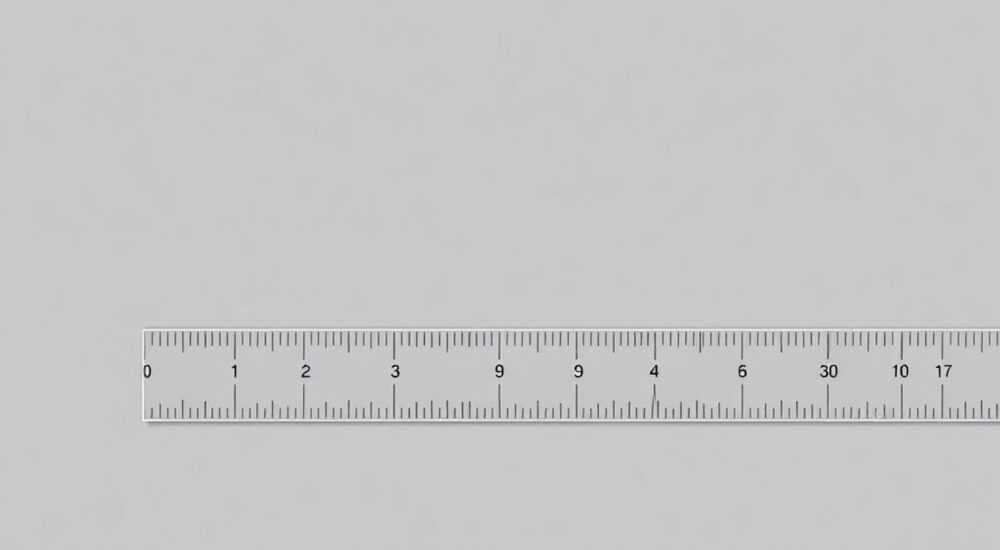
Линейка в Photoshop — это неотъемлемый инструмент для точной работы с изображениями. Она позволяет измерять расстояния, выравнивать элементы, создавать сетки и гайдлайны, а также обеспечивать высокую степень контроля над композицией. Многие пользователи сталкиваются с вопросом: как в фотошопе сделать линейку, если она не отображается или настроена некорректно? На самом деле, активация и настройка линейки — простая задача, доступная даже новичкам.
Чтобы включить линейку в Photoshop, нажмите Ctrl+R (Cmd+R на Mac) или выберите «Вид» → «Линейки». По умолчанию линейка отображается в пикселях, но её можно настроить под миллиметры, дюймы или другие единицы измерения через параметры программы.
Содержание статьи:
- Что такое линейка в Photoshop и зачем она нужна
- Как включить линейку в Photoshop: пошаговая инструкция
- Проверка состояния линейки
- Настройка линейки: единицы измерения, начало координат и поведение
- Изменение начала координат
- Работа с направляющими: как использовать линейку для точного позиционирования
- Советы по эффективному использованию направляющих
- Типичные ошибки при работе с линейкой и как их избежать
- Ошибки новичков
- Экспертное мнение
- Вопросы и ответы
- Заключение
Что такое линейка в Photoshop и зачем она нужна
Линейка в Adobe Photoshop — это визуальный инструмент, расположенный по верхнему и левому краю рабочего холста. Она отображает шкалу с делениями, позволяя точно определять положение курсора, выделений, слоёв и других объектов. Линейка особенно важна при работе над дизайнами, требующими высокой точности: макетами сайтов, полиграфией, упаковкой, техническими чертежами.
Без линейки сложно контролировать пропорции и равномерность отступов между элементами. Например, при создании интерфейса важно, чтобы кнопки и поля форм располагались строго по сетке. Линейка помогает соблюдать эти правила, минимизируя визуальные ошибки. Она работает в паре с направляющими (гайдлайнами), которые можно протягивать прямо из шкалы.
Для дизайнеров UX/UI, верстальщиков и препресс-специалистов линейка — не просто удобство, а необходимость. Статистика показывает, что более 85% профессионалов используют линейку ежедневно. Это один из базовых инструментов, который экономит время и повышает качество работы.
Полезно знать: Линейка не влияет на само изображение — она существует только в интерфейсе и не экспортируется при сохранении файла.
Как включить линейку в Photoshop: пошаговая инструкция
Активация линейки — первый шаг к точной работе. Если вы открыли Photoshop и не видите шкал по краям холста, скорее всего, они отключены. Восстановить их можно несколькими способами.
- Нажмите сочетание клавиш Ctrl+R (на Windows) или Cmd+R (на Mac). Это самый быстрый способ.
- Через меню: перейдите в строку меню вверху окна и выберите Вид → Линейки. Пункт будет отмечен галочкой, когда линейка активна.
- Если линейка частично скрыта за другими панелями, проверьте, не свёрнуты ли области интерфейса. Иногда панель «Свойства» или «Инструменты» может перекрывать край холста.
После включения вы увидите горизонтальную линейку вдоль верхнего края и вертикальную — вдоль левого. Они автоматически адаптируются под размер текущего документа. При увеличении масштаба деления становятся крупнее, при уменьшении — мельче.
«Всегда включайте линейку перед началом нового проекта. Это создаёт правильный рабочий контекст и помогает сразу выстроить структуру макета.» — Алексей Ковалёв, арт-директор студии цифрового дизайна, 12 лет опыта
Проверка состояния линейки
Если комбинация клавиш не сработала, проверьте:
- Не отключён ли функционал линеек в настройках интерфейса.
- Не находится ли программа в режиме полноэкранного просмотра без панелей (F11).
- Не повреждён ли файл настроек — попробуйте сбросить пресеты через Edit → Preferences → Interface → Reset Workspace.
Настройка линейки: единицы измерения, начало координат и поведение
По умолчанию линейка в Photoshop отображается в пикселях. Однако для разных задач могут потребоваться другие единицы: миллиметры, сантиметры, дюймы, пункты или пики. Настройка осуществляется через глобальные параметры программы.
Перейдите в меню Редактирование → Настройки → Единицы измерения и линейки (Edit → Preferences → Units & Rulers). Здесь вы можете выбрать:
- Единицы измерения для документов: пиксели, миллиметры, дюймы и др.
- Единицы для линеек: независимо от единиц документа.
- Шаг сетки и направляющих.
Выбор зависит от типа проекта. Для веб-дизайна чаще всего используются пиксели. Для печати — миллиметры или дюймы. Например, при создании визитки в России стандарт — 90×50 мм, поэтому логично переключить линейку на миллиметры.
Тип проекта |
Рекомендуемая единица |
Почему |
|---|---|---|
Веб-интерфейсы, баннеры |
Пиксели |
Соответствует разрешению экранов, легко согласуется с CSS |
Полиграфия (визитки, буклеты) |
Миллиметры |
Стандарт в типографиях РФ и ЕС |
Книжная верстка, журналы |
Пункты (points) |
Традиционная типографская единица (1 пункт = 1/72 дюйма) |
Промышленный дизайн, чертежи |
Дюймы или см |
Международные стандарты, ГОСТ |
Изменение начала координат
По умолчанию начало координат (точка 0;0) находится в левом верхнем углу документа. Вы можете переместить её, кликнув левой кнопкой мыши в любом месте пересечения линеек и перетащив маркер в нужную точку. Это полезно, например, если вы работаете с центральной композицией и хотите отсчитывать расстояния от центра.
Чтобы вернуть начало координат в исходное положение, дважды щёлкните по уголку, где сходятся две линейки.
Полезно знать: При использовании направляющих их положение всегда указывается относительно текущего начала координат. Если вы его сместили — учитывайте это при точной привязке.
Работа с направляющими: как использовать линейку для точного позиционирования
Направляющие (гайдлайны) — это линии, которые можно протягивать из линеек для выравнивания элементов. Они не отображаются при экспорте, но служат ориентирами во время редактирования.
Чтобы создать направляющую:
- Убедитесь, что линейка включена (Ctrl+R).
- Наведите курсор на горизонтальную линейку, нажмите и потяните вниз — появится горизонтальная направляющая.
- Или потяните из вертикальной линейки вправо — получится вертикальная линия.
- Отпустите мышь, чтобы зафиксировать положение.
Направляющие можно настраивать. Дважды щёлкните по любой из них, чтобы открыть диалоговое окно с точным значением позиции. Также можно задать цвет и стиль (сплошная, пунктирная).
Советы по эффективному использованию направляющих
- Создавайте направляющие до начала размещения элементов — так проще соблюдать сетку.
- Используйте сочетание Ctrl+; (Cmd+;) для временного скрытия направляющих, если они мешают.
- Включите привязку к направляющим (Вид → Привязка к → Направляющие), чтобы слои автоматически прилипали к линиям.
- Для сложных макетов создавайте несколько наборов направляющих и сохраняйте их как «Макетные сети» (View → New Guide Layout).
«Я всегда начинаю проект с создания 12-колоночной сетки. Это позволяет быстро размещать контент и сохраняет консистентность между страницами.» — Марина Петрова, UX-дизайнер, 8 лет в продуктовых командах
Типичные ошибки при работе с линейкой и как их избежать
Даже опытные пользователи иногда сталкиваются с проблемами. Ниже — наиболее распространённые ошибки и пути их решения.
- Линейка не появляется после Ctrl+R. Проверьте, не скрыта ли она за другой панелью. Также убедитесь, что вы не находитесь в режиме предварительного просмотра (F).
- Направляющие нельзя переместить. Возможно, включена блокировка направляющих. Перейдите в Вид → Блокировка направляющих и снимите галочку.
- Линейка отображается в пикселях, хотя нужно в мм. Измените единицы в настройках программы, а не в документе. Единицы документа и линейки — разные параметры.
- Начало координат сбито, и все измерения неверны. Дважды щёлкните по уголку линеек, чтобы сбросить положение 0;0.
Ошибки новичков
Начинающие часто забывают включать привязку, из-за чего элементы смещаются на 1–2 пикселя. Это портит аккуратность макета. Также распространена ошибка — игнорировать сетку и полагаться только на глаз. Результат: неравномерные отступы, дрожащая композиция.
Полезно знать: Чтобы быстро очистить все направляющие, выберите Вид → Очистить направляющие. Это полезно при переходе между этапами проекта.
Экспертное мнение
«Линейка — это фундамент точного дизайна. Я вижу разницу между работами, где использовались направляющие, и теми, где всё делалось «на глаз». У первых — профессиональный вид, у вторых — ощущение хаоса. Даже если вы работаете с фотографиями, линейка помогает при обрезке и выравнивании горизонта.» — Дмитрий Смирнов, преподаватель графических технологий, 15 лет преподавания
Профессионалы подчёркивают: освоение линейки — обязательный этап становления дизайнера. Это не просто инструмент измерения, а средство контроля качества. Те, кто регулярно использует линейку и направляющие, реже допускают ошибки и быстрее завершают проекты.
Вопросы и ответы
Можно ли сделать диагональную направляющую?
Нет, стандартные направляющие в Photoshop — только горизонтальные и вертикальные. Для диагоналей используйте временные линии на отдельном слое с помощью инструмента «Линия» или включите сетку с углом наклона.
Почему линейка не соответствует реальным размерам при печати?
Убедитесь, что в настройках документа указано правильное разрешение (например, 300 ppi для печати). Физический размер зависит от DPI — чем выше, тем меньше пикселей на дюйм.
Как сохранить набор направляющих для будущих проектов?
Создайте макетную сеть: Вид → Новая макетная сеть. Задайте количество колонок, отступы, жёсткие поля. Эти настройки можно сохранить как пресет и применять в новых документах.
Можно ли использовать линейку для измерения расстояний между объектами?
Да. Активируйте инструмент «Линейка» (Shift+I), кликните по начальной точке и протяните до конечной. В панели информации появится точное расстояние, угол и другие параметры.
Заключение
Линейка в Photoshop — это мощный, но недооценённый инструмент. Её правильное использование повышает точность, ускоряет работу и придаёт проектам профессиональный вид. Включение линейки занимает одну секунду, а польза от неё — ощутима на всех этапах работы.
Независимо от того, создаёте ли вы сайт, оформляете печатный материал или редактируете фото, линейка поможет вам сохранить контроль над композицией. Главное — сделать её частью своей рабочей рутины.
- Включайте линейку с помощью Ctrl+R — это базовый шаг для точного дизайна.
- Настройте единицы измерения под тип проекта: пиксели для веба, мм для печати.
- Используйте направляющие и привязку для идеального выравнивания.
- Создавайте и сохраняйте сетки для повторного использования.
- Избегайте типичных ошибок: сбитые координаты, заблокированные направляющие, неправильные единицы.
⚠️ Дисклеймер — нажмите, чтобы развернуть
Материалы, опубликованные в разделе «Блог» на сайте RU DESIGN SHOP (rudesignshop.ru), носят исключительно информационный и ознакомительный характер и не являются руководством к действию, финансовой рекомендацией, медицинской услугой, ветеринарным назначением либо рекламой товаров и услуг, включая азартные игры. Публикации не содержат призывов к участию в азартных играх и не направлены на продвижение соответствующих операторов.
Безопасность применения товаров и веществ: при использовании строительных материалов, бытовой химии, пестицидов и агрохимикатов необходимо строго следовать инструкциям производителя и действующему законодательству Российской Федерации, включая Федеральный закон РФ от 19.07.1997 № 109-ФЗ «О безопасном обращении с пестицидами и агрохимикатами».
Упоминание товарных знаков, брендов и организаций носит исключительно информационный характер и не означает наличие партнёрских отношений или одобрения со стороны правообладателей.
Материалы, содержащие сведения о медицинских, ветеринарных или косметических средствах, представлены в справочных целях и не являются медицинской консультацией или назначением. Перед применением рекомендуется обратиться к врачу, ветеринарному специалисту или иному сертифицированному профессионалу.
Возрастные ограничения: материалы, содержащие сведения о продукции категории 18+, включая алкоголь или азартные игры, предназначены исключительно для совершеннолетней аудитории и публикуются в информационных целях.
Правовая ответственность: решения, принятые на основе опубликованной информации, пользователь принимает самостоятельно и на свой риск; редакция и авторы несут ответственность в пределах, установленных законодательством Российской Федерации.
Редакция не допускает публикаций, содержащих пропаганду экстремизма, терроризма, наркотических средств или суицида; подобные материалы подлежат немедленному удалению.
Упоминание организаций с ограниченным статусом: компания Meta Platforms Inc. (социальные сети Facebook и Instagram) признана экстремистской организацией решением суда РФ, её деятельность запрещена на территории Российской Федерации; любые упоминания приводятся исключительно в информационных целях.
Авторские права и источники: информация собирается из открытых источников; её актуальность указывается на дату публикации и может изменяться.
Изображения и иллюстрации используются на условиях, разрешённых правообладателями. При возникновении претензий редакция готова оперативно рассмотреть обращение и внести необходимые изменения.
Персональные данные и cookies: сайт использует cookies и обрабатывает персональные данные пользователей в соответствии с Федеральным законом № 152-ФЗ «О персональных данных» и Политикой конфиденциальности RU DESIGN SHOP.
Мнения авторов могут не совпадать с позицией государственных органов или коммерческих организаций, упомянутых в материалах.
РЕКОМЕНДУЕМ
Товары от российских производителей

-5%



