Скидка 5% на первый заказ — RDS5




Фотошоп как сделать сетку
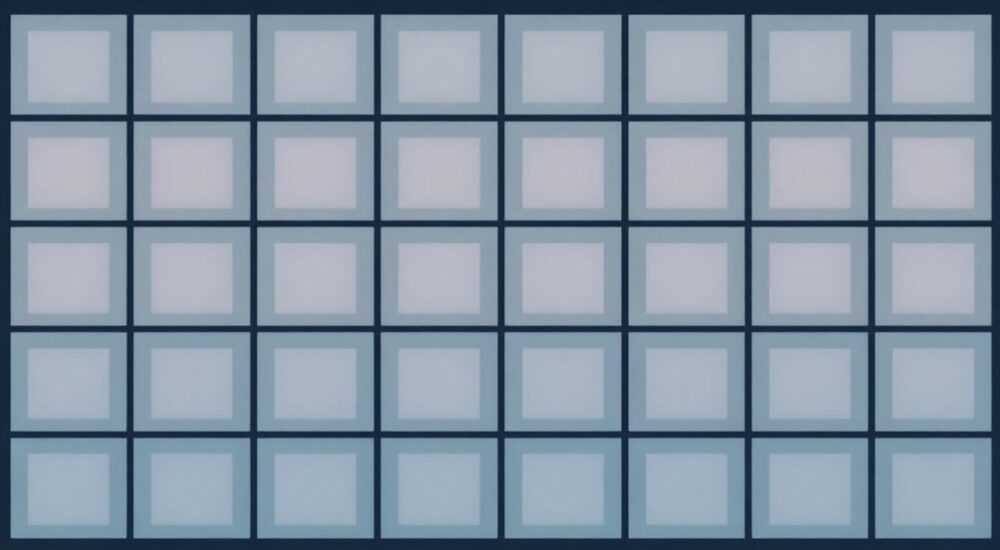
Фотошоп — это не просто инструмент для ретуши фотографий, а мощная платформа для дизайна, композиции и визуальной точности. Одна из ключевых функций, о которой часто забывают даже опытные пользователи, — это создание сетки. Сетка в Photoshop — это невидимый каркас, который обеспечивает гармоничное расположение элементов, соблюдение пропорций и профессиональный вид макета. Без неё даже самые красивые изображения выглядят несбалансированными, а текст — хаотично размещённым. Научиться устанавливать и настраивать сетку — значит научиться мыслить как дизайнер.
Чтобы сделать сетку в Photoshop, откройте меню «Вид» → «Сетка», или настройте пользовательскую сетку через «Предварительные настройки» → «Руководства, сетка и точки» — и задайте шаг сетки в пикселях, соответствующий вашему макету. Для точной верстки используйте направляющие, привязанные к сетке.
Содержание статьи:
- Что такое сетка в Photoshop и зачем она нужна
- Как включить стандартную сетку в Photoshop
- Как создать пользовательскую сетку с заданным шагом
- Сетка и направляющие: как они работают вместе
- Включить привязку к сетке: почему это критично
- Готовые шаблоны сеток для веба, печати и мобильного дизайна
- Частые ошибки при работе с сеткой и как их избежать
- Заключение
Что такое сетка в Photoshop и зачем она нужна
Сетка в Photoshop — это система равномерно распределённых линий, которые помогают визуально ориентироваться в пространстве холста. Она не печатается и не экспортируется, но служит основой для точного позиционирования объектов: текста, изображений, кнопок, иконок. В дизайне интерфейсов, веб-страниц и полиграфии сетка — это фундамент, на котором строится визуальная иерархия. Без неё даже опытный дизайнер легко ошибается с пропорциями, особенно при работе с макетами для разных экранов.
Представьте, что вы создаёте веб-страницу с тремя колонками. Если каждая колонка будет шириной на глаз, результат будет выглядеть «косо» — даже если все элементы красивые. Сетка даёт математическую точность: 12-колоночный грид, 8-пиксельный модуль, ритмичное расстояние между блоками — всё это делает дизайн воспринимаемым, стабильным и профессиональным. Согласно исследованиям Nielsen Norman Group, пользователи быстрее воспринимают интерфейсы с чёткой визуальной структурой — на 27% быстрее, чем без неё.
Полезно знать: Сетка в Photoshop — это не замена направляющим, а их систематизированный аналог. Направляющие — ручные линии, сетка — автоматическая, масштабируемая и повторяющаяся структура.
Как включить стандартную сетку в Photoshop
Включить базовую сетку проще всего через меню. Откройте Photoshop, перейдите в верхнее меню и выберите «Вид» → «Сетка». После этого на холсте появится серая сетка с шагом по умолчанию — 100 пикселей. Это удобно для быстрой ориентации, но редко подходит для точной верстки.
Чтобы быстро включить или выключить сетку, используйте горячую клавишу Ctrl+' (апостроф) на Windows или Cmd+' на Mac. Эта команда работает мгновенно и особенно полезна при частом переключении между режимами просмотра.
Не забывайте: сетка видна только при масштабе 100% и выше. При уменьшении изображения она может исчезнуть — это нормально. Для точной работы всегда увеличивайте до 100% или 200%.
Полезно знать: Если сетка не отображается, убедитесь, что в меню «Вид» не активирована опция «Скрыть» → «Сетка». Также проверьте, не отключены ли вспомогательные элементы в настройках интерфейса.
Как создать пользовательскую сетку с заданным шагом
Стандартная сетка с шагом 100 пикселей редко подходит для реальных задач. Для веб-дизайна чаще используют 12-колоночную сетку с шагом 20–30 пикселей, для мобильных интерфейсов — 8-пиксельный модуль, для печати — 5–10 мм. Чтобы настроить свою сетку, перейдите в меню «Правка» → «Предварительные настройки» → «Руководства, сетка и точки».
Откроется окно настроек. Здесь вы найдете два ключевых параметра:
— Шаг сетки: расстояние между линиями по горизонтали и вертикали.
— Подразделения: количество подразделений внутри одного шага (для более мелкой точности).
Например, для адаптивного веб-дизайна:
— Шаг сетки: 20 пикселей
— Подразделения: 1
Для печатного макета A4:
— Шаг сетки: 10 мм
— Подразделения: 2
После ввода значений нажмите «ОК». Теперь сетка будет точно соответствовать вашему проекту. Если вы работаете с макетом для iPhone 15 Pro (393×852 пикселей), задайте шаг 8 пикселей — это стандартный модуль Apple.
«Я всегда настраиваю сетку под размеры макета, а не наоборот. Если вы работаете с 320px, не используйте 100px-сетку — она бесполезна.» — Елена Кузнецова, UI/UX-дизайнер, 12 лет опыта в мобильных приложениях
Сетка и направляющие: как они работают вместе
Сетка и направляющие — это два разных, но дополняющих друг друга инструмента. Сетка — это фоновая структура, а направляющие — это ваши персональные линии, которые вы можете перемещать, копировать и сохранять. Когда вы включаете привязку к сетке, направляющие автоматически «прилипают» к линиям сетки, что делает выравнивание предельно точным.
Чтобы создать направляющую, просто перетащите её из линейки (если линейки не видны — нажмите Ctrl+R). Чтобы привязать направляющую к сетке, включите «Вид» → «Привязать к» → «Сетке». Теперь, когда вы перетаскиваете направляющую, она будет «скакать» по шагам сетки, а не плавно двигаться.
Также полезно использовать комбинацию: сначала настройте сетку под ваш макет, затем создайте направляющие по краям контейнеров — и сохраните их как шаблон. Для этого перейдите в «Вид» → «Направляющие» → «Сохранить направляющие». Позже вы сможете загрузить их в любой новый документ.
Полезно знать: Направляющие можно скрыть (Ctrl+H), но сетка останется видимой. Это удобно, когда нужно убрать мешающие линии, но сохранить структуру.
Включить привязку к сетке: почему это критично
Привязка к сетке — это то, что превращает сетку из декоративной линии в рабочий инструмент. Без неё вы можете визуально выровнять элемент, но не будете уверены, что он точно находится на нужной позиции. Включите привязку через меню «Вид» → «Привязать к» → «Сетке». Теперь, когда вы перетаскиваете слой, он будет «прилипать» к ближайшей линии сетки.
Это особенно важно при работе с:
— Текстовыми блоками — чтобы они не «плавали»;
— Иконками и кнопками — для единообразия интерфейса;
— Грид-системами в веб-дизайне — чтобы соблюдать модульную структуру.
Если вы работаете с многослойным проектом (например, лендинг с 15+ элементами), привязка к сетке экономит часы ручного выравнивания. Даже смещение на 1–2 пикселя может нарушить визуальный ритм, особенно при просмотре на высокодетализированных экранах.
«Привязка к сетке — это как включение автопилота в дизайне. Вы перестаёте думать о позиционировании — и начинаете думать о смысле.» — Дмитрий Павлов, арт-директор студии «Визуалити»
Готовые шаблоны сеток для веба, печати и мобильного дизайна
Для частых задач лучше не настраивать сетку вручную каждый раз. Создайте шаблоны и сохраняйте их как PSD-файлы. Вот популярные конфигурации:
Тип проекта |
Размер холста |
Шаг сетки |
Подразделения |
Примечание |
|---|---|---|---|---|
Веб-сайт (десктоп) |
1920×1080 |
20 |
1 |
12-колоночный грид, 20px отступы |
Мобильный интерфейс |
393×852 |
8 |
1 |
8-пиксельный модуль, стандарт Apple |
Печать A4 |
210×297 мм |
5 |
2 |
В миллиметрах, для макетов с текстом |
Instagram пост |
1080×1080 |
12 |
1 |
Квадратный грид, идеален для соцсетей |
Создайте папку «Шаблоны сеток» в вашем рабочем каталоге и сохраняйте в неё PSD-файлы с преднастроенными сетками. При создании нового проекта откройте нужный шаблон, скопируйте холст и вставьте его в новый документ — сетка сохранится.
Полезно знать: Не забудьте включить «Сетку» и «Привязку к сетке» в шаблоне — иначе при открытии они могут быть выключены.
Частые ошибки при работе с сеткой и как их избежать
Даже опытные пользователи допускают типичные ошибки, которые снижают качество дизайна:
- Использование слишком крупной сетки — например, шаг 100 пикселей для мобильного дизайна. Результат: элементы не помещаются в ячейки, выравнивание становится невозможным.
- Отключение привязки — сетка есть, но элементы не прилипают. Проверяйте, включена ли опция «Привязать к сетке».
- Смешивание сеток с разными шагами — например, одна часть макета на 8px, другая на 10px. Это нарушает ритм и выглядит неаккуратно.
- Забывание о масштабе — сетка не отображается при масштабе ниже 100%. Всегда работайте на 100% или 200%.
- Использование сетки для позиционирования текста без направляющих — текст лучше привязывать к направляющим, а не к сетке, чтобы сохранить читаемость.
Чтобы избежать ошибок, создайте чек-лист перед началом работы:
1. Установлен ли нужный шаг сетки?
2. Включена ли привязка к сетке?
3. Соблюдается ли единый модуль (8px/10px)?
4. Проверены ли направляющие для текста и блоков?
5. Видна ли сетка на 100% масштабе?
«Лучшая сетка — та, которую вы не замечаете. Если пользователь чувствует гармонию, но не может объяснить почему — значит, вы всё сделали правильно.» — Анастасия Морозова, дизайнер интерфейсов, Adobe Certified Expert
Заключение
Сетка в Photoshop — это не просто визуальный элемент, а фундамент профессионального дизайна. Она превращает интуитивное творчество в системный процесс, где каждый пиксель имеет смысл. Независимо от того, создаёте вы лендинг, упаковку или мобильное приложение — сетка обеспечивает согласованность, читаемость и эстетику. Не стоит полагаться на «на глаз»: даже небольшие отклонения накапливаются и разрушают восприятие.
Регулярно настраивайте сетку под задачу, используйте привязку, создавайте шаблоны и всегда проверяйте масштаб. Это простые шаги, но они разделяют любительский дизайн от профессионального. Сетка — это ваш инструмент для точности, а не ограничение творчества. Наоборот, она освобождает ваш разум от рутинных задач и позволяет сосредоточиться на идее.
Сетка — это не про линии. Это про порядок. Когда вы учитесь работать с сеткой, вы учитесь думать как дизайнер — системно, точно, с пониманием структуры.
- Сетка в Photoshop — обязательный инструмент для любого дизайнера, а не опциональная функция.
- Настройка шага сетки под размер макета (8px, 20px, 10мм) — ключ к точности.
- Привязка к сетке должна быть включена всегда, если вы работаете с элементами.
- Создавайте шаблоны сеток для частых задач — это экономит часы на каждый проект.
- Сетка и направляющие — не конкурируют, а дополняют друг друга для максимальной точности.
⚠️ Дисклеймер — нажмите, чтобы развернуть
Материалы, опубликованные в разделе «Блог» на сайте RU DESIGN SHOP (rudesignshop.ru), носят исключительно информационный и ознакомительный характер и не являются руководством к действию, финансовой рекомендацией, медицинской услугой, ветеринарным назначением либо рекламой товаров и услуг, включая азартные игры. Публикации не содержат призывов к участию в азартных играх и не направлены на продвижение соответствующих операторов.
Безопасность применения товаров и веществ: при использовании строительных материалов, бытовой химии, пестицидов и агрохимикатов необходимо строго следовать инструкциям производителя и действующему законодательству Российской Федерации, включая Федеральный закон РФ от 19.07.1997 № 109-ФЗ «О безопасном обращении с пестицидами и агрохимикатами».
Упоминание товарных знаков, брендов и организаций носит исключительно информационный характер и не означает наличие партнёрских отношений или одобрения со стороны правообладателей.
Материалы, содержащие сведения о медицинских, ветеринарных или косметических средствах, представлены в справочных целях и не являются медицинской консультацией или назначением. Перед применением рекомендуется обратиться к врачу, ветеринарному специалисту или иному сертифицированному профессионалу.
Возрастные ограничения: материалы, содержащие сведения о продукции категории 18+, включая алкоголь или азартные игры, предназначены исключительно для совершеннолетней аудитории и публикуются в информационных целях.
Правовая ответственность: решения, принятые на основе опубликованной информации, пользователь принимает самостоятельно и на свой риск; редакция и авторы несут ответственность в пределах, установленных законодательством Российской Федерации.
Редакция не допускает публикаций, содержащих пропаганду экстремизма, терроризма, наркотических средств или суицида; подобные материалы подлежат немедленному удалению.
Упоминание организаций с ограниченным статусом: компания Meta Platforms Inc. (социальные сети Facebook и Instagram) признана экстремистской организацией решением суда РФ, её деятельность запрещена на территории Российской Федерации; любые упоминания приводятся исключительно в информационных целях.
Авторские права и источники: информация собирается из открытых источников; её актуальность указывается на дату публикации и может изменяться.
Изображения и иллюстрации используются на условиях, разрешённых правообладателями. При возникновении претензий редакция готова оперативно рассмотреть обращение и внести необходимые изменения.
Персональные данные и cookies: сайт использует cookies и обрабатывает персональные данные пользователей в соответствии с Федеральным законом № 152-ФЗ «О персональных данных» и Политикой конфиденциальности RU DESIGN SHOP.
Мнения авторов могут не совпадать с позицией государственных органов или коммерческих организаций, упомянутых в материалах.
РЕКОМЕНДУЕМ
Товары от российских производителей

Светильник Bite glass Forstlight
Диапазон цен: 13790 руб. – 17240 руб.


