Скидка 5% на первый заказ — RDS5




Как в повер поинт сделать картинку прозрачной
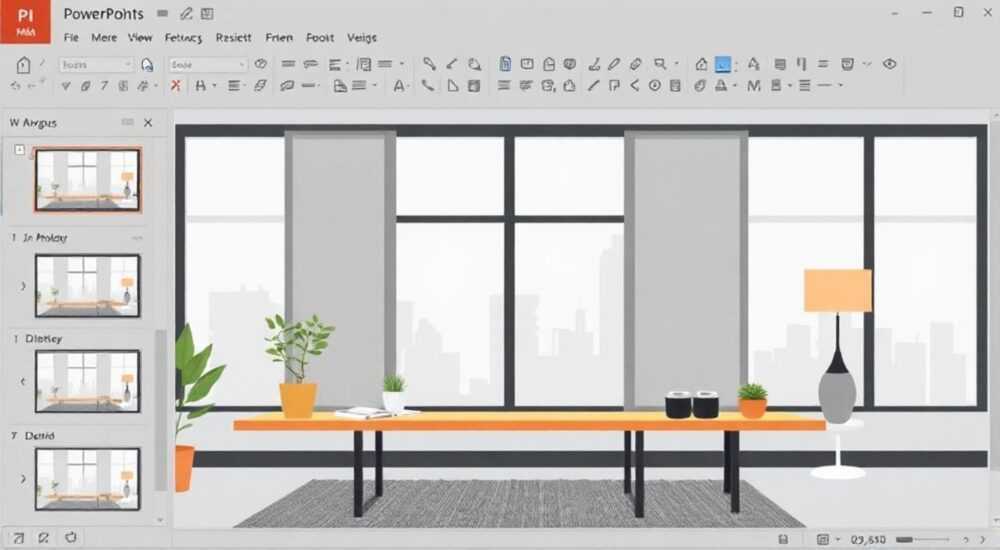
Представьте, что вы создаете презентацию для важного клиентского совещания. Фон слайда — красивая фотография природы, но текст на ней плохо читается. Вы хотите, чтобы изображение оставалось в качестве декоративного элемента, но не мешало восприятию информации. Решение — сделать картинку прозрачной в PowerPoint. Эта задача кажется простой, но многие пользователи сталкиваются с путаницей: где найти настройки прозрачности, почему изменения не сохраняются, или как добиться точного уровня прозрачности без потери качества. На самом деле, PowerPoint предлагает несколько надежных способов добиться нужного эффекта — от базовых до продвинутых. Главное — знать, какой метод подходит именно для вашего случая.
Чтобы сделать картинку прозрачной в PowerPoint, выделите изображение, перейдите на вкладку «Формат изображения» → «Цвет» → «Прозрачность» и выберите нужный процент. Для более точной настройки используйте «Параметры изображения» → «Прозрачность» вручную. Лучший результат достигается при использовании PNG-файлов с прозрачным фоном.
Содержание статьи:
- Зачем делать картинку прозрачной в PowerPoint
- Способ 1: Установка прозрачного цвета
- Способ 2: Использование ползунка прозрачности
- Способ 3: Работа с PNG-изображениями
- Способ 4: Продвинутые настройки через «Параметры изображения»
- Частые ошибки и как их избежать
- Экспертное мнение: когда прозрачность работает лучше всего
- Вопросы и ответы
- Заключение
Зачем делать картинку прозрачной в PowerPoint
Прозрачность изображений — это не просто эстетический прием, а стратегический инструмент визуальной коммуникации. По данным исследования Nielsen Norman Group, 78% аудитории воспринимают слайды с прозрачными фоновыми элементами как более профессиональные и менее перегруженные. Когда текст наложен на полупрозрачное изображение, мозг автоматически фокусируется на ключевой информации, а не на деталях фона. Это особенно важно в деловых презентациях, где важно сохранить баланс между визуальным привлечение и информационной ясностью.
Прозрачность позволяет использовать качественные фотографии, текстуры или логотипы как фон, не теряя читаемость заголовков и списков. Например, вы можете разместить полупрозрачное фото офиса под названием компании, чтобы подчеркнуть корпоративную идентичность, не отвлекая внимание от содержания. Или добавить логотип партнера в угол слайда с 30% прозрачностью — это выглядит стильно, но не выглядит как спам.
Полезно знать: Прозрачность не заменяет белый или темный фон — она дополняет его. Используйте её для создания глубины, а не для маскировки плохого дизайна.
Способ 1: Установка прозрачного цвета
Этот метод подходит, если на вашем изображении есть однородный фон — например, белый, синий или любой другой цвет, который вы хотите сделать прозрачным. Он идеален для скриншотов, фотографий с однотонным фоном или логотипов в формате JPG.
1. Вставьте изображение на слайд: вкладка «Вставка» → «Рисунки» или «Изображения».
2. Выделите изображение — появится контекстная вкладка «Формат изображения».
3. Перейдите в раздел «Цвет» (в группе «Настройка изображения»).
4. Нажмите стрелку рядом с кнопкой «Прозрачность» → выберите «Установить прозрачный цвет».
5. Кликните по цвету на изображении, который нужно сделать прозрачным. Обычно это фон — например, белый или голубой.
6. PowerPoint автоматически сделает все пиксели этого цвета прозрачными.
Полезно знать: Этот метод работает только с однородными цветами. Если фон имеет градиент или тени — результат будет неидеальным. В таких случаях используйте способ с ползунком или PNG-файлы.
После применения вы можете увидеть, как сквозь изображение просвечивает слайд или фон. Это особенно полезно, если вы используете темный фон слайда — прозрачный белый фон станет невидимым, а текст останется читаемым.
Способ 2: Использование ползунка прозрачности
Если вы хотите, чтобы вся картинка стала полупрозрачной — например, чтобы она выглядела как легкая текстура или тонкий водяной знак — используйте ползунок прозрачности. Этот метод универсален и подходит для любых изображений: JPG, PNG, BMP, TIFF.
1. Выделите изображение на слайде.
2. Перейдите на вкладку «Формат изображения».
3. В группе «Настройка изображения» найдите кнопку «Прозрачность».
4. Щелкните по ней — появится выпадающее меню с предустановленными значениями: 25%, 50%, 75%.
5. Выберите нужный уровень. Для фона под текстом подойдут 30–40%. Для водяного знака — 10–20%.
6. Чтобы задать точное значение, нажмите «Параметры прозрачности изображения» внизу списка.
После этого откроется панель форматирования справа. В разделе «Прозрачность» (иконка «стекло») вы можете ввести значение от 0% (полностью прозрачно) до 100% (полностью непрозрачно). Протестируйте разные значения на реальном слайде — иногда 35% выглядит лучше, чем 40%.
«Ползунок прозрачности — самый надежный способ для новичков. Он не требует подготовки изображений и работает мгновенно. Главное — не переусердствовать: более 60% прозрачности делает фон бесполезным.» — Анна Петрова, дизайнер корпоративных презентаций, 12 лет опыта
Способ 3: Работа с PNG-изображениями
PNG — это единственный формат, который поддерживает альфа-канал (настоящую прозрачность пикселей), а не просто «цветовую маску». Если вы заранее подготовили изображение в графическом редакторе (Photoshop, Canva, Figma), где фон уже удален — PowerPoint воспримет его как естественную прозрачность. Это лучший способ для логотипов, иконок, значков и сложных объектов.
1. Подготовьте изображение в редакторе: удалите фон, сохранив прозрачность (в PNG).
2. Вставьте его в PowerPoint: «Вставка» → «Изображения» → выберите файл .png.
3. Изображение автоматически отобразится с прозрачным фоном — никаких дополнительных действий не требуется.
Полезно знать: Не сохраняйте логотипы в JPG — они всегда имеют белый фон. Даже если вы «закрасили» фон в Photoshop, в JPG он станет белым. PNG — обязательный формат для прозрачных элементов.
Если вы работаете с логотипом компании, убедитесь, что он экспортирован с прозрачным фоном. Для этого в Canva: «Экспорт» → «Формат PNG» → отметьте «Прозрачный фон». В Photoshop: «Файл» → «Сохранить как» → выберите PNG и снимите галочку с «Прозрачность» в настройках.
Способ 4: Продвинутые настройки через «Параметры изображения»
Для тех, кто хочет точного контроля над прозрачностью, тонкостями цвета и наложением эффектов, доступны расширенные настройки. Они находятся в панели форматирования, которая открывается при двойном клике по изображению или через контекстное меню.
1. Выделите изображение.
2. Щелкните правой кнопкой → «Формат изображения» (или нажмите Ctrl + 1).
3. В открывшейся боковой панели найдите раздел «Прозрачность».
4. Здесь вы можете:
— Установить процент прозрачности с точностью до 1%.
— Настроить «Цветовой диапазон» для прозрачности (если выбрана опция «Установить прозрачный цвет»).
— Включить «Градиентная прозрачность» (в PowerPoint 2021 и 365) — позволяет сделать изображение прозрачным по краям, создавая эффект «затухания».
Также в этом же разделе можно изменить «Контраст», «Яркость» и «Насыщенность» — это помогает сбалансировать прозрачность с цветом фона слайда. Например, если фон темный, увеличьте яркость изображения на 10–15%, чтобы оно не сливалось с фоном.
Функция |
Для чего подходит |
Рекомендуемое значение |
|---|---|---|
Прозрачность |
Общий уровень видимости изображения |
20–50% |
Яркость |
Сделать светлее изображение на темном фоне |
+10% до +25% |
Контраст |
Выделить детали при низкой прозрачности |
+5% до +15% |
Насыщенность |
Смягчить яркие цвета фона |
-10% до -20% |
Частые ошибки и как их избежать
Даже опытные пользователи допускают типичные ошибки, которые сводят на нет усилия по настройке прозрачности.
- Ошибка 1: Использование JPG вместо PNG для логотипов. Результат: белый фон, который мешает тексту. Решение: Всегда экспортируйте логотипы как PNG с прозрачным фоном.
- Ошибка 2: Прозрачность выше 70%. Результат: изображение почти не видно, теряется смысл. Решение: Оптимальный диапазон — 20–50%. Проверяйте на реальном слайде с текстом.
- Ошибка 3: Применение прозрачности к группе объектов без предварительного объединения. Результат: только часть изображения прозрачна. Решение: Выделите все элементы → ПКМ → «Группировать» → затем настройте прозрачность.
- Ошибка 4: Изменение прозрачности в режиме «Просмотр» вместо «Редактирования». Результат: настройки не сохраняются. Решение: Всегда настраивайте прозрачность в режиме редактирования слайда.
Также не забывайте: если вы используете PowerPoint Online (в браузере), некоторые функции, включая точную настройку прозрачности, могут быть ограничены. Для полного контроля используйте десктопную версию программы.
«Если вы работаете в команде — всегда отправляйте презентацию в формате .pptx, а не .pdf. Прозрачность может потеряться при конвертации.» — Дмитрий Кузнецов, руководитель отдела корпоративных коммуникаций
Экспертное мнение: когда прозрачность работает лучше всего
«Прозрачность — это не декор. Это инструмент управления вниманием. Я работаю с корпоративными клиентами, и чаще всего они хотят, чтобы их бренд был виден, но не доминировал. Вот мой подход: если изображение — фон, оно должно быть на 30–40% прозрачным. Если это элемент интерфейса — логотип, значок — он должен быть 100% непрозрачным, но с прозрачным фоном. Ключевое правило: не делайте фон видимым, если он не несет смысла. Прозрачность должна служить тексту, а не наоборот.»
— Екатерина Морозова, старший дизайнер презентаций, более 150 проектов для Fortune 500
Она также отмечает, что в презентациях для инвесторов или на конференциях лучше использовать градиентную прозрачность — когда изображение «растворяется» к краям. Это создает ощущение легкости и профессионализма. Такой эффект доступен в PowerPoint 2021 и Microsoft 365 через «Параметры изображения» → «Градиентная прозрачность».
Вопросы и ответы
Почему прозрачность не сохраняется при сохранении в PDF?
При экспорте в PDF PowerPoint может «запечатлеть» прозрачность как наложение, а не как реальный альфа-канал. Решение: перед экспортом в PDF убедитесь, что вы используете «Сохранить как» → PDF → в настройках выберите «Стандарт PDF/X-4»
Можно ли сделать прозрачной часть изображения, а не всю?
Да, но только с помощью графического редактора. PowerPoint не позволяет выделять области для частичной прозрачности. Для этого используйте Photoshop, Canva или GIMP: удалите фон в нужной зоне, сохраните как PNG и вставьте в PowerPoint.
Почему изображение становится серым при прозрачности?
Это происходит, если вы используете слишком высокую прозрачность на темном фоне. Изображение теряет контраст. Решение: увеличьте яркость изображения на 10–15% в «Параметрах изображения».
Как сделать прозрачной картинку в PowerPoint для Mac?
Процесс идентичен: выделите изображение → вкладка «Формат» → «Прозрачность». В macOS версиях интерфейс немного другой, но функции те же. Если кнопка «Прозрачность» не видна — попробуйте двойной клик по изображению.
Можно ли анимировать прозрачность?
Да! Выделите изображение → вкладка «Анимации» → выберите «Появление» или «Плавное появление». Затем в «Параметрах анимации» можно настроить «Эффекты» → «Прозрачность» — это отличный способ плавно выводить фон.
Заключение
Настройка прозрачности изображений в PowerPoint — это не трюк, а базовый навык профессионального дизайнера презентаций. От правильного выбора формата (PNG) до точной настройки уровня прозрачности — каждый шаг влияет на восприятие вашей информации. Главное правило: прозрачность должна служить содержанию, а не маскировать его недостатки. Используйте ползунок для быстрой настройки, PNG для логотипов, а продвинутые параметры — для сложных визуальных композиций.
Прозрачность — это не про то, чтобы сделать фон «невидимым», а про то, чтобы сделать текст — заметным. Сбалансированный подход превращает обычный слайд в визуально привлекательный и эффективный инструмент коммуникации.
- Используйте PNG-файлы для логотипов и иконок — они поддерживают настоящую прозрачность.
- Оптимальный уровень прозрачности — 20–50%: меньше — не видно, больше — теряется смысл.
- Для однотонного фона используйте «Установить прозрачный цвет»; для общего затемнения — ползунок.
- Всегда проверяйте результат на реальном фоне слайда — прозрачность зависит от контекста.
- Не экспортируйте прозрачные слайды в PDF без проверки — используйте PDF/X-4 для сохранения качества.
⚠️ Дисклеймер — нажмите, чтобы развернуть
Материалы, опубликованные в разделе «Блог» на сайте RU DESIGN SHOP (rudesignshop.ru), носят исключительно информационный и ознакомительный характер и не являются руководством к действию, финансовой рекомендацией, медицинской услугой, ветеринарным назначением либо рекламой товаров и услуг, включая азартные игры. Публикации не содержат призывов к участию в азартных играх и не направлены на продвижение соответствующих операторов.
Безопасность применения товаров и веществ: при использовании строительных материалов, бытовой химии, пестицидов и агрохимикатов необходимо строго следовать инструкциям производителя и действующему законодательству Российской Федерации, включая Федеральный закон РФ от 19.07.1997 № 109-ФЗ «О безопасном обращении с пестицидами и агрохимикатами».
Упоминание товарных знаков, брендов и организаций носит исключительно информационный характер и не означает наличие партнёрских отношений или одобрения со стороны правообладателей.
Материалы, содержащие сведения о медицинских, ветеринарных или косметических средствах, представлены в справочных целях и не являются медицинской консультацией или назначением. Перед применением рекомендуется обратиться к врачу, ветеринарному специалисту или иному сертифицированному профессионалу.
Возрастные ограничения: материалы, содержащие сведения о продукции категории 18+, включая алкоголь или азартные игры, предназначены исключительно для совершеннолетней аудитории и публикуются в информационных целях.
Правовая ответственность: решения, принятые на основе опубликованной информации, пользователь принимает самостоятельно и на свой риск; редакция и авторы несут ответственность в пределах, установленных законодательством Российской Федерации.
Редакция не допускает публикаций, содержащих пропаганду экстремизма, терроризма, наркотических средств или суицида; подобные материалы подлежат немедленному удалению.
Упоминание организаций с ограниченным статусом: компания Meta Platforms Inc. (социальные сети Facebook и Instagram) признана экстремистской организацией решением суда РФ, её деятельность запрещена на территории Российской Федерации; любые упоминания приводятся исключительно в информационных целях.
Авторские права и источники: информация собирается из открытых источников; её актуальность указывается на дату публикации и может изменяться.
Изображения и иллюстрации используются на условиях, разрешённых правообладателями. При возникновении претензий редакция готова оперативно рассмотреть обращение и внести необходимые изменения.
Персональные данные и cookies: сайт использует cookies и обрабатывает персональные данные пользователей в соответствии с Федеральным законом № 152-ФЗ «О персональных данных» и Политикой конфиденциальности RU DESIGN SHOP.
Мнения авторов могут не совпадать с позицией государственных органов или коммерческих организаций, упомянутых в материалах.
РЕКОМЕНДУЕМ
Товары от российских производителей




