Скидка 5% на первый заказ — RDS5




Фотошоп как сделать зеркальное отражение
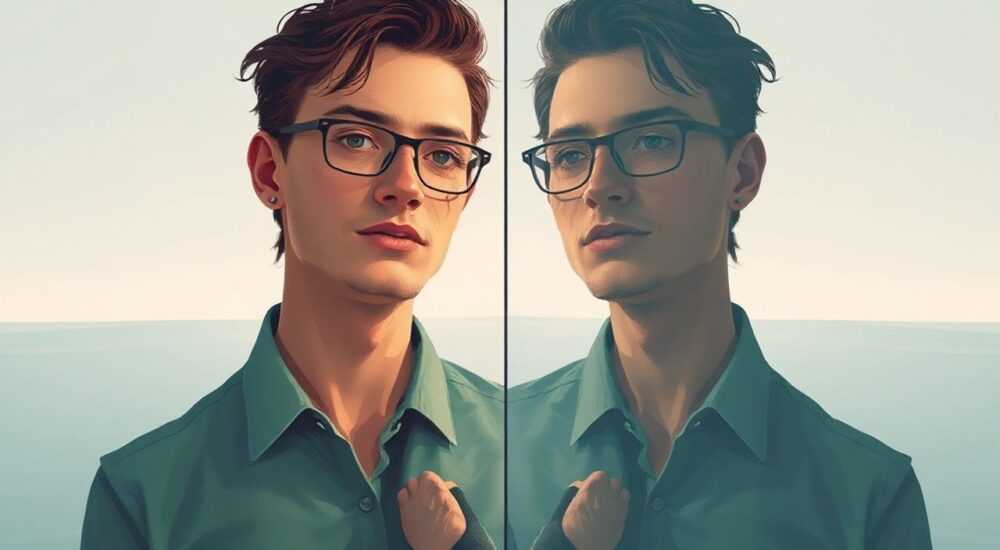
Фотошоп — это не просто инструмент для ретуши, а мощная платформа для творческой трансформации изображений. Одна из самых востребованных задач — создание зеркального отражения: будь то симметричный портрет, отражение в воде, или арт-объект с эффектом бесконечности. Многие пользователи сталкиваются с трудностями: отражение выглядит неестественно, смещается, теряет качество или требует ручной перерисовки. На самом деле, в Photoshop есть точные, быстрые и неразрушающие методы, которые позволяют добиться идеального зеркального отражения за пару кликов. Главное — знать, какой инструмент применить в каком контексте.
Чтобы сделать зеркальное отражение в Photoshop, выберите нужный слой, используйте команду «Свободное трансформирование» (Ctrl+T), затем щёлкните правой кнопкой и выберите «Отразить по горизонтали» или «Отразить по вертикали». Для симметрии и точности — используйте гиды и привязку к центру. Это самый быстрый и точный способ без потери качества.
Содержание статьи:
- Что такое зеркальное отражение в Photoshop и зачем оно нужно
- Как сделать отражение по горизонтали
- Как сделать отражение по вертикали
- Как создать реалистичное отражение в воде
- Использование инструмента «Симметрия» в новых версиях Photoshop
- Частые ошибки и как их избежать
- Экспертное мнение: как профессионалы используют зеркальные отражения
- Вопросы и ответы
- Заключение
Что такое зеркальное отражение в Photoshop и зачем оно нужно
Зеркальное отражение — это геометрическое преобразование изображения, при котором каждый пиксель перемещается относительно оси симметрии, создавая зеркальную копию. В Photoshop это реализуется через трансформацию слоя с применением инверсии по горизонтали или вертикали. Такой приём используется не только для художественных экспериментов, но и в рекламе, дизайне упаковки, создании логотипов, а также в визуализации архитектурных проектов.
Представьте, что вы создаёте постер для музыкального альбома: левая половина лица музыканта — реальная фотография, правая — её отражение. Это создаёт эффект мистической симметрии, который привлекает внимание и вызывает эмоциональный отклик. В коммерческом дизайне зеркальные отражения помогают экономить время: вместо того чтобы рисовать два объекта, вы создаёте один и зеркально копируете его.
Полезно знать: Зеркальное отражение не заменяет настоящие отражения в реальном мире — оно лишь имитирует их. Для фотореалистичных эффектов всегда добавляйте размытие, снижение яркости и шум — это делает отражение убедительным.
Как сделать отражение по горизонтали
Отражение по горизонтали — самый распространённый тип: объект зеркально переворачивается слева направо, как в зеркале. Это идеально подходит для создания симметричных лиц, текстур, логотипов и арт-объектов.
1. Откройте изображение в Photoshop.
2. Выберите нужный слой в панели «Слои».
3. Нажмите Ctrl+T (Cmd+T на Mac) для активации «Свободного трансформирования».
4. Щёлкните правой кнопкой мыши внутри рамки трансформации.
5. В выпадающем меню выберите «Отразить по горизонтали».
6. Нажмите Enter, чтобы применить.
Если вы хотите, чтобы отражение выглядело естественно рядом с оригиналом — скопируйте слой (Ctrl+J), отразите его, затем сдвиньте в нужную сторону. Для точной центровки включите гиды: View → Show → Grid и View → Snap to → Grid.
Полезно знать: Если вы работаете с текстом — отражение по горизонтали сделает его непрочитаемым. В этом случае используйте «Отразить по вертикали» или просто переверните весь макет.
Как сделать отражение по вертикали
Отражение по вертикали — это переворот объекта сверху вниз. Часто применяется для создания эффекта отражения в зеркале на полу, в воде или при симметричном дизайне интерфейсов. Особенно актуально в UI/UX-дизайне, где симметрия воспринимается как баланс и стабильность.
Алгоритм аналогичен предыдущему, но с другим выбором:
1. Выделите слой.
2. Ctrl+T.
3. Правый клик → «Отразить по вертикали».
4. Enter.
Для создания эффекта отражения в воде (например, здания над рекой) используйте этот метод, но добавьте дополнительные коррекции:
— Уменьшите непрозрачность отражённого слоя до 60–80%.
— Примените фильтр «Размытие по Гауссу» (фильтр → размытие → размытие по Гауссу) с радиусом 2–5 пикселей.
— Добавьте градиентную маску: чёрный внизу, белый вверху — чтобы отражение плавно исчезало.
Полезно знать: При отражении по вертикали важно сохранять пропорции. Если объект наклонён — сначала используйте «Свободное трансформирование» для выравнивания, затем отражайте.
Как создать реалистичное отражение в воде
Создать реалистичное отражение в воде — задача, требующая не только отражения, но и учета физики света. Настоящее отражение в воде не является точной копией: оно тусклее, размыто, искажено волнами и может иметь цветовые сдвиги.
Пошаговый алгоритм:
1. Скопируйте объект, который нужно отразить (Ctrl+J).
2. Отразите его по вертикали (Ctrl+T → «Отразить по вертикали»).
3. Переместите отражение вниз, точно под оригиналом.
4. Уменьшите непрозрачность до 65–75%.
5. Примените фильтр «Размытие по Гауссу» (радиус 3–8 пикселей, в зависимости от масштаба).
6. Добавьте маску слоя и закрасьте верхнюю часть белым, нижнюю — чёрным, чтобы создать плавное исчезновение.
7. Для реалистичности: добавьте слой с шумом (фильтр → шум → добавить шум, 2–3%, монохромный), затем уменьшите непрозрачность до 15%.
8. При необходимости — примените «Искажение» → «Волны» с низкой амплитудой и высокой частотой, чтобы имитировать рябь.
«Чтобы отражение выглядело живым, никогда не делайте его идеально чётким. Добавьте лёгкую дрожь, цветовой сдвиг в синеватый или зеленоватый тон — это делает его фотореалистичным.» — Анна Соколова, фотодизайнер, 12 лет в рекламной индустрии
Использование инструмента «Симметрия» в новых версиях Photoshop
Начиная с Photoshop 2020 (версии 21.0+), Adobe внедрила встроенный инструмент «Симметрия» в кисти. Он позволяет рисовать симметричные узоры в реальном времени — идеально для создания логотипов, орнаментов, симметричных лиц и декоративных элементов.
Как включить:
1. Выберите инструмент «Кисть» (B).
2. В верхней панели параметров нажмите значок «Симметрия» (иконка с двумя стрелками).
3. Выберите тип симметрии: «Вертикальная», «Горизонтальная», «Радиальная».
4. Нарисуйте — Photoshop автоматически зеркально копирует ваши движения.
Этот инструмент особенно полезен для иллюстраторов, графических дизайнеров и художников, работающих с цифровой живописью. Он позволяет создавать сложные симметричные композиции без ручного копирования и трансформирования.
Полезно знать: Инструмент «Симметрия» работает только на новых слоях, созданных во время рисования. Если вы хотите отразить существующее изображение — используйте стандартный метод через «Свободное трансформирование».
Частые ошибки и как их избежать
Даже опытные пользователи допускают ошибки при создании зеркальных отражений. Вот самые распространённые:
- Нет выравнивания по центру — отражение смещено, и эффект выглядит неаккуратно. Решение: включите гиды и используйте «Привязку к» → «Сетке» или «Панели».
- Отражение слишком яркое — в реальности отражения всегда тусклее. Решение: снижайте непрозрачность на 20–35% и добавляйте лёгкое размытие.
- Игнорирование масок — отражение выходит за границы, например, на фон. Решение: всегда используйте маски слоя для плавного исчезновения.
- Отражение текста без коррекции — текст становится зеркальным и нечитаемым. Решение: отражайте только графические элементы, текст оставляйте в оригинале.
- Использование жёстких краёв — резкий переход между оригиналом и отражением выглядит неестественно. Решение: мягкие градиентные маски, размытие, шум.
«Самая частая ошибка — пользователи думают, что отражение — это просто зеркальное копирование. Но настоящая фотореалистичность — в деталях: свет, тень, цветовая температура, рябь. Без этого даже идеально отражённый объект выглядит как CGI-ошибка.» — Дмитрий Кузнецов, визуальный консультант, студия «Свет и Форма»
Экспертное мнение: как профессионалы используют зеркальные отражения
«В моей практике зеркальные отражения — это не трюк, а стратегический инструмент. Например, при работе с брендами косметики мы используем симметрию для создания ощущения гармонии и совершенства. Когда клиент хочет, чтобы его продукт выглядел “идеальным”, мы не просто делаем отражение — мы создаем “идеальную симметрию”», — рассказывает Екатерина Морозова, арт-директор агентства «Luxe Visual».
Она применяет комбинированный подход: сначала отражает объект, затем настраивает цветовой баланс отражения — слегка смещает тени в холодный спектр, добавляет лёгкое размытие по краям, чтобы имитировать поверхностное преломление. В её работах отражение не просто копия — это дополнительный слой смысла.
Екатерина также рекомендует использовать «Симметрию» в сочетании с «Слоями-группами»: если вы работаете с несколькими объектами, объедините их в группу, отразите всю группу — это сохраняет пропорции и упрощает редактирование.
Вопросы и ответы
Можно ли отразить только часть изображения, а не весь слой?
Да. Выделите нужную область инструментом «Прямоугольная область» или «Лассо», скопируйте выделение (Ctrl+J), отразите его, затем переместите на нужное место. Оригинал при этом остаётся нетронутым.
Почему после отражения изображение становится менее чётким?
Это происходит, если вы работаете с низким разрешением или применяете слишком сильное размытие. Решение: работайте с изображениями не менее 300 DPI, используйте размытие минимально, и всегда сохраняйте исходный слой.
Как отразить изображение вокруг центра, а не по краю?
Используйте «Свободное трансформирование» → щёлкните правой кнопкой → «Отразить по горизонтали» или «вертикали». Затем, удерживая Alt, переместите центр трансформации в нужную точку (например, в середину холста), используя перекрёстие в центре рамки.
Можно ли отразить видео в Photoshop?
Нет, Photoshop не поддерживает редактирование видео в этом контексте. Для отражения видео используйте Adobe After Effects — там есть аналогичные функции трансформации в режиме временной шкалы.
Как отразить слой, не теряя эффекты (тени, градиенты)?
Если эффекты применены как «Стили слоя»
Заключение
Зеркальное отражение в Photoshop — это не технический трюк, а мощный инструмент визуальной коммуникации. Он позволяет создавать симметрию, которая воспринимается человеческим мозгом как гармония, баланс и красота. Независимо от того, работаете ли вы над логотипом, постером, веб-дизайном или фотореалистичной композицией — правильное применение зеркального отражения повышает качество работы в разы.
Главное — не ограничиваться простым переворотом. Используйте маски, размытие, цветокоррекцию и привязку к сетке. Сочетайте инструменты: от классического «Свободного трансформирования» до современной симметрии в кистях. Помните: идеальное отражение — это не точная копия, а визуальный намёк на реальность.
Зеркальное отражение — это не просто действие, а подход к дизайну. Оно требует внимания к деталям, понимания физики света и умения управлять восприятием. Освоив его, вы не просто редактируете изображения — вы создаёте визуальную поэзию.
- Для быстрого отражения используйте Ctrl+T → «Отразить по горизонтали/вертикали».
- Реалистичные отражения требуют снижения яркости, размытия и градиентных масок.
- Инструмент «Симметрия» идеален для рисования, но не для редактирования готовых изображений.
- Всегда сохраняйте исходный слой — это даст возможность корректировать отражение без потерь.
- Отражение текста — только если это дизайнерский замысел; иначе оно будет нечитаемым.
⚠️ Дисклеймер — нажмите, чтобы развернуть
Материалы, опубликованные в разделе «Блог» на сайте RU DESIGN SHOP (rudesignshop.ru), носят исключительно информационный и ознакомительный характер и не являются руководством к действию, финансовой рекомендацией, медицинской услугой, ветеринарным назначением либо рекламой товаров и услуг, включая азартные игры. Публикации не содержат призывов к участию в азартных играх и не направлены на продвижение соответствующих операторов.
Безопасность применения товаров и веществ: при использовании строительных материалов, бытовой химии, пестицидов и агрохимикатов необходимо строго следовать инструкциям производителя и действующему законодательству Российской Федерации, включая Федеральный закон РФ от 19.07.1997 № 109-ФЗ «О безопасном обращении с пестицидами и агрохимикатами».
Упоминание товарных знаков, брендов и организаций носит исключительно информационный характер и не означает наличие партнёрских отношений или одобрения со стороны правообладателей.
Материалы, содержащие сведения о медицинских, ветеринарных или косметических средствах, представлены в справочных целях и не являются медицинской консультацией или назначением. Перед применением рекомендуется обратиться к врачу, ветеринарному специалисту или иному сертифицированному профессионалу.
Возрастные ограничения: материалы, содержащие сведения о продукции категории 18+, включая алкоголь или азартные игры, предназначены исключительно для совершеннолетней аудитории и публикуются в информационных целях.
Правовая ответственность: решения, принятые на основе опубликованной информации, пользователь принимает самостоятельно и на свой риск; редакция и авторы несут ответственность в пределах, установленных законодательством Российской Федерации.
Редакция не допускает публикаций, содержащих пропаганду экстремизма, терроризма, наркотических средств или суицида; подобные материалы подлежат немедленному удалению.
Упоминание организаций с ограниченным статусом: компания Meta Platforms Inc. (социальные сети Facebook и Instagram) признана экстремистской организацией решением суда РФ, её деятельность запрещена на территории Российской Федерации; любые упоминания приводятся исключительно в информационных целях.
Авторские права и источники: информация собирается из открытых источников; её актуальность указывается на дату публикации и может изменяться.
Изображения и иллюстрации используются на условиях, разрешённых правообладателями. При возникновении претензий редакция готова оперативно рассмотреть обращение и внести необходимые изменения.
Персональные данные и cookies: сайт использует cookies и обрабатывает персональные данные пользователей в соответствии с Федеральным законом № 152-ФЗ «О персональных данных» и Политикой конфиденциальности RU DESIGN SHOP.
Мнения авторов могут не совпадать с позицией государственных органов или коммерческих организаций, упомянутых в материалах.
РЕКОМЕНДУЕМ
Товары от российских производителей

-56%
Гипсовый светильник SGS9
Первоначальная цена составляла 1906 руб..835 руб.Текущая цена: 835 руб..

Торшер MonoLumen GLODE
Диапазон цен: 16800 руб. – 23000 руб.
