Скидка 5% на первый заказ — RDS5




Как изменить таблицу в автокаде
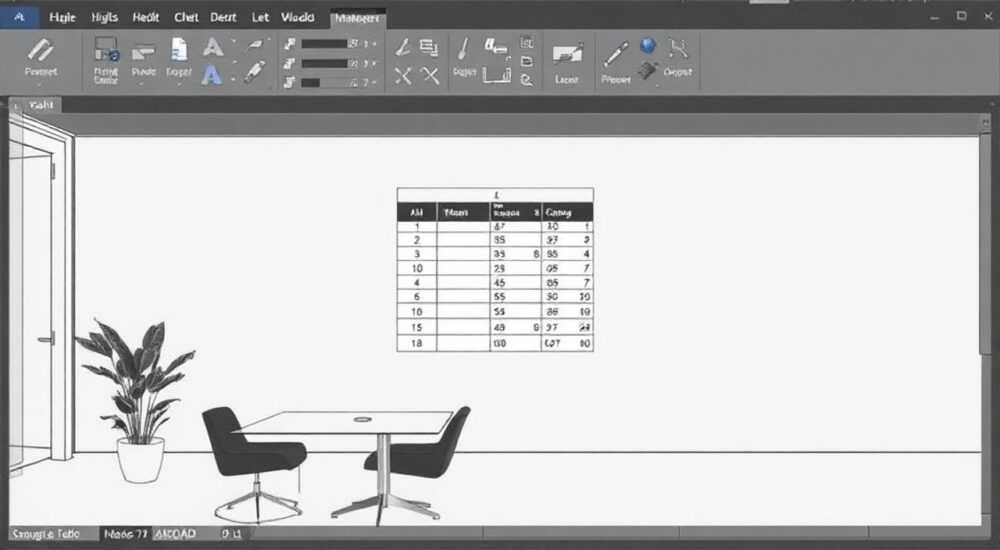
В AutoCAD таблицы — это мощный инструмент для оформления проектной документации: с их помощью можно структурировать данные, создавать спецификации, ведомости материалов и пояснительные надписи. Однако при работе с чертежами часто возникает необходимость изменить содержание, стиль или структуру уже существующей таблицы. Это может быть связано с корректировкой проекта, требованиями заказчика или стандартами оформления. Умение быстро и точно редактировать таблицы повышает эффективность работы и снижает риск ошибок.
Чтобы изменить таблицу в AutoCAD, используйте команду редактирования таблиц (DDEDIT), контекстное меню или панель «Свойства». Для сложных правок применяйте стили таблиц, привязку к данным и динамические блоки.
Содержание статьи:
- Базовое редактирование таблиц: текст, ячейки и строки
- Пошаговая инструкция: как изменить содержимое таблицы
- Форматирование и стилизация таблиц в AutoCAD
- Как создать пользовательский стиль таблицы
- Привязка таблиц к внешним данным и динамические обновления
- Использование динамических блоков и атрибутов
- Типичные ошибки при редактировании таблиц и как их избежать
- Смещение ячеек и потеря форматирования
- Потеря связи с данными
- Проблемы с масштабированием
- Экспертные рекомендации по эффективной работе с таблицами
- Вопросы и ответы
- Заключение
Базовое редактирование таблиц: текст, ячейки и строки
Работа с таблицами в AutoCAD начинается с понимания их структуры. Таблица состоит из строк, столбцов и ячеек, каждая из которых может содержать текст, числовые значения или ссылки на объекты. При создании таблицы через команду TABLE или вставке из буфера обмена она становится полноценным объектом чертежа, поддающимся редактированию.
Для изменения текста внутри ячейки достаточно дважды щёлкнуть по ней левой кнопкой мыши. Откроется текстовый редактор AutoCAD, где можно внести правки: заменить значение, изменить форматирование или добавить многострочный текст. После завершения нажмите «Выход» или кликните вне таблицы. Также можно использовать команду DDEDIT — она активирует редактирование выбранного объекта, включая таблицы.
Если нужно изменить структуру таблицы, например, добавить строку или столбец, воспользуйтесь маркерами растягивания. В правом нижнем углу таблицы находится синий квадрат — потянув его вниз, вы добавите новые строки, в сторону — столбцы. Более точный способ — выделить таблицу, после чего появятся встроенные опции: «Добавить строку выше/ниже», «Добавить столбец слева/справа». Эти функции доступны как на ленте во вкладке «Инструменты редактирования таблиц», так и через контекстное меню (ПКМ по таблице).
- Для удаления строки или столбца выделите её, кликните правой кнопкой и выберите соответствующую команду.
- Чтобы объединить ячейки, выделите нужный диапазон, затем нажмите «Объединить» на панели инструментов.
- Разделение ранее объединённых ячеек выполняется через ту же группу команд.
Полезно знать: При редактировании таблиц в модели важно учитывать масштаб отображения. Если текст слишком мелкий или крупный, проверьте высоту шрифта в свойствах ячейки или стиль таблицы.
Пошаговая инструкция: как изменить содержимое таблицы
- Щёлкните дважды по ячейке, которую нужно отредактировать.
- Внесите изменения в текст: исправьте опечатки, измените единицы измерения или формат даты.
- Используйте панель форматирования (жирный, курсив, выравнивание) для улучшения читаемости.
- Нажмите «Завершить правку» или кликните за пределами таблицы.
- Проверьте, не нарушилась ли разметка — особенно если текст стал занимать больше строк.
Форматирование и стилизация таблиц в AutoCAD
Одна из ключевых особенностей AutoCAD — возможность создания и применения стилей таблиц. Стиль задаёт единый внешний вид: цвета, шрифты, границы, выравнивание и размеры ячеек. Использование стилей позволяет стандартизировать оформление всех таблиц в проекте, что особенно важно при работе в команде или при подготовке документации по ГОСТ.
Чтобы изменить стиль таблицы, откройте палитру «Свойства» (Ctrl+1) и найдите параметр «Стиль таблицы». Выберите подходящий из списка или создайте новый через команду TABLESTYLE. В диалоговом окне можно настроить три зоны: заголовок, верхнюю строку (если используется) и данные. Для каждой зоны указываются:
- Шрифт и высота текста;
- Цвет текста и фона;
- Толщина и тип линий границ;
- Выравнивание по горизонтали и вертикали.
Параметр |
Рекомендуемое значение для ГОСТ |
Комментарий |
|---|---|---|
Шрифт |
GOST type A или Arial |
Соответствует требованиям ЕСКД |
Высота текста |
3.5 мм или 5 мм |
В зависимости от масштаба вывода |
Цвет границ |
Чёрный (цвет 7) |
Обеспечивает контрастность при печати |
Выравнивание |
По центру (горизонтально и вертикально) |
Улучшает восприятие данных |
«Единый стиль таблиц — это не просто вопрос эстетики. Он снижает время на проверку и согласование документации на 20–30%.» — Алексей Морозов, ведущий проектировщик BIM-группы «СтройИнжПроект»
Как создать пользовательский стиль таблицы
- Введите в командной строке TABLESTYLE и нажмите Enter.
- Нажмите «Создать», укажите имя стиля (например, «Спецификация_ГОСТ»).
- Настройте параметры для зон «Данные», «Заголовок» и «Верхняя строка».
- Установите границы: внутренние линии — сплошные, толщиной 0.18 мм, внешние — 0.35 мм.
- Нажмите «Применить» и «Закрыть».
- Выберите таблицу, откройте «Свойства» и примените новый стиль.
Полезно знать: Изменения стиля таблицы автоматически применяются ко всем таблицам, использующим этот стиль. Будьте осторожны при редактировании глобальных стилей в общих шаблонах (.dwt).
Привязка таблиц к внешним данным и динамические обновления
Одно из самых мощных расширений функционала таблиц — связь с внешними источниками данных. AutoCAD поддерживает импорт и синхронизацию таблиц с Excel, базами данных и файлами CSV. Это позволяет вносить изменения в Excel, а затем обновлять таблицу в чертеже без ручного копирования.
Для подключения таблицы к Excel используйте команду TABLEFROMEXCEL (в некоторых версиях — через меню «Вставка» → «Таблица» → «Связать с Excel»). Процесс включает выбор файла, листа и диапазона данных. После этого в чертеже появляется таблица, связанная с исходным файлом. При изменении данных в Excel вы можете обновить таблицу в AutoCAD через контекстное меню: «Обновить данные».
Если необходимо вручную создать связь, воспользуйтесь палитрой «Проводник данных» (DATAEXTRACTION). Эта команда позволяет извлечь параметры объектов (например, площадь помещений, количество деталей) и сформировать на их основе таблицу. Например, можно автоматически сгенерировать ведомость оборудования на основе блоков с атрибутами.
- Связанные таблицы помечаются значком цепи в правом верхнем углу.
- Чтобы разорвать связь, выберите «Разорвать ссылку» в контекстном меню.
- Для массового обновления используйте команду UPDATETABLES.
Полезно знать: Связь с Excel работает только при наличии установленного Microsoft Excel. В противном случае данные импортируются как статическая таблица.
Использование динамических блоков и атрибутов
Если вы работаете с проектами, где таблицы должны отражать параметры объектов (например, длина труб, объём балок), лучше всего использовать атрибуты блоков. Создайте блок с атрибутами (команда ATTDEF), вставьте его в чертёж и заполните данными. Затем через DATAEXTRACTION извлеките эти значения в таблицу.
Представьте, что вы проектируете систему вентиляции. Каждый воздуховод — это блок с атрибутами: «Диаметр», «Длина», «Материал». Сформировав таблицу на основе этих данных, вы получаете автоматически обновляемую ведомость, которая меняется при редактировании блоков.
«Автоматизация через DATAEXTRACTION экономит до 4 часов в неделю на типовых проектах. Особенно когда нужно пересчитать спецификацию после корректировки количества элементов.» — Наталья Кузнецова, BIM-координатор, «Горпроект»
Типичные ошибки при редактировании таблиц и как их избежать
Даже опытные пользователи AutoCAD иногда сталкиваются с проблемами при работе с таблицами. Ниже — самые распространённые ошибки и пути их решения.
Смещение ячеек и потеря форматирования
Часто при копировании таблиц из других чертежей или программ (например, Word или Excel) теряются стили, смещаются границы или изменяется шрифт. Причина — конфликт стилей между чертежами.
Решение: перед вставкой таблицы убедитесь, что в текущем чертеже существует совместимый стиль таблицы. Лучше всего использовать команду PASTEORIG (вставить с исходными координатами и стилями) или импортировать стиль через DESIGNCENTER.
Потеря связи с данными
После перемещения Excel-файла или переименования листа таблица в AutoCAD может перестать обновляться. Вместо данных появляется сообщение «Ссылка недоступна».
Чтобы восстановить связь:
- Щёлкните правой кнопкой по таблице.
- Выберите «Обновить данные» → «Изменить источник».
- Укажите новый путь к файлу Excel.
Проблемы с масштабированием
При вставке таблицы в пространство листа (layout) она может выглядеть слишком крупной или мелкой. Это происходит из-за различий в масштабах модели и листа.
Решение: всегда создавайте таблицы в пространстве листа, если они не связаны с объектами модели. Если таблица должна быть в модели — задайте абсолютную высоту текста (например, 2.5 мм) и проверьте её при масштабе печати 1:1.
Ошибка |
Причина |
Решение |
|---|---|---|
Текст не редактируется |
Таблица заблокирована или находится в защищённом слое |
Проверьте состояние слоя и разблокируйте его |
Не добавляются строки |
Включён режим «Только чтение» или таблица является частью массива |
Отключите режим или разгруппируйте объекты |
Искажаются шрифты |
Отсутствует шрифт в системе или он не загружен |
Установите шрифт или замените стиль таблицы |
Экспертные рекомендации по эффективной работе с таблицами
Профессионалы используют ряд приёмов, которые значительно ускоряют работу с таблицами и снижают количество ошибок. Эти практики проверены на реальных проектах и подходят как для новичков, так и для опытных проектировщиков.
Во-первых, создайте шаблон чертежа (.dwt) со стандартными стилями таблиц. Включите в него стили для спецификаций, ведомостей материалов, примечаний и технических характеристик. Это обеспечит единообразие всей документации вашей компании.
Во-вторых, используйте сочетания клавиш. Например:
- Ctrl+1 — палитра «Свойства»;
- Ctrl+Shift+C/V — копирование и вставка с исходными параметрами;
- F2 — просмотр журнала команд, полезно при ошибках импорта.
В-третьих, регулярно проводите аудит связанных данных. Команда EXTERNALREFERENCES (XREF) помогает отслеживать все внешние связи, включая таблицы из Excel. Убедитесь, что пути к файлам актуальны, особенно при передаче проекта коллегам.
«Перед сдачей проекта всегда экспортируйте таблицы в PDF и сверьте их с исходными Excel. Иногда AutoCAD некорректно интерпретирует форматы дат или чисел с разделителями.» — Дмитрий Петров, главный инженер-проектировщик, «МегаПроект»
Вопросы и ответы
Можно ли редактировать таблицу, созданную в AutoCAD LT?
Да, AutoCAD LT поддерживает базовое редактирование таблиц: изменение текста, добавление строк и столбцов. Однако функции привязки к данным (DATAEXTRACTION, TABLEFROMEXCEL) могут быть ограничены или отсутствовать в зависимости от версии.
Как сделать так, чтобы таблица автоматически подстраивалась под содержимое?
AutoCAD не имеет функции автоподбора высоты строк по умолчанию. Но вы можете вручную настроить высоту строки через «Свойства» или использовать VBA-скрипты для автоматизации. Альтернатива — использовать поля с переносом текста и фиксированной шириной ячейки.
Что делать, если таблица не сохраняет форматирование после закрытия файла?
Проверьте, не был ли изменён стиль таблицы в шаблоне или не произошла ли конфликтная загрузка шрифтов. Сохраните стиль в чертеже явно, используя команду SAVEALLSTYLES или скопируйте его через DesignCenter.
Как быстро изменить цвет всех таблиц в чертеже?
Через палитру «Свойства» выделите все таблицы (фильтром по типу объекта), затем измените параметр «Стиль таблицы» на нужный. Либо отредактируйте сам стиль — изменения применятся ко всем связанным таблицам.
Поддерживаются ли формулы в таблицах AutoCAD?
Нет, AutoCAD не поддерживает вычисления внутри таблиц, как в Excel. Однако вы можете вставлять поля с вычисляемыми значениями (например, площадь, длина), используя команду FIELD. Например, в ячейке можно указать {FIELD «Area» …}, и значение будет обновляться при изменении объекта.
Заключение
Работа с таблицами в AutoCAD — это не просто редактирование текста, а управление структурированными данными в рамках проектной документации. Умение правильно изменять таблицы, применять стили, настраивать связи с внешними источниками и избегать типичных ошибок делает процесс проектирования более гибким и надёжным.
Главное — подходить к таблицам как к интегрированному элементу документации, а не к набору текстовых строк. Используйте стили, автоматизацию и проверенные практики, чтобы минимизировать ручной труд и повысить качество чертежей.
- Всегда редактируйте таблицы через двойной щелчок или палитру «Свойства».
- Применяйте стили таблиц для соблюдения стандартов и единообразия.
- Используйте связь с Excel и DATAEXTRACTION для автоматизации.
- Избегайте ручного копирования данных — это источник ошибок.
- Проверяйте связи и форматирование перед финальной сдачей проекта.
⚠️ Дисклеймер — нажмите, чтобы развернуть
Материалы, опубликованные в разделе «Блог» на сайте RU DESIGN SHOP (rudesignshop.ru), носят исключительно информационный и ознакомительный характер и не являются руководством к действию, финансовой рекомендацией, медицинской услугой, ветеринарным назначением либо рекламой товаров и услуг, включая азартные игры. Публикации не содержат призывов к участию в азартных играх и не направлены на продвижение соответствующих операторов.
Безопасность применения товаров и веществ: при использовании строительных материалов, бытовой химии, пестицидов и агрохимикатов необходимо строго следовать инструкциям производителя и действующему законодательству Российской Федерации, включая Федеральный закон РФ от 19.07.1997 № 109-ФЗ «О безопасном обращении с пестицидами и агрохимикатами».
Упоминание товарных знаков, брендов и организаций носит исключительно информационный характер и не означает наличие партнёрских отношений или одобрения со стороны правообладателей.
Материалы, содержащие сведения о медицинских, ветеринарных или косметических средствах, представлены в справочных целях и не являются медицинской консультацией или назначением. Перед применением рекомендуется обратиться к врачу, ветеринарному специалисту или иному сертифицированному профессионалу.
Возрастные ограничения: материалы, содержащие сведения о продукции категории 18+, включая алкоголь или азартные игры, предназначены исключительно для совершеннолетней аудитории и публикуются в информационных целях.
Правовая ответственность: решения, принятые на основе опубликованной информации, пользователь принимает самостоятельно и на свой риск; редакция и авторы несут ответственность в пределах, установленных законодательством Российской Федерации.
Редакция не допускает публикаций, содержащих пропаганду экстремизма, терроризма, наркотических средств или суицида; подобные материалы подлежат немедленному удалению.
Упоминание организаций с ограниченным статусом: компания Meta Platforms Inc. (социальные сети Facebook и Instagram) признана экстремистской организацией решением суда РФ, её деятельность запрещена на территории Российской Федерации; любые упоминания приводятся исключительно в информационных целях.
Авторские права и источники: информация собирается из открытых источников; её актуальность указывается на дату публикации и может изменяться.
Изображения и иллюстрации используются на условиях, разрешённых правообладателями. При возникновении претензий редакция готова оперативно рассмотреть обращение и внести необходимые изменения.
Персональные данные и cookies: сайт использует cookies и обрабатывает персональные данные пользователей в соответствии с Федеральным законом № 152-ФЗ «О персональных данных» и Политикой конфиденциальности RU DESIGN SHOP.
Мнения авторов могут не совпадать с позицией государственных органов или коммерческих организаций, упомянутых в материалах.
РЕКОМЕНДУЕМ
Товары от российских производителей




