Скидка 5% на первый заказ — RDS5




Фотошоп как убрать линейку
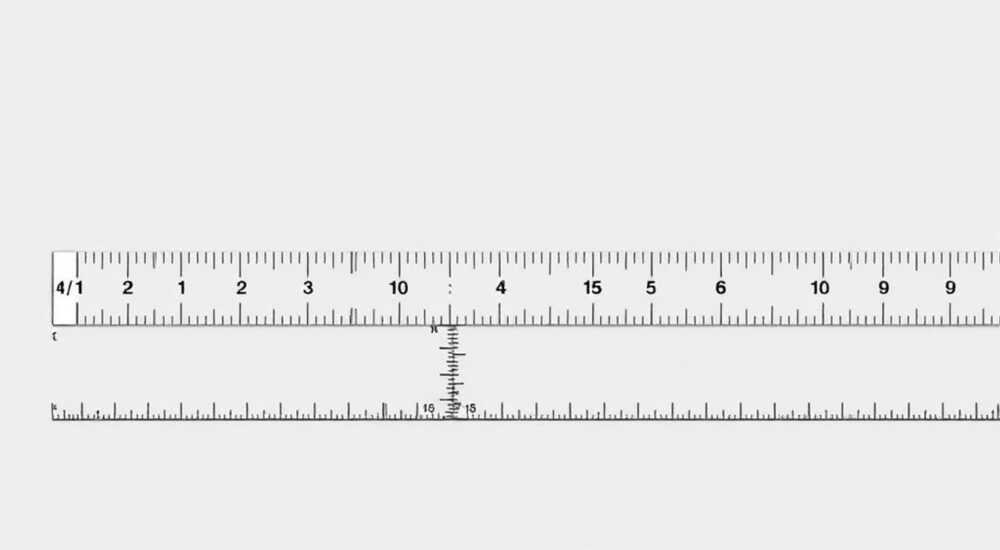
Линейка в Photoshop — это полезный инструмент для точного позиционирования элементов, измерения расстояний и выравнивания объектов на холсте. Однако во многих случаях она может мешать работе, особенно при финальной коррекции изображения или при создании дизайна, где важна чистота визуального поля. К счастью, скрыть линейку в Photoshop очень просто: достаточно нажать Ctrl+R (Cmd+R на Mac) или выбрать команду в меню «Вид» → «Линейка». Но за этим простым действием скрывается больше нюансов: как управлять отображением линеек, изменять их единицы измерения, привязывать к направляющим и использовать альтернативные методы визуальной ориентации. В статье мы разберём всё, что нужно знать о линейке в Photoshop.
Чтобы убрать линейку в Photoshop, нажмите Ctrl+R (или Cmd+R на Mac). Также можно отключить её через меню «Вид» → «Линейка». Эта команда переключает видимость линеек по всему документу.
Содержание статьи:
- Что такое линейка в Photoshop и зачем она нужна
- Как убрать линейку в Photoshop: пошаговые способы
- Когда лучше скрывать линейку?
- Настройки линейки: единицы измерения, начало координат и точность
- Изменение единиц измерения
- Сброс начала координат
- Работа с направляющими и сеткой: альтернатива линейке
- Как создать направляющие из линейки
- Сетка и привязка
- Типичные ошибки при работе с линейками и как их избежать
- Ошибка 1: Случайное перемещение начала координат
- Ошибка 2: Забытые направляющие после скрытия линеек
- Ошибка 3: Неправильные единицы измерения
- Ошибка 4: Зависимость от линеек
- Экспертное мнение
- Вопросы и ответы
- Заключение
Что такое линейка в Photoshop и зачем она нужна
Линейка в Adobe Photoshop — это вспомогательный элемент интерфейса, который отображается по верхнему и левому краям рабочего холста. Она показывает текущие координаты курсора и помогает точно определять положение слоёв, выделений, текста и других объектов. Линейка особенно полезна при создании макетов, вёрстке сайтов, подготовке изображений для печати и работе с графикой, где важны пропорции и точность.
Функционал линейки тесно связан с другими вспомогательными инструментами, такими как направляющие, сетка и привязка. Например, вы можете перетащить направляющую прямо из горизонтальной или вертикальной линейки, чтобы закрепить определённую позицию на холсте. Это делает линейку не просто информационным элементом, а активным инструментом проектирования.
Хотя линейка значительно упрощает работу, она может загромождать экран, особенно на малых холстах или при использовании второго монитора с ограниченным пространством. Кроме того, некоторые пользователи предпочитают работать без визуальных подсказок, полагаясь на глазомер. Поэтому умение быстро включать и отключать линейку — важный навык для эффективной работы в Photoshop.
Полезно знать: Линейка не влияет на само изображение — она существует только в интерфейсе и не экспортируется при сохранении файла.
Как убрать линейку в Photoshop: пошаговые способы
Существует несколько способов скрыть линейку в Photoshop. Все они одинаково эффективны, но подходят под разные стили работы: кто-то предпочитает мышиные клики, а кто-то — клавиатурные сочетания.
- Горячая клавиша Ctrl+R (Cmd+R на Mac). Это самый быстрый способ. Нажатие этой комбинации переключает видимость линеек. Если линейка была включена — она исчезнет. Повторное нажатие снова покажет её. Эта команда работает во всех версиях Photoshop, начиная с CS6.
- Через меню «Вид». Перейдите в верхнее меню и выберите «Вид» → «Линейка». Рядом с пунктом будет галочка, если линейка включена. Щелчок по этому пункту уберёт линейку. Этот способ удобен, если вы забыли горячую клавишу или работаете на новом устройстве.
- Через контекстное меню панели инструментов. Хотя напрямую через контекстное меню линейку не скрыть, вы можете вызвать его правой кнопкой мыши на самой линейке, чтобы быстро изменить единицы измерения. Это не убирает линейку, но даёт доступ к настройкам.
Если вы случайно скрыли линейку и хотите её вернуть, просто повторите любой из этих шагов. Особенно удобно использовать сочетание Ctrl+R — оно позволяет переключаться между режимами «с линейкой» и «без» буквально за секунду.
Когда лучше скрывать линейку?
- При финальной цветокоррекции или ретуши, когда внимание должно быть сосредоточено только на изображении.
- На устройствах с маленьким экраном, где каждый пиксель имеет значение.
- При демонстрации работы клиенту — линейки могут выглядеть «технично» и отвлекать от содержания.
- Если вы используете полноэкранный режим (F), где линейка может мешать восприятию.
«Я всегда скрываю линейку перед тем, как показывать макет клиенту. Это создаёт более «чистое» впечатление, будто работа уже завершена.» — Алексей Миронов, UX-дизайнер, 8 лет в Adobe Photoshop
Настройки линейки: единицы измерения, начало координат и точность
Управление линейкой — это не только включение и выключение. Photoshop позволяет гибко настраивать её поведение, чтобы она максимально соответствовала вашему рабочему процессу.
Изменение единиц измерения
По умолчанию линейка отображается в пикселях, но вы можете переключиться на сантиметры, дюймы, миллиметры, пункты, пики и другие единицы. Это особенно важно при подготовке изображений для печати.
Чтобы изменить единицы:
- Щёлкните правой кнопкой мыши по линейке (горизонтальной или вертикальной).
- Выберите нужную единицу из контекстного меню.
- Альтернативно: откройте «Редактирование» → «Настройки» → «Единицы измерения и линейки» (Ctrl+K → вкладка «Единицы измерения»).
Единица |
Когда использовать |
|---|---|
Пиксели |
Для цифровых макетов, веб-дизайна, соцсетей |
Сантиметры / мм |
Для печатных материалов, упаковки, визиток |
Дюймы |
Международные проекты, особенно в США |
Пункты / Пики |
Типографика, дизайн книг, журналов |
Сброс начала координат
Начало координат (пересечение X=0 и Y=0) по умолчанию находится в верхнем левом углу холста. Вы можете переместить его, перетащив уголок пересечения линеек на нужную точку. Это полезно, если вы работаете с конкретной областью изображения и хотите измерять относительно нового центра.
Чтобы вернуть начало координат в стандартное положение:
- Дважды щёлкните по уголку пересечения линеек.
- Или перетащите его обратно в левый верхний угол.
Полезно знать: При создании нового документа вы можете задать начальное положение начала координат в настройках шаблона.
Работа с направляющими и сеткой: альтернатива линейке
Линейка часто используется как отправная точка для создания направляющих. Направляющие — это невидимые линии, которые помогают выравнивать элементы. Их можно создавать, перетаскивая из линейки.
Как создать направляющие из линейки
- Убедитесь, что линейка включена (Ctrl+R).
- Нажмите на горизонтальную линейку и потяните вниз — появится горизонтальная направляющая.
- Или потяните из вертикальной линейки в сторону — получится вертикальная направляющая.
- Отпустите, когда направляющая окажется в нужном месте.
После создания направляющей линейку можно скрыть — направляющие останутся на месте. Они будут помогать выравнивать слои, даже если линейки не видно.
Сетка и привязка
Photoshop также предлагает встроенные сетки и функцию привязки. Сетка включается через «Вид» → «Показать» → «Сетка» (Ctrl+»). Привязка («Вид» → «Привязка») автоматически подтягивает объекты к направляющим, сетке или краям холста.
- Сетка особенно полезна при создании UI/UX-макетов.
- Привязка экономит время и повышает точность.
- Оба инструмента работают независимо от линейки — их можно использовать, даже если линейки скрыты.
«Я редко оставляю линейки включенными, но постоянно использую направляющие. Создаю их один раз, а потом скрываю линейки — экран остаётся чистым, а точность — на высоте.» — Ольга Петрова, графический дизайнер, 10 лет опыта
Типичные ошибки при работе с линейками и как их избежать
Даже такой простой инструмент, как линейка, может стать источником проблем, если использовать его неправильно.
Ошибка 1: Случайное перемещение начала координат
Пользователи часто случайно перетаскивают уголок линеек, теряя ориентир. Это может привести к путанице при измерении.
Решение: Дважды щёлкните по уголку — он автоматически вернётся в левый верхний угол.
Ошибка 2: Забытые направляющие после скрытия линеек
Иногда дизайнеры убирают линейки, но забывают, что направляющие остались. Позже они мешают при перемещении слоёв.
Решение: Нажмите Ctrl+; (точка с запятой), чтобы скрыть направляющие. Чтобы удалить все — «Вид» → «Очистить направляющие».
Ошибка 3: Неправильные единицы измерения
Работа в пикселях при подготовке к печати может привести к неточностям, особенно при масштабировании.
Решение: Всегда проверяйте единицы измерения в настройках документа. Для печати используйте см, мм или дюймы.
Ошибка 4: Зависимость от линеек
Некоторые новички боятся отключать линейки, думая, что потеряют контроль над позиционированием.
Решение: Используйте направляющие и привязку — они работают без линеек. Линейка нужна только для создания ориентиров, а не для постоянного отображения.
Полезно знать: Все направляющие и сетки сохраняются в PSD-файле, но не экспортируются при сохранении в JPEG, PNG и других форматах.
Экспертное мнение
«Линейка — это как уровень у строителя: нужна на этапе разметки, но не при отделке. Я включаю её только тогда, когда создаю каркас макета. После этого скрываю и перехожу к деталям. Это помогает переключиться с «инженерного» на «творческий» режим.» — Дмитрий Ковалёв, арт-директор студии BrandUp, 15 лет в индустрии
По словам эксперта, ключ к эффективной работе — не в постоянном использовании всех инструментов, а в умении включать их в нужный момент. Линейка должна быть временным помощником, а не постоянным элементом интерфейса.
Кроме того, Дмитрий отмечает, что современные версии Photoshop (2023–2026) стали умнее: теперь привязка работает точнее, а направляющие можно создавать не только из линеек, но и через контекстное меню слоя (например, «Выровнять по левому краю»).
Вопросы и ответы
Можно ли скрыть только одну линейку (горизонтальную или вертикальную)?
Нет, в Photoshop нельзя скрыть только одну линейку. Команда «Линейка» управляет обеими одновременно. Это сделано для согласованности интерфейса.
Почему после скрытия линейки направляющие остались?
Линейки и направляющие — независимые элементы. Скрытие линеек не влияет на направляющие. Чтобы скрыть направляющие, используйте Ctrl+;.
Как сделать так, чтобы линейка не включалась автоматически при открытии Photoshop?
Photoshop запоминает состояние линеек при закрытии программы. Если вы выключили линейку перед выходом, она останется выключенной. Убедитесь, что нажали Ctrl+R перед закрытием.
Можно ли использовать линейку на планшете или сенсорном экране?
Да, на устройствах с сенсорным экраном линейку можно включить через меню «Вид». Однако перетаскивание направляющих может быть менее точным. Рекомендуется использовать стилус.
Влияет ли скрытие линеек на производительность?
Нет, линейки — это легковесный интерфейсный элемент. Их скрытие не даёт прироста FPS или снижения нагрузки на CPU/GPU. Основная цель — улучшение читаемости рабочей области.
Заключение
Линейка в Photoshop — это мощный, но простой инструмент, который помогает работать точнее и быстрее. Однако её постоянное отображение не всегда необходимо. Умение управлять видимостью линеек — важный элемент профессионального workflow.
Главное — понимать, что линейка нужна на этапе проектирования, а не на всех этапах работы. Используйте её для создания направляющих, сеток и точного позиционирования, а затем смело скрывайте, чтобы освободить визуальное пространство.
- Чтобы убрать линейку, нажмите Ctrl+R (Cmd+R на Mac).
- Линейки не влияют на изображение и не экспортируются.
- Направляющие и сетка работают независимо от линеек.
- Единицы измерения можно менять в зависимости от задачи.
- Профессионалы скрывают линейки после разметки, чтобы сосредоточиться на дизайне.
⚠️ Дисклеймер — нажмите, чтобы развернуть
Материалы, опубликованные в разделе «Блог» на сайте RU DESIGN SHOP (rudesignshop.ru), носят исключительно информационный и ознакомительный характер и не являются руководством к действию, финансовой рекомендацией, медицинской услугой, ветеринарным назначением либо рекламой товаров и услуг, включая азартные игры. Публикации не содержат призывов к участию в азартных играх и не направлены на продвижение соответствующих операторов.
Безопасность применения товаров и веществ: при использовании строительных материалов, бытовой химии, пестицидов и агрохимикатов необходимо строго следовать инструкциям производителя и действующему законодательству Российской Федерации, включая Федеральный закон РФ от 19.07.1997 № 109-ФЗ «О безопасном обращении с пестицидами и агрохимикатами».
Упоминание товарных знаков, брендов и организаций носит исключительно информационный характер и не означает наличие партнёрских отношений или одобрения со стороны правообладателей.
Материалы, содержащие сведения о медицинских, ветеринарных или косметических средствах, представлены в справочных целях и не являются медицинской консультацией или назначением. Перед применением рекомендуется обратиться к врачу, ветеринарному специалисту или иному сертифицированному профессионалу.
Возрастные ограничения: материалы, содержащие сведения о продукции категории 18+, включая алкоголь или азартные игры, предназначены исключительно для совершеннолетней аудитории и публикуются в информационных целях.
Правовая ответственность: решения, принятые на основе опубликованной информации, пользователь принимает самостоятельно и на свой риск; редакция и авторы несут ответственность в пределах, установленных законодательством Российской Федерации.
Редакция не допускает публикаций, содержащих пропаганду экстремизма, терроризма, наркотических средств или суицида; подобные материалы подлежат немедленному удалению.
Упоминание организаций с ограниченным статусом: компания Meta Platforms Inc. (социальные сети Facebook и Instagram) признана экстремистской организацией решением суда РФ, её деятельность запрещена на территории Российской Федерации; любые упоминания приводятся исключительно в информационных целях.
Авторские права и источники: информация собирается из открытых источников; её актуальность указывается на дату публикации и может изменяться.
Изображения и иллюстрации используются на условиях, разрешённых правообладателями. При возникновении претензий редакция готова оперативно рассмотреть обращение и внести необходимые изменения.
Персональные данные и cookies: сайт использует cookies и обрабатывает персональные данные пользователей в соответствии с Федеральным законом № 152-ФЗ «О персональных данных» и Политикой конфиденциальности RU DESIGN SHOP.
Мнения авторов могут не совпадать с позицией государственных органов или коммерческих организаций, упомянутых в материалах.
РЕКОМЕНДУЕМ
Товары от российских производителей




