Скидка 5% на первый заказ — RDS5




Как сделать фото в фотошопе круглым
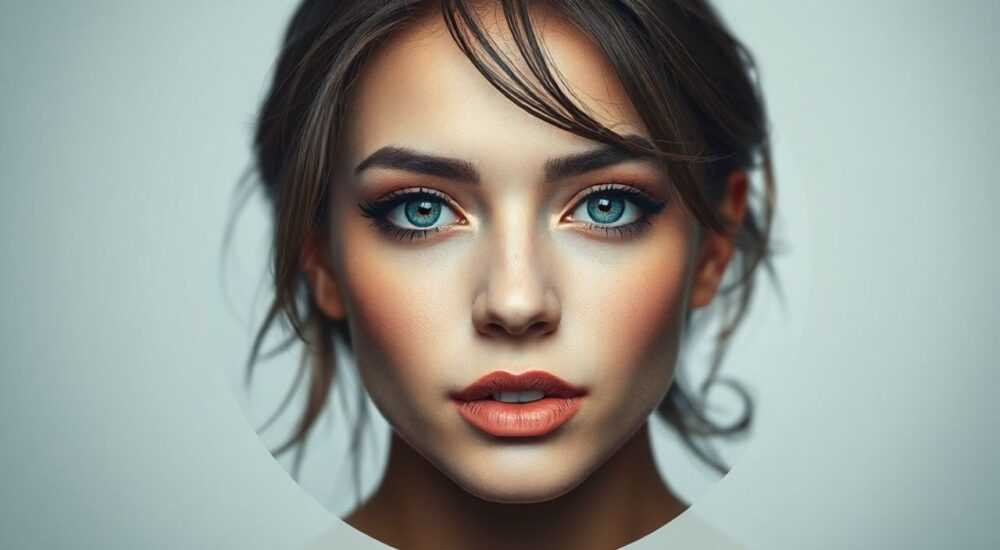
Превратить прямоугольное изображение в круглое в Photoshop — задача, которая встречается как при создании аватарок и иконок, так и в сложных проектах по композиции. Существует несколько проверенных методов: от маскирования до использования фигур и вырезания объектов. Главное — работать с правильным разрешением, использовать слои и не терять качество оригинала.
Чтобы сделать фото круглым в Photoshop, проще всего использовать маску обтравки на эллиптическом выделении. Это не разрушает пиксели, позволяет редактировать форму в любой момент и идеально подходит для аватаров, логотипов и соцсетей.
Содержание статьи:
- Метод 1: Круглая маска через выделение
- Пошаговый алгоритм:
- Метод 2: Использование круглой фигуры
- Когда использовать этот метод:
- Метод 3: Вырезание объекта и обтравка
- Работа с тенями и эффектами:
- Типичные ошибки и как их избежать
- Чек-лист перед экспортом:
- Профессиональные советы и дополнительные приёмы
- Как адаптировать под разные платформы:
- Экспертное мнение
- Вопросы и ответы
- Заключение
Метод 1: Круглая маска через выделение
Самый простой и универсальный способ — создание круглого выделения с последующим применением маски. Этот подход не удаляет пиксели, а скрывает лишнее, что делает его полностью обратимым.
Для начала откройте изображение в Photoshop. Убедитесь, что оно находится на отдельном слое (не заблокировано). Затем выберите инструмент «Эллиптическое маркирование» (M). Удерживая клавишу Shift, нарисуйте идеальный круг, начиная с центра — для этого дополнительно зажмите Alt (на Windows) или Option (на Mac).
После создания выделения перейдите к панели слоёв и нажмите кнопку «Добавить маску» внизу. Теперь всё, что вне круга, станет прозрачным. Если нужно изменить положение видимой части, удерживайте клавишу Ctrl (Cmd на Mac) и кликните по маске — активируется перемещение содержимого внутри маски.
Пошаговый алгоритм:
- Откройте фото в Photoshop (Ctrl+O).
- Убедитесь, что фоновый слой разблокирован (дважды щёлкните по нему).
- Выберите инструмент «Эллиптическое маркирование» (M).
- Зажмите Shift + Alt (Option), чтобы нарисовать круг с центра.
- На панели слоёв нажмите «Добавить маску».
- При необходимости скорректируйте границы маски с помощью кисти (черный цвет скрывает, белый — восстанавливает).
Полезно знать: Если фон должен быть не прозрачным, а, например, белым, добавьте новый слой под вашим изображением и заполните его нужным цветом.
Метод 2: Использование круглой фигуры
Этот способ особенно удобен, если вы работаете с векторными элементами или хотите создать стильную композицию с обтеканием. Вместо растрового выделения используется векторная фигура.
Выберите инструмент «Прямоугольник» или «Эллипс» на панели инструментов (U). На верхней панели установите тип слоя — «Фигура». Нарисуйте идеальный круг, удерживая Shift. Затем перетащите своё изображение сверху этого слоя в панели слоёв.
Щёлкните правой кнопкой мыши по изображению и выберите «Создать обтравочную маску» (Create Clipping Mask). Теперь фото будет отображаться только внутри контура круга. Такой метод отлично подходит для презентаций, веб-дизайна и макетов.
Преимущество этого подхода — масштабируемость. Векторная основа не теряет чёткости при увеличении, а изображение можно легко заменить, не перестраивая маску.
Когда использовать этот метод:
- При создании каруселей или сеток в Figma/Photoshop;
- Если требуется много одинаковых круглых фото;
- Для дизайна мобильных приложений и сайтов.
Метод |
Гибкость |
Качество |
Подходит для |
|---|---|---|---|
Маска через выделение |
Высокая |
Зависит от исходника |
Аватарки, соцсети, печать |
Обтравочная маска к фигуре |
Очень высокая |
Векторная основа |
UI/UX, веб, презентации |
Вырезание через Pen Tool |
Средняя |
Максимальная точность |
Сложные объекты, фотореалистичные проекты |
Метод 3: Вырезание объекта и обтравка
Иногда нужно не просто обрезать фото по кругу, а выделить конкретный объект (например, лицо) и поместить его в круглую рамку. Здесь потребуется более точная работа.
Используйте инструмент «Перо» (P) или «Быстрое выделение» (W), чтобы аккуратно обвести объект. После выделения нажмите Ctrl+Shift+C («Копировать со слоев»), чтобы скопировать с сохранением деталей. Создайте новый документ или слой, вставьте изображение (Ctrl+V).
Теперь создайте круглую маску, как в первом методе. Преимущество такого подхода — вы можете оставить вокруг объекта небольшое пространство, а не обрезать строго по краю лица.
Работа с тенями и эффектами:
- Добавьте внутреннюю тень (Layer Style → Inner Shadow), чтобы имитировать объём.
- Используйте Stroke (обводку) шириной 2–3 пикселя для визуального выделения.
- Примените лёгкий Gaussian Blur к фону, чтобы сфокусировать внимание на объекте.
«Круглая форма отвлекает от фона и фокусирует внимание на лице. Особенно эффективно для портретов в LinkedIn и Instagram.» — Александра Миронова, UX-дизайнер, 8 лет опыта
Типичные ошибки и как их избежать
Новички часто сталкиваются с проблемами, которые кажутся мелкими, но портят весь результат. Вот самые частые ошибки и способы их устранения.
Первая — низкое разрешение. Если вы делаете аватарку 100×100 пикселей, но работали с фото 500×500, при экспорте могут появиться артефакты. Всегда начинайте с изображения минимум в 2–3 раза больше целевого размера.
Вторая — жёсткие края. Прямоугольное фото в круге с чёткими углами выглядит неестественно. Решение: добавьте лёгкое размытие к маске. Дважды щёлкните по маске в панели слоёв, найдите параметр «Растушевка» (Feather) и установите 1–3 пикселя.
Третья — неправильная экспозиция после обрезки. Иногда тёмный фон за пределами круга делает изображение слишком ярким. Проверяйте баланс на белом и прозрачном фоне перед экспортом.
Чек-лист перед экспортом:
- Проверьте, нет ли «рваных» краёв при увеличении до 200%.
- Убедитесь, что центр круга совпадает с центром композиции.
- Просмотрите изображение на светлом и тёмном фоне.
- Сохраните PSD-файл с масками — для будущих правок.
Полезно знать: Чтобы быстро проверить прозрачность, перейдите в View → Show → Transparency Grid. Клетчатый фон покажет все прозрачные участки.
Профессиональные советы и дополнительные приёмы
Опытные дизайнеры используют неочевидные приёмы, чтобы ускорить работу и повысить качество. Например, автоматизация через экшены (Actions).
Запишите процесс создания круглой маски: выделение, маска, растушевка. Сохраните как экшен. Теперь одной кнопкой вы сможете применять его к любому изображению. Это особенно полезно при работе с сотнями аватарок.
Ещё один лайфхак — использование Camera Raw Filter для коррекции тона кожи перед обрезкой. Часто лицо выглядит бледнее на круглом фоне, поэтому добавьте немного теплоты (температура +5–10) и повысьте экспозицию на 0.2–0.3.
Для социальных сетей подготовьте шаблон: документ 400×400 пикселей, RGB, 72 ppi. Создайте сетку из направляющих, чтобы точно центрировать каждый элемент. Так вы сможете массово обрабатывать фото без потери времени.
Как адаптировать под разные платформы:
- Instagram: 110×110 px (профиль), 600×600 px (публикации); формат JPG/PNG.
- LinkedIn: 400×400 px; рекомендуется светлый фон.
- WhatsApp: 640×640 px; лучше использовать PNG с прозрачностью.
- Zoom: 600×600 px; избегайте крупных узоров на одежде — они вызывают мерцание.
«Шаблон — это инвестиция во время. Один раз сделанный макет счётывается мозгом быстрее, чем новое расположение каждый раз.» — Дмитрий Костин, арт-директор студии BrandFlow
Экспертное мнение
Мы пообщались с Еленой Васильевой, профессиональным ретушером с 12-летним стажем, чтобы узнать, как правильно подходить к созданию круглых фото в коммерческих проектах.
«Главная ошибка — думать, что «просто обрезать» достаточно. Круглая форма меняет восприятие глубины, освещения и даже эмоций. Я всегда делаю дополнительную коррекцию после маскирования: чуть усиливаем глаза, добавляем блик в зрачок, корректируем тени под подбородком.
Также важно учитывать контекст. Для корпоративного LinkedIn подойдёт строгий, чёткий круг с минимальной растушевкой. А для Instagram Stories можно добавить анимацию через After Effects, используя ту же маску.
И никогда не забывайте про безопасные зоны. На мобильных экранах края изображения могут обрезаться. Оставляйте отступ минимум 10% от края круга.»
Вопросы и ответы
Можно ли сделать круглое фото, если исходник — прямоугольник?
Да, абсолютно. Главное — достаточное разрешение и правильное центрирование объекта. Если лицо смещено к краю, при обрезке оно может быть частично скрыто.
Почему после экспорта появляются белые углы?
Это происходит, если вы сохранили изображение без учёта прозрачности. Экспортируйте в PNG, а не в JPG, и убедитесь, что в настройках указано «Прозрачность». В старых версиях Photoshop также проверьте, не активирован ли фоновый слой.
Как быстро сделать 50 круглых фото?
Используйте пакетную обработку. Запишите экшен с маской, затем зайдите в File → Automate → Batch. Выберите папку с фото, укажите действие и папку назначения. Photoshop обработает всё автоматически.
Подойдёт ли круглая маска для печати?
Да, но с оговоркой. При печати важно, чтобы разрешение было не менее 300 ppi. Также убедитесь, что край круга не имеет полупрозрачных пикселей, которые могут смазаться на бумаге. Лучше использовать растушевку 0–1 пиксель.
Заключение
Создание круглого фото в Photoshop — это базовый, но важный навык для любого, кто работает с визуальным контентом. Будь то аватарка для LinkedIn или элемент дизайна сайта, правильная техника позволяет добиться профессионального результата без потери качества.
Главное — использовать не разрушительные методы, такие как маски и обтравочные слои. Они дают гибкость, возможность правки и совместимость с другими инструментами Adobe. Не забывайте про подготовку исходников, экспорт в правильном формате и тестирование на разных фонах.
Круглая форма — не просто тренд, а психологически выверенный приём, усиливающий внимание к объекту. Освоив эту технику, вы получаете контроль над восприятием изображения.
- Всегда работайте с масками, а не с удалением пикселей.
- Используйте PNG для экспорта с прозрачностью.
- Центрируйте объект и оставляйте отступы для безопасной зоны.
- Автоматизируйте процесс через экшены при массовой обработке.
- Проверяйте результат на светлом, тёмном и реальном фоне.
⚠️ Дисклеймер — нажмите, чтобы развернуть
Материалы, опубликованные в разделе «Блог» на сайте RU DESIGN SHOP (rudesignshop.ru), носят исключительно информационный и ознакомительный характер и не являются руководством к действию, финансовой рекомендацией, медицинской услугой, ветеринарным назначением либо рекламой товаров и услуг, включая азартные игры. Публикации не содержат призывов к участию в азартных играх и не направлены на продвижение соответствующих операторов.
Безопасность применения товаров и веществ: при использовании строительных материалов, бытовой химии, пестицидов и агрохимикатов необходимо строго следовать инструкциям производителя и действующему законодательству Российской Федерации, включая Федеральный закон РФ от 19.07.1997 № 109-ФЗ «О безопасном обращении с пестицидами и агрохимикатами».
Упоминание товарных знаков, брендов и организаций носит исключительно информационный характер и не означает наличие партнёрских отношений или одобрения со стороны правообладателей.
Материалы, содержащие сведения о медицинских, ветеринарных или косметических средствах, представлены в справочных целях и не являются медицинской консультацией или назначением. Перед применением рекомендуется обратиться к врачу, ветеринарному специалисту или иному сертифицированному профессионалу.
Возрастные ограничения: материалы, содержащие сведения о продукции категории 18+, включая алкоголь или азартные игры, предназначены исключительно для совершеннолетней аудитории и публикуются в информационных целях.
Правовая ответственность: решения, принятые на основе опубликованной информации, пользователь принимает самостоятельно и на свой риск; редакция и авторы несут ответственность в пределах, установленных законодательством Российской Федерации.
Редакция не допускает публикаций, содержащих пропаганду экстремизма, терроризма, наркотических средств или суицида; подобные материалы подлежат немедленному удалению.
Упоминание организаций с ограниченным статусом: компания Meta Platforms Inc. (социальные сети Facebook и Instagram) признана экстремистской организацией решением суда РФ, её деятельность запрещена на территории Российской Федерации; любые упоминания приводятся исключительно в информационных целях.
Авторские права и источники: информация собирается из открытых источников; её актуальность указывается на дату публикации и может изменяться.
Изображения и иллюстрации используются на условиях, разрешённых правообладателями. При возникновении претензий редакция готова оперативно рассмотреть обращение и внести необходимые изменения.
Персональные данные и cookies: сайт использует cookies и обрабатывает персональные данные пользователей в соответствии с Федеральным законом № 152-ФЗ «О персональных данных» и Политикой конфиденциальности RU DESIGN SHOP.
Мнения авторов могут не совпадать с позицией государственных органов или коммерческих организаций, упомянутых в материалах.
РЕКОМЕНДУЕМ
Товары от российских производителей




