Скидка 5% на первый заказ — RDS5




Фотошоп как убрать второй подбородок на фото
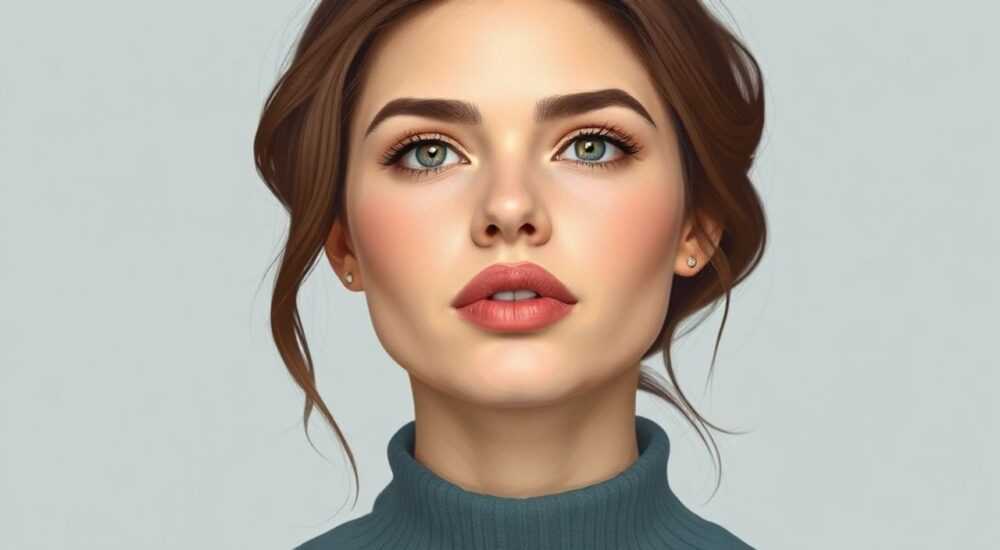
Фотошоп — это мощный инструмент для ретуши фотографий, позволяющий устранять несовершенства и улучшать внешний вид снимков. Одной из распространённых задач является коррекция формы лица, в частности, удаление второго подбородка. Эта проблема особенно актуальна для портретной фотографии, где даже небольшие анатомические особенности могут бросаться в глаза. С помощью современных функций Photoshop можно добиться естественного результата без потери качества изображения.
Убрать второй подбородок в Photoshop можно с помощью инструмента «Оформление» (Liquify) или деформации через «Свободное трансформирование». Главное — работать аккуратно, используя маски и слои, чтобы сохранить естественность черт лица.
Содержание статьи:
- Почему появляется второй подбородок на фото
- Пошаговое руководство: как убрать второй подбородок в Photoshop
- Шаг 1: Подготовка изображения
- Шаг 2: Запуск инструмента «Оформление»
- Шаг 3: Настройка параметров инструмента
- Шаг 4: Коррекция формы подбородка
- Шаг 5: Проверка результата
- Продвинутые методы ретуши
- Метод 1: Деформация через «Свободное трансформирование»
- Метод 2: Работа с частотными слоями
- Метод 3: Использование масок и слоёв
- Распространённые ошибки и как их избежать
- Как проверить естественность ретуши
- Экспертное мнение
- Интервью с Еленой Волковой, профессиональным ретушёром портретной фотографии
- Вопросы и ответы
- Заключение
Почему появляется второй подбородок на фото
Второй подбородок на фотографиях может проявляться даже у людей с нормальным весом. Это связано с особенностями освещения, ракурса съёмки и анатомического строения шеи. Например, съёмка снизу или под углом часто приводит к визуальному удлинению подбородка и образованию складки под нижней челюстью. Такой эффект усиливается при недостаточном освещении скул и подбородка.
Кроме того, возрастные изменения, такие как потеря упругости кожи и снижение тонуса мышц шеи, также способствуют появлению второго подбородка. В цифровую эпоху, когда фотографии становятся частью профессионального имиджа, важность качественной ретуши трудно переоценить. По данным исследований, более 70% пользователей социальных сетей хотя бы раз редактировали свои фото перед публикацией.
Интересно, что психологические исследования показывают: люди склонны воспринимать лицо с чётко выраженным подбородком как более уверенное и решительное. Поэтому коррекция этого участка может не только улучшить внешний вид, но и повлиять на восприятие личности.
Полезно знать: Второй подбородок на фото — не всегда признак лишнего веса. Часто его провоцирует неправильный угол съёмки или освещение.
Пошаговое руководство: как убрать второй подбородок в Photoshop
Для начинающих пользователей лучшим способом коррекции является использование инструмента «Оформление» (Liquify). Он позволяет мягко изменять форму лица, не нарушая структуры кожи и текстуры изображения.
Шаг 1: Подготовка изображения
- Откройте фотографию в Adobe Photoshop.
- Создайте дубликат фонового слоя (Ctrl+J / Cmd+J), чтобы сохранить оригинальное изображение.
- Переименуйте новый слой в «Ретушь лица» для удобства.
Шаг 2: Запуск инструмента «Оформление»
- Выделите дублированный слой.
- Перейдите в меню Фильтр → Оформление (Shift+Ctrl+X).
- Дождитесь загрузки интерфейса Liquify.
Шаг 3: Настройка параметров инструмента
В правой панели выберите инструмент «Сдвиг вперёд» (Forward Warp Tool). Установите следующие параметры:
- Размер кисти — такой, чтобы она охватывала зону второго подбородка, но не выходила за контуры шеи.
- Жёсткость — 50–70%, чтобы деформация была плавной.
- Давление — 30–50% для точного контроля.
Шаг 4: Коррекция формы подбородка
- Аккуратно проведите кистью от центра подбородка вверх и назад, слегка «втягивая» область второго подбородка.
- Двигайтесь по направлению к ушам, чтобы создать естественный изгиб челюсти.
- Не переборщите: достаточно небольшого смещения, чтобы избежать эффекта «размытого» лица.
Шаг 5: Проверка результата
- Нажмите «ОК», чтобы применить изменения.
- Сравните до и после, используя сочетание клавиш Ctrl+Z и повторного применения фильтра.
- При необходимости повторите процесс на новом слое.
«Главное при работе с Liquify — минимальные движения. Достаточно сдвинуть кожу на 2–3 миллиметра, чтобы визуально убрать второй подбородок.» — Марина Костина, ретушёр, 8 лет опыта
Продвинутые методы ретуши
Для более точного контроля и профессионального результата рекомендуется использовать комбинацию нескольких инструментов Photoshop.
Метод 1: Деформация через «Свободное трансформирование»
Этот подход подходит, если нужно скорректировать не только форму, но и перспективу.
- Выделите область подбородка и шеи с помощью инструмента «Лассо».
- Скопируйте выделение на новый слой (Ctrl+J).
- Примените Редактирование → Свободное трансформирование (Ctrl+T).
- Сожмите нижнюю часть выделения вертикально на 5–10%, удерживая Shift для сохранения пропорций.
- Размойте края слоя с помощью маски и мягкого ластика, чтобы смягчить переход.
Метод 2: Работа с частотными слоями
Частотная ретушь позволяет разделять текстуру и форму, что особенно полезно при коррекции кожи.
- Создайте два дубликата фонового слоя: один для высоких частот (детали), другой — для низких (тон и форма).
- На нижнем слое примените фильтр «Размытие по Гауссу» (радиус 3–5 пикселей).
- На верхнем — режим наложения «Вычитание» и отрегулируйте смещение (Image → Apply Image).
- Теперь можно редактировать форму на нижнем слое, не затрагивая текстуру кожи на верхнем.
Метод 3: Использование масок и слоёв
- После применения Liquify добавьте слой-маску.
- Используйте чёрную кисть с низкой непрозрачностью (10–20%), чтобы частично скрыть эффект в местах, где он слишком силён.
- Это позволяет добиться плавного, естественного результата.
Метод |
Сложность |
Естественность результата |
Время выполнения |
|---|---|---|---|
Оформление (Liquify) |
Низкая |
Высокая (при аккуратности) |
3–5 минут |
Свободное трансформирование |
Средняя |
Средняя |
5–7 минут |
Частотная ретушь |
Высокая |
Очень высокая |
15–20 минут |
Полезно знать: При работе с масками всегда используйте мягкую кисть и низкую непрозрачность — это ключ к реалистичному результату.
Распространённые ошибки и как их избежать
Даже опытные пользователи допускают типичные ошибки при ретуши подбородка. Вот основные из них:
- Чрезмерная деформация. Слишком сильное «втягивание» подбородка делает лицо неестественным, вызывает искажение шеи и ушей.
- Игнорирование освещения. После ретуши важно проверить, не нарушилась ли игра света и тени. При необходимости подправьте тени под подбородком с помощью кисти в режиме Multiply.
- Отсутствие сравнения «до/после». Не оценивая оригинал, легко переборщить. Регулярно переключайтесь между версиями.
- Работа на фоновом слое. Всегда дублируйте слой — это страхует от ошибок и позволяет легко откатиться.
Как проверить естественность ретуши
- Уменьшите масштаб изображения до 33% — на таком расстоянии искажения видны лучше всего.
- Переверните изображение по горизонтали (Ctrl+T → Отразить по горизонтали). Это помогает взглянуть на фото свежим взглядом.
- Покажите снимок другому человеку — сторонний взгляд часто замечает то, что упускает автор.
«Если после ретуши вы не можете понять, было ли что-то изменено — значит, вы сделали всё правильно.» — Алексей Романов, преподаватель графических технологий, Школа дизайна МАРШ
Экспертное мнение
Интервью с Еленой Волковой, профессиональным ретушёром портретной фотографии
— Какой метод вы считаете наиболее эффективным для устранения второго подбородка?
«Я почти всегда начинаю с Liquify, но обязательно в связке с частотной ретушью. Это позволяет отделить форму от текстуры. Если просто «затянуть» подбородок, кожа теряет объём, становится плоской. А с частотами я могу корректировать форму, оставляя кожу живой.»
— Какие советы вы дадите новичкам?
«Не торопитесь. Делайте паузу каждые 5 минут — смотрите на фото издалека. И никогда не ретушируйте на маленьком экране. На мобильных устройствах или планшетах легко промахнуться с масштабом.»
— Что насчёт этики ретуши?
«Ретушь должна улучшать, а не превращать человека в кого-то другого. Я стараюсь сохранять индивидуальность модели. Второй подбородок — не грех, но если клиент хочет его убрать, моя задача — сделать это максимально незаметно.»
Полезно знать: Профессионалы часто используют «нулевой тест»: если вы покажете отредактированное фото человеку, который не знает об изменениях, и он не заметит ретуши — вы достигли идеального результата.
Вопросы и ответы
Можно ли убрать второй подбородок без Photoshop?
Да, аналогичные функции есть в мобильных приложениях (Snapseed, Facetune, Retouch Me), а также в бесплатных программах (GIMP, Photopea). Однако контроль и качество ниже, чем в Photoshop.
Почему после ретуши лицо выглядит «надутым»?
Это происходит при чрезмерном использовании инструмента «Набухание» (Bloat Tool) или при увеличении объёма в области щёк. Чтобы избежать этого, работайте только в зоне подбородка и регулярно сравнивайте с оригиналом.
Как сохранить естественность при сильной коррекции?
Используйте прозрачность слоя (50–70%) и маски. Также можно применить фильтр «Резкость» (Unsharp Mask) к исходному слою, чтобы частично вернуть детализацию.
Подойдёт ли этот метод для групповых фото?
Да, но будьте осторожны: при ретуши одного человека можно случайно задеть других. Выделяйте объект точно и работайте на отдельных слоях.
Нужно ли обучаться ретуши, если я делаю это редко?
Если вы работаете с фото время от времени, достаточно освоить базовые приёмы. Но для постоянного использования рекомендую пройти курс по частотной ретуши — это стандарт в профессиональной фотостудии.
Заключение
Удаление второго подбородка в Photoshop — это не просто технический навык, а искусство баланса между улучшением внешности и сохранением естественности. Современные инструменты позволяют добиться впечатляющих результатов даже новичкам, но успех зависит от аккуратности, терпения и понимания анатомии лица.
Главное — помнить, что цель ретуши не в том, чтобы создать идеальное лицо, а в том, чтобы подчеркнуть лучшее в человеке. Лучший результат тот, который никто не замечает.
- Используйте инструмент «Оформление» для мягкой коррекции формы подбородка.
- Всегда работайте на дублированном слое с применением масок.
- Комбинируйте методы: Liquify + частотная ретушь = максимальная естественность.
- Избегайте чрезмерной деформации — ориентируйтесь на здравый смысл и внешний вид при 33% масштаба.
- Проверяйте результат на разных устройствах и при разном освещении.
⚠️ Дисклеймер — нажмите, чтобы развернуть
Материалы, опубликованные в разделе «Блог» на сайте RU DESIGN SHOP (rudesignshop.ru), носят исключительно информационный и ознакомительный характер и не являются руководством к действию, финансовой рекомендацией, медицинской услугой, ветеринарным назначением либо рекламой товаров и услуг, включая азартные игры. Публикации не содержат призывов к участию в азартных играх и не направлены на продвижение соответствующих операторов.
Безопасность применения товаров и веществ: при использовании строительных материалов, бытовой химии, пестицидов и агрохимикатов необходимо строго следовать инструкциям производителя и действующему законодательству Российской Федерации, включая Федеральный закон РФ от 19.07.1997 № 109-ФЗ «О безопасном обращении с пестицидами и агрохимикатами».
Упоминание товарных знаков, брендов и организаций носит исключительно информационный характер и не означает наличие партнёрских отношений или одобрения со стороны правообладателей.
Материалы, содержащие сведения о медицинских, ветеринарных или косметических средствах, представлены в справочных целях и не являются медицинской консультацией или назначением. Перед применением рекомендуется обратиться к врачу, ветеринарному специалисту или иному сертифицированному профессионалу.
Возрастные ограничения: материалы, содержащие сведения о продукции категории 18+, включая алкоголь или азартные игры, предназначены исключительно для совершеннолетней аудитории и публикуются в информационных целях.
Правовая ответственность: решения, принятые на основе опубликованной информации, пользователь принимает самостоятельно и на свой риск; редакция и авторы несут ответственность в пределах, установленных законодательством Российской Федерации.
Редакция не допускает публикаций, содержащих пропаганду экстремизма, терроризма, наркотических средств или суицида; подобные материалы подлежат немедленному удалению.
Упоминание организаций с ограниченным статусом: компания Meta Platforms Inc. (социальные сети Facebook и Instagram) признана экстремистской организацией решением суда РФ, её деятельность запрещена на территории Российской Федерации; любые упоминания приводятся исключительно в информационных целях.
Авторские права и источники: информация собирается из открытых источников; её актуальность указывается на дату публикации и может изменяться.
Изображения и иллюстрации используются на условиях, разрешённых правообладателями. При возникновении претензий редакция готова оперативно рассмотреть обращение и внести необходимые изменения.
Персональные данные и cookies: сайт использует cookies и обрабатывает персональные данные пользователей в соответствии с Федеральным законом № 152-ФЗ «О персональных данных» и Политикой конфиденциальности RU DESIGN SHOP.
Мнения авторов могут не совпадать с позицией государственных органов или коммерческих организаций, упомянутых в материалах.
РЕКОМЕНДУЕМ
Товары от российских производителей




