Скидка 5% на первый заказ — RDS5




Как вставлять текст в презентацию в powerpoint
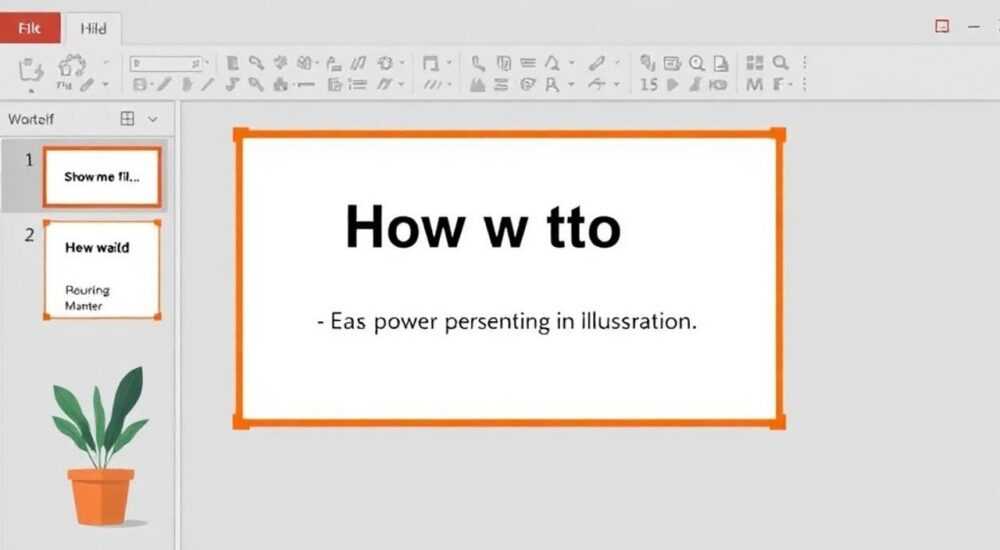
Создание эффективной презентации требует не только креативного подхода, но и технических навыков работы с текстовым контентом. Многие пользователи сталкиваются с трудностями при вставке и форматировании текста в PowerPoint, что может существенно замедлить рабочий процесс. Интересно, что правильное использование текстовых элементов может повысить восприятие вашей презентации на 40%, согласно исследованиям Microsoft.
В этой статье мы подробно разберем все способы добавления текста в презентацию, от базовых до продвинутых методов. Вы узнаете, как эффективно работать с текстовыми блоками, создавать структурированный контент и избегать распространенных ошибок. Кроме того, мы рассмотрим последние обновления PowerPoint и их влияние на работу с текстом.
Основные способы добавления текста в презентацию
Microsoft PowerPoint предлагает несколько основных методов вставки текста, каждый из которых имеет свои особенности и области применения. Рассмотрим их подробнее:
- Текстовые заполнители: Это предопределенные области на слайде, специально предназначенные для текста. Они автоматически адаптируют размер шрифта под объем содержимого.
- Текстовые поля: Позволяют создавать произвольные области для текста в любом месте слайда. Идеальны для дополнительной информации или акцентов.
- Копирование из внешних источников: Прямая вставка текста из Word, PDF или веб-страниц сохраняет базовое форматирование.
Метод вставки |
Преимущества |
Ограничения |
|---|---|---|
Текстовые заполнители |
Автоматическая адаптация, встроенная анимация |
Фиксированное расположение |
Текстовые поля |
Гибкость размещения, кастомизация |
Ручное форматирование |
Копирование извне |
Быстрая миграция контента |
Проблемы с форматированием |
Пошаговые инструкции по работе с текстом
Для начинающих пользователей важно понимать последовательность действий при добавлении текста. Рассмотрим базовый алгоритм создания текстового контента:
Начните с выбора подходящего макета слайда. Каждый макет содержит определенное количество и расположение текстовых заполнителей. Щелкните по заполнителю «Нажмите, чтобы добавить заголовок» или «Нажмите, чтобы добавить текст». При этом появится курсор, готовый к вводу информации.
Чтобы создать новый текстовый блок:
- Выберите инструмент «Текстовое поле» на панели инструментов
- Щелкните и протяните мышью для создания области
- Начните ввод текста
Важно помнить о горячих клавишах:
- Ctrl+T — открыть диалоговое окно шрифта
- Ctrl+Shift+> — увеличить размер шрифта
- Ctrl+] — сделать текст жирным
Продвинутые техники форматирования
Эффективная работа с текстом в PowerPoint требует знания продвинутых функций. Среди них особенно выделяются:
Использование мастер-слайдов позволяет создать единый стиль оформления для всей презентации. Через меню «Вид → Мастер-слайды» можно задать шаблоны текстовых стилей, которые будут применяться ко всем новым слайдам автоматически.
Техника SmartArt помогает визуализировать информацию:
- Переходите во вкладку «Вставка»
- Выбирайте подходящую графическую схему
- Заполняйте текстовые поля структурированными данными
Функция |
Применение |
Эффект |
|---|---|---|
Мастер-слайды |
Единое оформление |
Профессиональный вид |
SmartArt |
Визуализация данных |
Лучшее восприятие |
Анимация текста |
Появление/исчезновение |
Динамичность |
Экспертное мнение: советы профессионала
Александр Петров, бизнес-тренер с 15-летним опытом создания презентаций и преподавания корпоративных тренингов Microsoft Office, делится практическими наблюдениями:
«В своей практике я часто сталкиваюсь с типичными ошибками клиентов при работе с текстом в PowerPoint. Например, многие перегружают слайды информацией, забывая о правиле ‘6×6’ — не более 6 строк по 6 слов в каждой.»
Основные рекомендации Александра:
- Используйте контрастные цвета для текста и фона
- Разбивайте длинные предложения на короткие тезисы
- Добавляйте визуальные акценты через отступы и интервалы
Частые вопросы и ответы
- Как исправить проблемы с форматированием при копировании текста?
Используйте функцию «Вставить только текст» (Paste Special) или сочетание клавиш Ctrl+Alt+V. Это сохранит чистый текст без лишнего форматирования.
- Почему текст выходит за границы текстового поля?
Убедитесь, что параметр «Автоподбор» включен в настройках текстового поля. Также можно уменьшить размер шрифта или расширить само поле.
- Как создать многоуровневый список?
Для создания подпунктов используйте клавишу Tab. Чтобы вернуть уровень назад — Shift+Tab. Управление стилями доступно через панель «Главная».
Практические рекомендации по оптимизации работы
Для повышения эффективности работы с текстом в PowerPoint рекомендуется:
- Использовать стили форматирования из галереи «Быстрые стили»
- Создавать собственные шаблоны текстового оформления
- Применять функцию «Проверка доступности» для анализа читаемости
Современные версии PowerPoint предлагают интеллектуальные функции, такие как автоматическое преобразование текста в таблицы или диаграммы. Эти возможности особенно полезны при работе с большими объемами данных.
Инновационные решения и новые возможности
PowerPoint постоянно развивается, предлагая пользователям новые инструменты работы с текстом:
- Функция Presenter Coach помогает улучшить подачу материала
- Интеграция с Microsoft Designer предлагает AI-генерированные макеты
- Real-time collaboration позволяет нескольким пользователям одновременно редактировать текст
Функция |
Возможности |
Преимущества |
|---|---|---|
Presenter Coach |
Анализ речи, темпа |
Улучшение презентации |
Microsoft Designer |
AI-генерация макетов |
Экономия времени |
Real-time collaboration |
Совместное редактирование |
Командная работа |
Подводя итог, можно сказать, что эффективная работа с текстом в PowerPoint требует как технических навыков, так и понимания принципов визуального восприятия. Грамотное использование различных методов вставки и форматирования текста значительно повышает качество презентации и упрощает процесс ее создания.
RU DESIGN SHOP — это интернет магазин товаров для дома и ремонта от российских производителей, rudesignshop.ru предлагает большой выбор по доступной цене и является надежным партнером при покупке с быстрой доставкой по всем городам России. RU DESIGN SHOP помогает подобрать товар по вашему проекту, а также есть система лояльности, акции и скидки. RU DESIGN SHOP реализует товары произведенные в России.
⚠️ Дисклеймер — нажмите, чтобы развернуть
Материалы, опубликованные в разделе «Блог» на сайте RU DESIGN SHOP (rudesignshop.ru), носят исключительно информационный и ознакомительный характер и не являются руководством к действию, финансовой рекомендацией, медицинской услугой, ветеринарным назначением либо рекламой товаров и услуг, включая азартные игры. Публикации не содержат призывов к участию в азартных играх и не направлены на продвижение соответствующих операторов.
Безопасность применения товаров и веществ: при использовании строительных материалов, бытовой химии, пестицидов и агрохимикатов необходимо строго следовать инструкциям производителя и действующему законодательству Российской Федерации, включая Федеральный закон РФ от 19.07.1997 № 109-ФЗ «О безопасном обращении с пестицидами и агрохимикатами».
Упоминание товарных знаков, брендов и организаций носит исключительно информационный характер и не означает наличие партнёрских отношений или одобрения со стороны правообладателей.
Материалы, содержащие сведения о медицинских, ветеринарных или косметических средствах, представлены в справочных целях и не являются медицинской консультацией или назначением. Перед применением рекомендуется обратиться к врачу, ветеринарному специалисту или иному сертифицированному профессионалу.
Возрастные ограничения: материалы, содержащие сведения о продукции категории 18+, включая алкоголь или азартные игры, предназначены исключительно для совершеннолетней аудитории и публикуются в информационных целях.
Правовая ответственность: решения, принятые на основе опубликованной информации, пользователь принимает самостоятельно и на свой риск; редакция и авторы несут ответственность в пределах, установленных законодательством Российской Федерации.
Редакция не допускает публикаций, содержащих пропаганду экстремизма, терроризма, наркотических средств или суицида; подобные материалы подлежат немедленному удалению.
Упоминание организаций с ограниченным статусом: компания Meta Platforms Inc. (социальные сети Facebook и Instagram) признана экстремистской организацией решением суда РФ, её деятельность запрещена на территории Российской Федерации; любые упоминания приводятся исключительно в информационных целях.
Авторские права и источники: информация собирается из открытых источников; её актуальность указывается на дату публикации и может изменяться.
Изображения и иллюстрации используются на условиях, разрешённых правообладателями. При возникновении претензий редакция готова оперативно рассмотреть обращение и внести необходимые изменения.
Персональные данные и cookies: сайт использует cookies и обрабатывает персональные данные пользователей в соответствии с Федеральным законом № 152-ФЗ «О персональных данных» и Политикой конфиденциальности RU DESIGN SHOP.
Мнения авторов могут не совпадать с позицией государственных органов или коммерческих организаций, упомянутых в материалах.
РЕКОМЕНДУЕМ
Товары от российских производителей



Настенный светильник LacunaWall GLODE
Диапазон цен: 17028 руб. – 20790 руб.
