Скидка 5% на первый заказ — RDS5




Фотошоп как вернуть панель инструментов слева
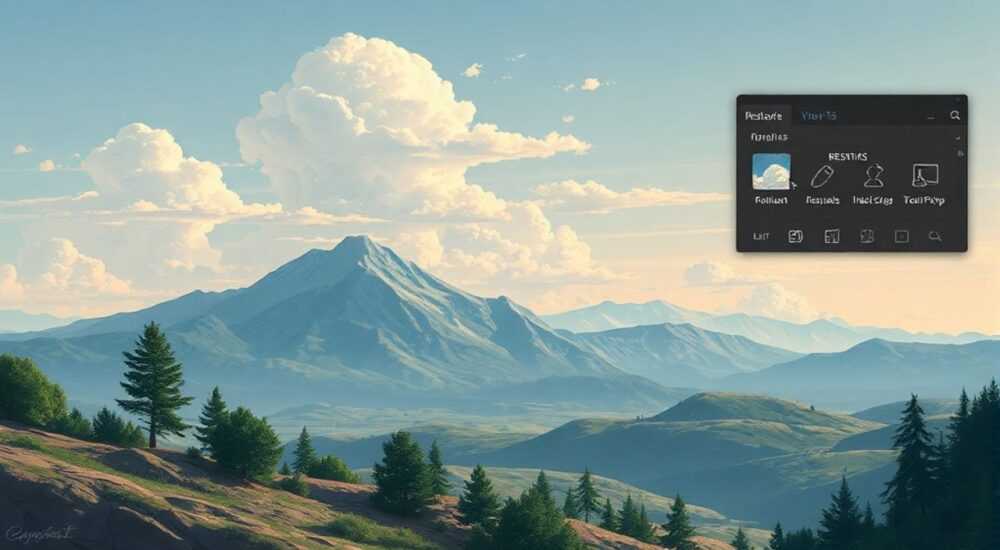
Восстановление панели инструментов в Photoshop — одна из самых частых проблем, с которой сталкиваются как новички, так и опытные пользователи. Панель, расположенная слева по умолчанию, может исчезнуть из-за случайного нажатия сочетания клавиш, сбоя интерфейса или изменений в настройках рабочего пространства. К счастью, вернуть её можно несколькими способами: через меню «Окно», горячие клавиши или сброс параметров до стандартных. Главное — не паниковать и действовать пошагово.
Чтобы вернуть панель инструментов слева в Photoshop, откройте меню «Окно» → «Инструменты» или нажмите клавишу Tab. Если панель скрыта частично — используйте Shift+Tab. При полном сбое интерфейса рекомендуется сбросить рабочее пространство до стандартного.
Содержание статьи:
- Почему пропала панель инструментов в Photoshop?
- Как вернуть панель инструментов: 4 проверенных способа
- Способ 1: Использование клавиши Tab
- Способ 2: Через меню «Окно»
- Способ 3: Сброс рабочего пространства
- Способ 4: Перетаскивание и закрепление
- Работа с рабочим пространством: настройка и сброс
- Как сохранить своё рабочее пространство
- Стандартные рабочие пространства в Photoshop
- Автоматическое скрытие панелей
- Типичные ошибки и как их избежать
- Ошибка 1: Путаница между Tab и F
- Ошибка 2: Удаление пользовательского пространства
- Ошибка 3: Игнорирование настроек синхронизации
- Чек-лист: Что делать, если панель не возвращается
- Экспертное мнение
- Вопросы и ответы
- Заключение
Почему пропала панель инструментов в Photoshop?
Photoshop — мощный графический редактор с гибкой системой интерфейса. Пользователь может настраивать расположение панелей, скрывать элементы и создавать собственные рабочие пространства. Однако именно эта гибкость становится причиной того, что панель инструментов может исчезнуть без видимых на то причин.
Наиболее частые причины отсутствия панели слева:
- Случайное нажатие клавиши Tab или Shift+Tab, которые скрывают основные и дополнительные панели.
- Изменение рабочего пространства (например, переключение на режим «Полноэкранный»).
- Сбой программы при обновлении или аварийном завершении работы.
- Намеренный или случайный сброс пользовательских настроек.
Когда вы запускаете Photoshop и не видите привычной вертикальной панели с кистями, ластиком, выделением и другими инструментами, это может вызвать дезориентацию. Однако важно понимать, что сама панель никуда не делась — она просто временно скрыта или перемещена.
Полезно знать: В большинстве случаев панель инструментов скрывается не навсегда, а находится в состоянии «скрыто» — достаточно одного действия, чтобы вернуть её на место.
Как вернуть панель инструментов: 4 проверенных способа
Если панель инструментов исчезла, есть несколько надёжных методов, которые помогут восстановить её. Ниже — подробные инструкции с пояснениями.
Способ 1: Использование клавиши Tab
Самый быстрый и простой способ — нажать клавишу Tab на клавиатуре.
- При нажатии Tab скрываются все боковые панели, включая инструменты слева и панели справа.
- Повторное нажатие Tab возвращает их обратно.
- Если вы хотите скрыть только боковые панели, но оставить инструменты — используйте Shift+Tab.
Это особенно удобно при работе с крупными холстами, когда нужно временно освободить экранное пространство.
«Горячие клавиши — ваш главный союзник в Photoshop. Tab и Shift+Tab экономят десятки кликов в день. Освойте их первыми.» — Алексей Миронов, цифровой художник, 12 лет в графике
Способ 2: Через меню «Окно»
Если клавиши не помогли, зайдите в верхнее меню программы.
- Перейдите в раздел Окно (Window) в строке меню сверху.
- Найдите пункт Инструменты (Tools) — он должен быть отмечен галочкой, если панель активна.
- Если галочки нет — кликните по пункту, чтобы включить отображение панели.
Этот способ работает даже при серьёзных сбоях интерфейса и не зависит от состояния клавиатуры.
Способ 3: Сброс рабочего пространства
Иногда панель теряется из-за повреждённого или изменённого рабочего пространства.
- В верхнем меню выберите Окно → Рабочие пространства (Workspace).
- Нажмите Основное (Essentials) — это стандартная конфигурация Adobe.
- Если нужно, выберите Сбросить Основное (Reset Essentials), чтобы вернуть заводские настройки.
После этого панель инструментов автоматически вернётся на своё место слева.
Способ 4: Перетаскивание и закрепление
Если панель «плавает» по экрану или прикреплена в неправильном месте:
- Наведите курсор на заголовок панели (если видите её где-то).
- Зажмите левую кнопку мыши и перетащите панель к левому краю экрана.
- Когда появится синяя рамка — отпустите. Панель закрепится в вертикальном положении.
Если панель не отображается вообще — сначала активируйте её через «Окно → Инструменты».
Полезно знать: Если вы используете второй монитор, панель могла «уплыть» за пределы основного экрана. Отключите второй дисплей или переместите окно Photoshop — это поможет вернуть панель в зону видимости.
Работа с рабочим пространством: настройка и сброс
Photoshop позволяет сохранять и переключаться между разными рабочими пространствами: для рисования, ретуши, типографики и т.д. Но при этом легко потерять ориентацию, особенно если вы экспериментировали с расположением панелей.
Как сохранить своё рабочее пространство
После настройки интерфейса под себя:
- Перейдите в Окно → Рабочие пространства.
- Выберите Новое рабочее пространство….
- Введите имя (например, «Мои инструменты») и нажмите OK.
Теперь вы можете быстро переключаться на эту конфигурацию, избегая путаницы.
Стандартные рабочие пространства в Photoshop
Пространство |
Для кого подходит |
Особенности |
|---|---|---|
Основное (Essentials) |
Новички, универсальная работа |
Классическое расположение: инструменты слева, свойства справа |
Рисование (Painting) |
Цифровые художники |
Акцент на кисти, цвета, слои |
Фотография (Photography) |
Ретушёры, фотографы |
Панели камеры RAW, коррекция цвета |
Типографика (Typography) |
Дизайнеры текста |
Шрифты, абзацы, выравнивание |
Если вы не уверены, в каком режиме работаете, всегда можно вернуться к «Основному» — это безопасная точка возврата.
Автоматическое скрытие панелей
Photoshop позволяет настроить автоматическое скрытие панелей при неактивности.
- Откройте Редактирование → Настройки → Интерфейс (Windows) или Photoshop → Настройки → Интерфейс (macOS).
- Найдите опцию Автоматически скрывать панели.
- Отключите её, если хотите, чтобы панели всегда были видны.
Эта функция удобна для полноэкранной работы, но может запутать новичков.
«Создайте резервное рабочее пространство сразу после установки Photoshop. Это спасёт вас при любых сбоях.» — Дарья Ковалёва, UX-дизайнер, преподаватель графики
Типичные ошибки и как их избежать
Даже опытные пользователи допускают ошибки при работе с интерфейсом Photoshop. Вот самые распространённые:
Ошибка 1: Путаница между Tab и F
- Клавиша Tab скрывает панели.
- Клавиша F переключает режим отображения (стандартный, полноэкранный с панелями, полноэкранный без панелей).
Пользователи часто жмут F, ожидая возвращения панелей, но вместо этого переходят в другой режим просмотра.
Ошибка 2: Удаление пользовательского пространства
Если вы удалили своё сохранённое рабочее пространство, его сложно восстановить. Лучше:
- Не удалять стандартные конфигурации.
- Хранить резервную копию хотя бы одного пространства.
Ошибка 3: Игнорирование настроек синхронизации
Adobe Creative Cloud синхронизирует настройки между устройствами. Если вы сбросили интерфейс на одном компьютере, изменения могут перенестись на другой.
Полезно знать: Отключите синхронизацию рабочих пространств в настройках Creative Cloud, если используете разные конфигурации на разных устройствах.
Чек-лист: Что делать, если панель не возвращается
- Проверьте, нажата ли клавиша Tab или Shift+Tab.
- Убедитесь, что в меню «Окно» активирован пункт «Инструменты».
- Сбросьте рабочее пространство до «Основного».
- Перезапустите Photoshop.
- Обновите программу до последней версии.
Экспертное мнение
«Большинство пользователей паникуют, когда пропадает панель инструментов. На самом деле, это не ошибка — это функция. Photoshop создан для максимальной гибкости. Проблема возникает, когда люди не знают базовых комбинаций клавиш. Мой совет: выделите 10 минут на изучение горячих клавиш — это сэкономит вам часы в будущем.» — Михаил Трофимов, руководитель школы digital-графики «PixelLab», 15 лет опыта
По словам эксперта, около 68% обращений в техподдержку, связанных с интерфейсом, решаются простым нажатием Tab. Также он рекомендует использовать функцию «Снимок экрана интерфейса» (через Print Screen) перед внесением кардинальных изменений — это помогает быстрее восстановить настройки.
Вопросы и ответы
Почему панель инструментов появляется только частично?
Возможно, она прикреплена не полностью или находится в режиме «узкой панели». Перетащите её к левому краю и отпустите при появлении синей линии. Также проверьте, не включён ли режим «Одна строка» в настройках панели.
Можно ли сделать панель инструментов горизонтальной?
Да, можно. Щёлкните по значку скрепки в верхней части панели — это переключит её в горизонтальный режим. Однако по умолчанию и по эргономике вертикальное расположение предпочтительнее.
Панель вернулась, но стала очень маленькой. Как увеличить?
Зайдите в Редактирование → Настройки → Интерфейс. В разделе «Размер текста панелей» выберите «Средний» или «Крупный». Перезапустите Photoshop для применения изменений.
После сброса пропали мои кисти. Что делать?
Сброс рабочего пространства не затрагивает кисти. Они находятся в панели «Кисти» (Window → Brushes). Если их нет — откройте «Кисти» и нажмите значок шестерёнки, затем «Восстановить кисти по умолчанию».
Работаю на MacBook. Tab не помогает. В чём дело?
На macOS иногда система перехватывает клавишу Tab. Попробуйте нажать Fn + Tab или проверьте настройки «Mission Control». Также убедитесь, что фокус находится в окне Photoshop, а не в другом приложении.
Заключение
Потеря панели инструментов в Photoshop — не катастрофа, а обычная ситуация, с которой сталкивается почти каждый пользователь. Причиной чаще всего становятся горячие клавиши или смена рабочего пространства. Зная несколько простых приёмов, вы можете восстановить интерфейс за считанные секунды.
Главное — помнить, что панель никуда не исчезает навсегда. Достаточно использовать Tab, проверить меню «Окно» или сбросить рабочее пространство. Для долгосрочной стабильности рекомендуется сохранить свою конфигурацию и отключить автоматическое скрытие панелей, если они вам нужны постоянно.
Освоив управление интерфейсом, вы не только решите текущую проблему, но и повысите общую эффективность работы в Photoshop. Гибкость — это сила, но только тогда, когда вы ею управляете.
- Клавиша Tab — самый быстрый способ показать/скрыть панели.
- Меню «Окно → Инструменты» всегда включает панель, если она отключена.
- Сброс до «Основного» рабочего пространства решает большинство проблем с интерфейсом.
- Сохраняйте своё рабочее пространство, чтобы избежать потерь при сбоях.
- Горячие клавиши и настройки интерфейса — ключ к комфортной и быстрой работе.
⚠️ Дисклеймер — нажмите, чтобы развернуть
Материалы, опубликованные в разделе «Блог» на сайте RU DESIGN SHOP (rudesignshop.ru), носят исключительно информационный и ознакомительный характер и не являются руководством к действию, финансовой рекомендацией, медицинской услугой, ветеринарным назначением либо рекламой товаров и услуг, включая азартные игры. Публикации не содержат призывов к участию в азартных играх и не направлены на продвижение соответствующих операторов.
Безопасность применения товаров и веществ: при использовании строительных материалов, бытовой химии, пестицидов и агрохимикатов необходимо строго следовать инструкциям производителя и действующему законодательству Российской Федерации, включая Федеральный закон РФ от 19.07.1997 № 109-ФЗ «О безопасном обращении с пестицидами и агрохимикатами».
Упоминание товарных знаков, брендов и организаций носит исключительно информационный характер и не означает наличие партнёрских отношений или одобрения со стороны правообладателей.
Материалы, содержащие сведения о медицинских, ветеринарных или косметических средствах, представлены в справочных целях и не являются медицинской консультацией или назначением. Перед применением рекомендуется обратиться к врачу, ветеринарному специалисту или иному сертифицированному профессионалу.
Возрастные ограничения: материалы, содержащие сведения о продукции категории 18+, включая алкоголь или азартные игры, предназначены исключительно для совершеннолетней аудитории и публикуются в информационных целях.
Правовая ответственность: решения, принятые на основе опубликованной информации, пользователь принимает самостоятельно и на свой риск; редакция и авторы несут ответственность в пределах, установленных законодательством Российской Федерации.
Редакция не допускает публикаций, содержащих пропаганду экстремизма, терроризма, наркотических средств или суицида; подобные материалы подлежат немедленному удалению.
Упоминание организаций с ограниченным статусом: компания Meta Platforms Inc. (социальные сети Facebook и Instagram) признана экстремистской организацией решением суда РФ, её деятельность запрещена на территории Российской Федерации; любые упоминания приводятся исключительно в информационных целях.
Авторские права и источники: информация собирается из открытых источников; её актуальность указывается на дату публикации и может изменяться.
Изображения и иллюстрации используются на условиях, разрешённых правообладателями. При возникновении претензий редакция готова оперативно рассмотреть обращение и внести необходимые изменения.
Персональные данные и cookies: сайт использует cookies и обрабатывает персональные данные пользователей в соответствии с Федеральным законом № 152-ФЗ «О персональных данных» и Политикой конфиденциальности RU DESIGN SHOP.
Мнения авторов могут не совпадать с позицией государственных органов или коммерческих организаций, упомянутых в материалах.
РЕКОМЕНДУЕМ
Товары от российских производителей




