Скидка 5% на первый заказ — RDS5




Как преобразовать цвета в фотошопе
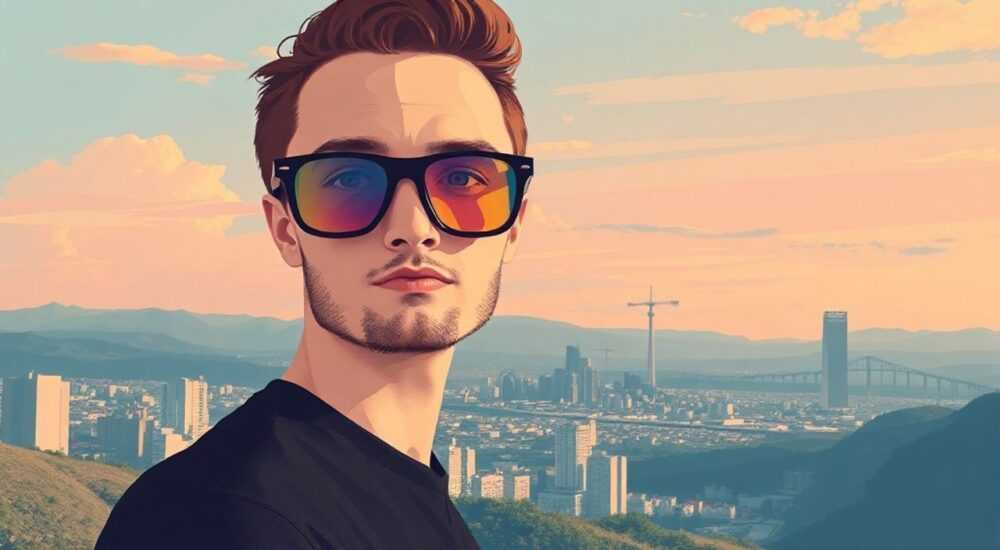
Преобразование цветов в Photoshop — это ключевой навык для фотографов, дизайнеров и ретушеров. Умение управлять оттенками позволяет не только исправлять цветовые дисбалансы, но и творчески переосмысливать изображения, выделяя нужные элементы, создавая настроение или адаптируя фото под брендинг. Современные инструменты Adobe Photoshop дают широкие возможности: от базовой коррекции белого баланса до сложного цветового грейдинга с использованием масок и смарт-объектов.
Чтобы эффективно преобразовать цвета в Photoshop, используйте корректирующие слои, такие как Кривые, Цветовой тон/Насыщенность и Выборочная коррекция цвета. Всегда работайте не разрушающе — применяйте маски и корректирующие слои вместо прямых изменений пикселей.
Содержание статьи:
- Основные инструменты для коррекции цветов
- Как выбрать подходящий инструмент
- Корректура белого баланса
- Работа с насыщенностью и контрастом
- Шаги для создания естественного контраста
- Точная выборочная коррекция
- Пример: изменение цвета глаз
- Создание цветовых LUT и градиентов
- Как создать эффект cinematic с помощью градиентной карты
- Работа с масками и смарт-объектами
- Типичные ошибки при работе с масками
- Экспертное мнение
- Вопросы и ответы
- Заключение
Основные инструменты для коррекции цветов
Photoshop предлагает множество инструментов для изменения цвета, каждый из которых решает определённую задачу. Наиболее часто используются корректирующие слои — они позволяют вносить изменения без повреждения исходного изображения. Это особенно важно при работе с профессиональными проектами, где может потребоваться возврат к предыдущим версиям.
Первый шаг — понять, какой тип коррекции вам нужен. Если проблема в общей цветовой температуре (например, фото слишком жёлтое или синее), подойдёт коррекция белого баланса. Если же нужно изменить насыщенность определённых оттенков — например, сделать зелень ярче или убрать красноту с кожи — стоит использовать «Цветовой тон/Насыщенность» или «Выборочная коррекция цвета».
Каждый корректирующий слой можно активировать через палитру «Слои» — значок «Создать новый корректирующий слой» внизу. Альтернативно — меню «Изображение → Коррекция». Однако рекомендуется использовать именно слои: так вы сохраняете гибкость и можете регулировать прозрачность, применять маски и комбинировать эффекты.
Полезно знать: Все корректирующие слои автоматически создаются с маской. Используйте кисть с чёрным цветом, чтобы скрывать эффект в определённых областях, и белым — чтобы восстанавливать.
Как выбрать подходящий инструмент
Выбор зависит от цели:
- Кривые — универсальный инструмент для управления яркостью, контрастом и цветовыми каналами.
- Уровни — быстрая настройка теней, светов и средних тонов.
- Цветовой тон/Насыщенность — изменение отдельных цветовых диапазонов.
- Яркость/Контраст — простая коррекция, но менее точная, чем Кривые.
- Цветовой баланс — тонкая настройка теней, средних тонов и светов по трём основным осям: красный–зелёный, голубой–жёлтый, пурпурный–жёлтый.
Корректура белого баланса
Белый баланс — это основа качественной цветокоррекции. Неправильный баланс делает фото неестественным: кожа может казаться болезненной, а белые объекты — грязными. В идеале, нейтрально-серые и белые участки должны быть действительно нейтральными.
Для автоматической коррекции используйте инструмент Выделение белой точки в корректирующем слое «Цветовой баланс» или «Кривые». Просто кликните по участку, который должен быть белым или серым. Photoshop пересчитает цвета так, чтобы этот пиксель стал нейтральным.
Если автоматика не справляется, вручную настройте параметры. Например, если фото слишком тёплое (жёлто-красное), добавьте немного голубого и пурпурного. Если холодное — увеличьте жёлтый и красный. Работайте по зонам: тени, средние тона, света — они могут требовать разной коррекции.
Проблема |
Решение |
Инструмент |
|---|---|---|
Фото слишком жёлтое |
Добавить голубой |
Цветовой баланс / Кривые |
Фото слишком синее |
Добавить жёлтый |
Цветовой баланс / Белая точка |
Кожа красноватая |
Уменьшить красный, добавить зелёный |
Выборочная коррекция цвета |
«Всегда проверяйте белый баланс на нейтральных участках: белой рубашке, листе бумаги или зубах модели. Это ваш главный ориентир.» — Алексей Смирнов, ретушер, 12 лет опыта
Работа с насыщенностью и контрастом
После установки правильного белого баланса следующий этап — управление насыщенностью и контрастом. Часто начинающие пользователи переусердствуют с насыщенностью, делая фото «кричащим». Лучше действовать умеренно: +15–25 единиц в параметре «Насыщенность» обычно достаточно.
Инструмент Цветовой тон/Насыщенность позволяет выбирать конкретный цветовой диапазон: красный, жёлтый, зелёный и т.д. Это полезно, например, когда нужно усилить зелень травы, но не затрагивать кожу лица. Передвигайте ползунок «Цветовой тон», чтобы сдвинуть оттенок — например, превратить жёлтые листья в оранжевые.
Для контраста лучше использовать Кривые, а не «Яркость/Контраст». Кривые дают точный контроль: S-образная кривая усиливает контраст, не теряя детали в тенях и светах. Можно также поработать с отдельными цветовыми каналами — например, усилить контраст в красном канале, чтобы сделать кожу более живой.
Шаги для создания естественного контраста
- Создайте корректирующий слой «Кривые».
- Постройте мягкую S-образную кривую: слегка поднимите средние тона, опустите глубокие тени и приподнимите света.
- При необходимости скорректируйте отдельные каналы (RGB, красный, зелёный, синий).
- Уменьшите непрозрачность слоя до 70–80%, чтобы эффект не выглядел искусственным.
Полезно знать: Чтобы быстро увидеть, какие области теряют детали, зажмите Alt (Option на Mac) и двигайте ползунки в «Уровнях» или «Кривых». Появится чёрно-белая карта: белое — пересветы, чёрное — засвети.
Точная выборочная коррекция
Иногда требуется изменить цвет только одного объекта — например, сделать синее платье фиолетовым или покрасить автомобиль. Здесь на помощь приходит Выборочная коррекция цвета (Selective Color). Этот инструмент работает с конкретными цветовыми диапазонами и позволяет добавлять или убирать красный, зелёный, синий, чёрный компоненты.
Алгоритм работы:
- Определите, какой цвет нужно изменить (например, красный).
- Откройте «Выборочная коррекция цвета» и выберите «Красный» в выпадающем списке.
- Чтобы сделать оттенок темнее — добавьте чёрный. Чтобы сдвинуть в сторону пурпурного — уберите зелёный и добавьте пурпурный.
- Используйте маску, чтобы ограничить область воздействия.
Для ещё большей точности комбинируйте с выделением. Например, выделите объект с помощью инструмента «Волшебная палочка» или «Быстрое выделение», затем создайте корректирующий слой — он автоматически применится только к выделенной области.
Пример: изменение цвета глаз
Представьте, что нужно сделать карие глаза светло-зелёными.
- Увеличьте изображение, чтобы видеть радужку.
- Создайте выделение вокруг глаз с помощью «Перо» или «Магнитного лассо».
- Добавьте корректирующий слой «Цветовой тон/Насыщенность».
- Выберите диапазон «Жёлтый» (карие глаза содержат много жёлтого).
- Сдвиньте «Цветовой тон» в сторону зелёного, увеличьте «Насыщенность».
- Слегка размойте маску, чтобы переход выглядел естественно.
«При изменении цвета глаз никогда не делайте их полностью однородными. Оставьте блики и вариации оттенков — иначе взгляд будет «мертвым».» — Анна Петрова, beauty-ретушер, студия «Lumina»
Создание цветовых LUT и градиентов
Для продвинутой цветокоррекции используются LUT (Look-Up Tables) — таблицы соответствия цветов, которые задают определённый стиль. Они особенно популярны в кино и рекламе. В Photoshop можно применять LUT, но нельзя их создавать напрямую — только импортировать из Lightroom, DaVinci Resolve или других программ.
Чтобы применить LUT:
- Создайте корректирующий слой «Цветовой градиент (LUT)».
- Выберите один из встроенных LUT (например, «Cineon» или «Filmstock»).
- Регулируйте интенсивность через непрозрачность слоя.
Также можно создавать собственные стили с помощью градиентных карт. Например, градиент от тёмно-синего к жёлтому создаёт эффект «цветового разделения», часто используемый в портретной съёмке.
Как создать эффект cinematic с помощью градиентной карты
- Создайте корректирующий слой «Градиентная карта».
- Задайте градиент: тёмно-серый → синий (в тенях), жёлто-бежевый → светло-серый (в светах).
- Измените режим наложения на «Перекрытие» (Overlay) или «Мягкий свет».
- Уменьшите непрозрачность до 20–40%.
Полезно знать: Градиентные карты хорошо работают на портретах в профиль или с боковым светом — они усиливают объём и настроение.
Работа с масками и смарт-объектами
Ключ к профессиональному результату — не разрушающее редактирование. Вместо применения коррекций напрямую к слою, оборачивайте изображение в смарт-объект. Это позволяет применять фильтры и эффекты, которые можно редактировать в любой момент.
Чтобы создать смарт-объект:
- Щёлкните правой кнопкой по слою → «Преобразовать в смарт-объект».
- Теперь можно применять Camera Raw Filter (Ctrl+Shift+A), размытие, искажения — всё остаётся редактируемым.
Маски — ваш главный инструмент контроля. Белый — эффект виден, чёрный — скрыт, серый — частично прозрачен. Используйте градиентную маску, чтобы плавно затухать эффект от центра к краям. Для сложных форм — рисуйте кистью с низкой непрозрачностью.
Типичные ошибки при работе с масками
- Резкие края — используйте размытие маски (Filter → Blur → Gaussian Blur) для мягкого перехода.
- Перекрытие важных деталей — всегда проверяйте маску, временно меняя её режим отображения (Alt+клик по маске).
- Избыточная непрозрачность — начинайте с 50% силы и корректируйте вверх.
«Смарт-объекты спасают часы работы. Представьте, что клиент попросил изменить стиль после утверждения — с обычными слоями придётся переделывать всё, со смарт-объектами — просто открываете и редактируете.» — Дмитрий Козлов, цифровой художник, Adobe Certified Expert
Экспертное мнение
Марина Волкова, колорист и преподаватель курсов по цветокоррекции, делится своим подходом:
«Сегодня многие полагаются на пресеты и LUT, но настоящий контроль даёт только ручная работа. Я всегда начинаю с анализа гистограммы. Если она смещена влево — не хватает светов, если есть «обрыв» справа — пересветы. Затем — белый баланс по нейтральным тонам.
Особое внимание я уделяю коже. В идеале, в RGB-модели значения красного, зелёного и синего в тёплых тонах кожи соотносятся как R > G > B. Если B превышает G — кожа будет выглядеть болезненной.
Я рекомендую практиковаться на серой карте — специальном изображении с цветовыми полями. Это помогает научиться видеть дисбаланс. Также полезно периодически смотреть на фото под углом или в зеркале — мозг по-другому интерпретирует цвета, и ошибки становятся заметнее.»
Вопросы и ответы
Как сделать чёрно-белое фото с цветовым акцентом?
Создайте корректирующий слой «Чёрно-белое». Затем добавьте маску и закрасьте чёрным те участки, которые хотите оставить цветными. Альтернатива — дублируйте слой, сделайте верхний чёрно-белым, а нижний оставьте цветным. С помощью маски откройте нужные фрагменты снизу.
Почему цвета меняются при экспорте в JPEG?
Проблема в цветовом профиле. Убедитесь, что используется sRGB — стандарт для веба. При сохранении через «Сохранить для веба (старое)» выберите «sRGB» и «включить профиль». Иначе браузеры могут отображать цвета иначе.
Можно ли автоматически согласовать цвета между несколькими фото?
Да. В Camera Raw (через Bridge или Photoshop) выделите все файлы, откройте в Camera Raw, настройте одно фото, затем скопируйте настройки и вставьте на остальные. Также можно использовать команду «Фото → Автоматизация → Согласование цветов».
Как избежать постеризации при сильной цветокоррекции?
Работайте в 16-битном режиме (Изображение → Режим → 16 бит/канал). Это увеличивает количество доступных оттенков и предотвращает ступенчатые переходы. Избегайте множественных сильных коррекций подряд.
Заключение
Преобразование цветов в Photoshop — это не просто технический процесс, а искусство управления восприятием. От правильного белого баланса до тонкой настройки отдельных оттенков — каждый шаг влияет на эмоциональное воздействие изображения. Главное — работать не разрушающе, использовать корректирующие слои, маски и смарт-объекты.
Освоив базовые и продвинутые инструменты, вы сможете не только исправлять дефекты, но и создавать уникальные визуальные стили, адаптировать фото под любые задачи — от печати до социальных сетей.
- Всегда начинайте с коррекции белого баланса по нейтральным участкам.
- Используйте корректирующие слои вместо прямых изменений.
- Применяйте маски для точного контроля области воздействия.
- Работайте в 16-битном режиме при сложной цветокоррекции.
- Сочетайте инструменты: Кривые, Цветовой тон/Насыщенность, Выборочная коррекция.
⚠️ Дисклеймер — нажмите, чтобы развернуть
Материалы, опубликованные в разделе «Блог» на сайте RU DESIGN SHOP (rudesignshop.ru), носят исключительно информационный и ознакомительный характер и не являются руководством к действию, финансовой рекомендацией, медицинской услугой, ветеринарным назначением либо рекламой товаров и услуг, включая азартные игры. Публикации не содержат призывов к участию в азартных играх и не направлены на продвижение соответствующих операторов.
Безопасность применения товаров и веществ: при использовании строительных материалов, бытовой химии, пестицидов и агрохимикатов необходимо строго следовать инструкциям производителя и действующему законодательству Российской Федерации, включая Федеральный закон РФ от 19.07.1997 № 109-ФЗ «О безопасном обращении с пестицидами и агрохимикатами».
Упоминание товарных знаков, брендов и организаций носит исключительно информационный характер и не означает наличие партнёрских отношений или одобрения со стороны правообладателей.
Материалы, содержащие сведения о медицинских, ветеринарных или косметических средствах, представлены в справочных целях и не являются медицинской консультацией или назначением. Перед применением рекомендуется обратиться к врачу, ветеринарному специалисту или иному сертифицированному профессионалу.
Возрастные ограничения: материалы, содержащие сведения о продукции категории 18+, включая алкоголь или азартные игры, предназначены исключительно для совершеннолетней аудитории и публикуются в информационных целях.
Правовая ответственность: решения, принятые на основе опубликованной информации, пользователь принимает самостоятельно и на свой риск; редакция и авторы несут ответственность в пределах, установленных законодательством Российской Федерации.
Редакция не допускает публикаций, содержащих пропаганду экстремизма, терроризма, наркотических средств или суицида; подобные материалы подлежат немедленному удалению.
Упоминание организаций с ограниченным статусом: компания Meta Platforms Inc. (социальные сети Facebook и Instagram) признана экстремистской организацией решением суда РФ, её деятельность запрещена на территории Российской Федерации; любые упоминания приводятся исключительно в информационных целях.
Авторские права и источники: информация собирается из открытых источников; её актуальность указывается на дату публикации и может изменяться.
Изображения и иллюстрации используются на условиях, разрешённых правообладателями. При возникновении претензий редакция готова оперативно рассмотреть обращение и внести необходимые изменения.
Персональные данные и cookies: сайт использует cookies и обрабатывает персональные данные пользователей в соответствии с Федеральным законом № 152-ФЗ «О персональных данных» и Политикой конфиденциальности RU DESIGN SHOP.
Мнения авторов могут не совпадать с позицией государственных органов или коммерческих организаций, упомянутых в материалах.
РЕКОМЕНДУЕМ
Товары от российских производителей




