Скидка 5% на первый заказ — RDS5




Фотошоп как вернуть панель слоев
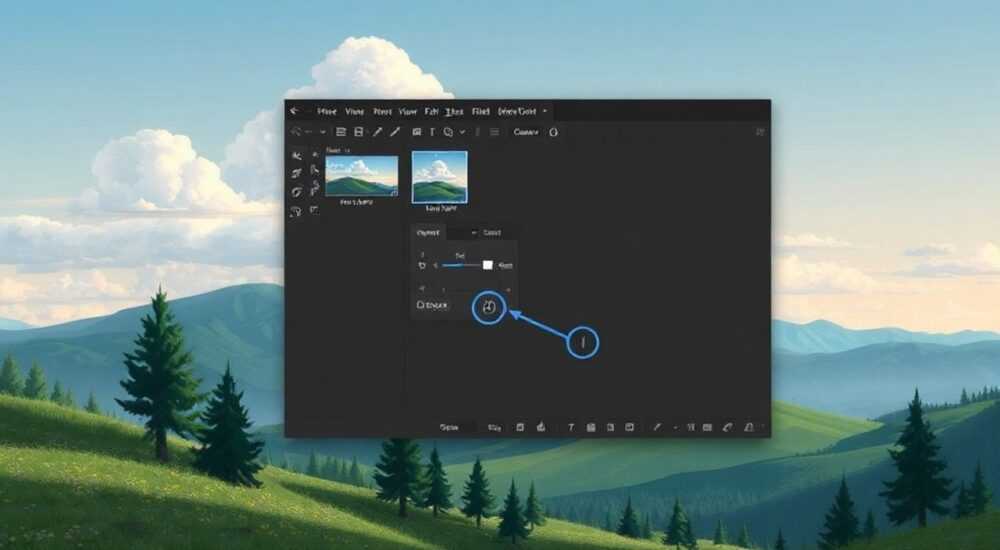
Восстановление панели слоев в Photoshop — одна из самых частых проблем, с которой сталкиваются как новички, так и опытные пользователи. Эта панель является ключевым элементом интерфейса, без которого работа с изображениями становится практически невозможной. К счастью, вернуть её можно несколькими простыми способами, даже если она исчезла после сбоя или случайного закрытия.
Панель слоёв в Photoshop можно быстро восстановить через меню «Окно» → «Слои». Если она не отображается, проверьте состояние рабочей области и сбросьте настройки панелей. Чаще всего проблема решается одним кликом.
Содержание статьи:
- Что такое панель слоёв и зачем она нужна
- Как вернуть панель слоёв: основные способы
- Пошаговая инструкция: если панель не появляется
- Распространённые ошибки и как их избежать
- Профилактика: как защитить интерфейс
- Настройка рабочей области и сохранение макетов
- Сброс настроек: когда и зачем
- Экспертное мнение
- Вопросы и ответы
- Заключение
Что такое панель слоёв и зачем она нужна
Панель слоёв (Layers Panel) — это центральный элемент интерфейса Adobe Photoshop, который позволяет управлять всеми слоями в текущем документе. Каждый слой представляет собой отдельный уровень изображения, на котором можно рисовать, накладывать эффекты, корректировать цвет или скрывать/отображать фрагменты дизайна. Без этой панели невозможно эффективно работать с композициями, особенно если проект состоит из десятков или сотен слоёв.
Слои дают возможность не разрушать исходное изображение, а выполнять правки на отдельных уровнях. Это особенно важно при работе с фотографиями, веб-дизайном или иллюстрациями. Панель отображает не только список слоёв, но и их прозрачность, режим наложения, видимость, маски и стили. Её отсутствие делает процесс редактирования хаотичным и медленным.
Многие пользователи путают панель слоёв с другими панелями — например, «Свойства» или «История». Однако именно слои являются основой любой многослойной работы. Даже простое добавление текста создаёт новый слой, и без панели вы не сможете его найти или изменить.
Полезно знать: Панель слоёв может быть свёрнута, перемещена или скрыта в составе группы панелей. Иногда она просто «прилипает» к краю экрана и остаётся незамеченной.
Как вернуть панель слоёв: основные способы
Если панель слоёв исчезла, не стоит паниковать. Существует несколько надёжных методов её восстановления, которые работают в любой версии Photoshop — от CS6 до актуальной 2026 года.
- Через меню «Окно»: самый простой и универсальный способ. Перейдите в верхнее меню и выберите Окно → Слои. Если напротив пункта «Слои» нет галочки, значит, панель скрыта. После клика галочка появится, и панель откроется.
- Горячая клавиша: используйте сочетание F7. Это быстрый доступ к панели слоёв. Нажмите один раз — панель появится, нажмите ещё раз — исчезнет. Удобно для переключения в процессе работы.
- Восстановление через рабочую область: если панель не отображается вообще, возможно, сброшены все панели. В этом случае выберите Окно → Рабочие области → Основная (по умолчанию). Это вернёт стандартный интерфейс со всеми основными панелями.
Если ни один из этих способов не помог, возможно, панель была перемещена за пределы экрана. Такое бывает при работе с несколькими мониторами. В этом случае:
- Нажмите Ctrl + K (или Cmd + K на Mac), чтобы открыть настройки Photoshop.
- Перейдите в раздел «Интерфейс».
- Найдите опцию «Сбросить расположение панелей» и нажмите кнопку «Сбросить».
- Подтвердите действие и перезапустите программу.
«Не забывайте, что панель слоёв может быть частью групповой вкладки — например, вместе с панелями «Кисти», «Свойства» или «История». Просто щёлкните по ярлыку «Слои» внутри такой группы.» — Алексей Миронов, цифровой художник, 12 лет в Photoshop
Пошаговая инструкция: если панель не появляется
Иногда панель не реагирует на команды. Вот детальный алгоритм действий:
- Убедитесь, что вы используете последнюю версию Photoshop. Обновления часто исправляют баги с интерфейсом.
- Откройте меню Окно и найдите пункт «Слои». Если он отмечен — снимите и поставьте снова.
- Попробуйте переключиться на другую рабочую область (например, «Фотография»), затем вернитесь к «Основной».
- Если панель всё ещё не видна, зайдите в Окно → Размещение → Сохранить текущее размещение, затем Сбросить размещение.
- Перезапустите Photoshop.
Распространённые ошибки и как их избежать
Даже опытные пользователи допускают типичные ошибки, приводящие к исчезновению панели слоёв. Знание этих моментов поможет избежать повторения проблемы.
- Случайное закрытие панели: многие думают, что панель можно «закрыть», как вкладку в браузере. На самом деле, панели в Photoshop нельзя закрыть полностью — их можно только скрыть через меню «Окно».
- Перетаскивание за пределы окна: при настройке интерфейса легко случайно утащить панель за край экрана. Она становится невидимой, но продолжает существовать.
- Работа в полноэкранном режиме: в режиме F (переключение между режимами просмотра) некоторые панели автоматически скрываются. Нажмите Tab, чтобы временно показать все панели.
Ошибка |
Причина |
Решение |
|---|---|---|
Панель не появляется после F7 |
Клавиша задействована системой или другим приложением |
Проверить сочетания клавиш в настройках системы |
Панель мигает и исчезает |
Конфликт видеодрайвера или масштабирования |
Обновить драйвер, отключить масштабирование в настройках |
Панель появляется, но пустая |
Активирован режим «Только выбранный слой» |
Проверить фильтры в верхней части панели |
Полезно знать: Если вы работаете на ноутбуке с маленьким экраном, панель может быть свёрнута в узкую полосу. Попробуйте потянуть её за край, чтобы раскрыть.
Профилактика: как защитить интерфейс
Чтобы избежать повторного исчезновения панели, рекомендуется:
- Сохранить свою рабочую область: Окно → Рабочие области → Новое размещение рабочей области.
- Использовать горячие клавиши осознанно — не назначать F7 на другие действия.
- Регулярно обновлять Photoshop через Creative Cloud.
- Не перетаскивать панели в нестандартные зоны без необходимости.
Настройка рабочей области и сохранение макетов
Photoshop позволяет создавать и сохранять собственные макеты интерфейса под конкретные задачи — например, «Ретушь», «Рисование», «Веб-дизайн». Это особенно полезно, если вы часто переключаетесь между разными типами проектов.
Чтобы создать свой макет:
- Настройте панели так, как вам удобно: переместите панель слоёв, измените размер, сгруппируйте с другими.
- Перейдите в Окно → Рабочие области → Новое размещение рабочей области.
- Введите имя, например «Моя ретушь», и нажмите «Сохранить».
- Теперь вы можете быстро переключаться между макетами через то же меню.
Сохранённые макеты можно экспортировать и использовать на других компьютерах. Это удобно для командной работы или при переходе на новое устройство.
«Я всегда сохраняю два макета: один — с развёрнутой панелью слоёв для детальной работы, второй — минималистичный, где панель свёрнута, чтобы не отвлекать взгляд при рисовании.» — Дарья Ковалёва, UX-дизайнер, Adobe Certified Expert
Сброс настроек: когда и зачем
Сброс настроек — крайняя мера, но иногда необходимая. Он помогает при:
- Постоянных ошибках отображения панелей;
- Конфликтах после обновления;
- Нестабильной работе интерфейса.
Чтобы сбросить настройки:
- Закройте Photoshop.
- При запуске зажмите Ctrl + Alt + Shift (Windows) или Cmd + Option + Shift (Mac).
- Подтвердите сброс в появившемся окне.
Внимание: это удалит все пользовательские настройки, включая кисти, сочетания клавиш и сохранённые макеты.
Экспертное мнение
«Большинство обращений в техподдержку по поводу «пропавших панелей» решаются за минуту. Главная причина — недостаточное знание интерфейса. Пользователи не понимают, что панели управляются через меню «Окно», и начинают искать сложные решения. Начинайте всегда с базового: F7 и «Окно → Слои»» — Игорь Петров, технический консультант Adobe, 8 лет опыта
Многие профессионалы используют дополнительные приёмы. Например, настройку быстрого доступа через панель задач или создание ярлыков на рабочем столе с предустановленными макетами. Также популярны сторонние плагины, которые позволяют сохранять несколько конфигураций интерфейса и переключаться между ними одной кнопкой.
Вопросы и ответы
Можно ли восстановить панель слоёв, если она исчезла после обновления Photoshop?
Да, чаще всего проблема связана с изменением настроек при обновлении. Вернитесь к стандартной рабочей области или сбросьте расположение панелей. Обновление может переопределить старые макеты.
Почему панель слоёв появляется, но неактивна?
Это может происходить, если открыт файл в режиме «Только для чтения» или используется формат, не поддерживающий слои (например, JPEG). Убедитесь, что файл сохранён в формате PSD, TIFF или PNG.
Как сделать панель слоёв больше?
Просто потяните за нижний правый угол панели. Можно также изменить масштаб шрифта в настройках интерфейса (Правка → Настройки → Интерфейс).
Можно ли закрепить панель слоёв справа вместо слева?
Да, перетащите панель за заголовок в нужную зону. Photoshop автоматически прикрепит её к краю. Можно также поместить в группу с другими панелями.
Что делать, если панель слоёв не реагирует на клики?
Попробуйте перезапустить Photoshop. Если проблема остаётся — проверьте, не включён ли режим «Блокировка интерфейса» (значок замка в правом верхнем углу). Также возможен конфликт с планшетом или сенсорным экраном.
Заключение
Панель слоёв — неотъемлемая часть работы в Photoshop. Её исчезновение может вызвать стресс, особенно в середине проекта, но решение почти всегда находится быстро. Главное — знать базовые команды: меню «Окно», горячая клавиша F7 и сброс рабочей области.
Восстановление панели слоёв — это не сложная техническая операция, а вопрос знания интерфейса. Достаточно один раз пройти процесс, чтобы в будущем решать проблему за считанные секунды.
- Панель слоёв управляется через меню «Окно» и горячую клавишу F7.
- Исчезновение панели — не сбой, а скрытие, которое легко отменить.
- Сохраняйте свои рабочие области для быстрого доступа.
- Сброс настроек — эффективное, но радикальное решение.
- Профилактика и понимание интерфейса предотвращают повторение проблемы.
⚠️ Дисклеймер — нажмите, чтобы развернуть
Материалы, опубликованные в разделе «Блог» на сайте RU DESIGN SHOP (rudesignshop.ru), носят исключительно информационный и ознакомительный характер и не являются руководством к действию, финансовой рекомендацией, медицинской услугой, ветеринарным назначением либо рекламой товаров и услуг, включая азартные игры. Публикации не содержат призывов к участию в азартных играх и не направлены на продвижение соответствующих операторов.
Безопасность применения товаров и веществ: при использовании строительных материалов, бытовой химии, пестицидов и агрохимикатов необходимо строго следовать инструкциям производителя и действующему законодательству Российской Федерации, включая Федеральный закон РФ от 19.07.1997 № 109-ФЗ «О безопасном обращении с пестицидами и агрохимикатами».
Упоминание товарных знаков, брендов и организаций носит исключительно информационный характер и не означает наличие партнёрских отношений или одобрения со стороны правообладателей.
Материалы, содержащие сведения о медицинских, ветеринарных или косметических средствах, представлены в справочных целях и не являются медицинской консультацией или назначением. Перед применением рекомендуется обратиться к врачу, ветеринарному специалисту или иному сертифицированному профессионалу.
Возрастные ограничения: материалы, содержащие сведения о продукции категории 18+, включая алкоголь или азартные игры, предназначены исключительно для совершеннолетней аудитории и публикуются в информационных целях.
Правовая ответственность: решения, принятые на основе опубликованной информации, пользователь принимает самостоятельно и на свой риск; редакция и авторы несут ответственность в пределах, установленных законодательством Российской Федерации.
Редакция не допускает публикаций, содержащих пропаганду экстремизма, терроризма, наркотических средств или суицида; подобные материалы подлежат немедленному удалению.
Упоминание организаций с ограниченным статусом: компания Meta Platforms Inc. (социальные сети Facebook и Instagram) признана экстремистской организацией решением суда РФ, её деятельность запрещена на территории Российской Федерации; любые упоминания приводятся исключительно в информационных целях.
Авторские права и источники: информация собирается из открытых источников; её актуальность указывается на дату публикации и может изменяться.
Изображения и иллюстрации используются на условиях, разрешённых правообладателями. При возникновении претензий редакция готова оперативно рассмотреть обращение и внести необходимые изменения.
Персональные данные и cookies: сайт использует cookies и обрабатывает персональные данные пользователей в соответствии с Федеральным законом № 152-ФЗ «О персональных данных» и Политикой конфиденциальности RU DESIGN SHOP.
Мнения авторов могут не совпадать с позицией государственных органов или коммерческих организаций, упомянутых в материалах.
РЕКОМЕНДУЕМ
Товары от российских производителей




