Скидка 5% на первый заказ — RDS5




Как сделать текст поверх картинки повер поинт
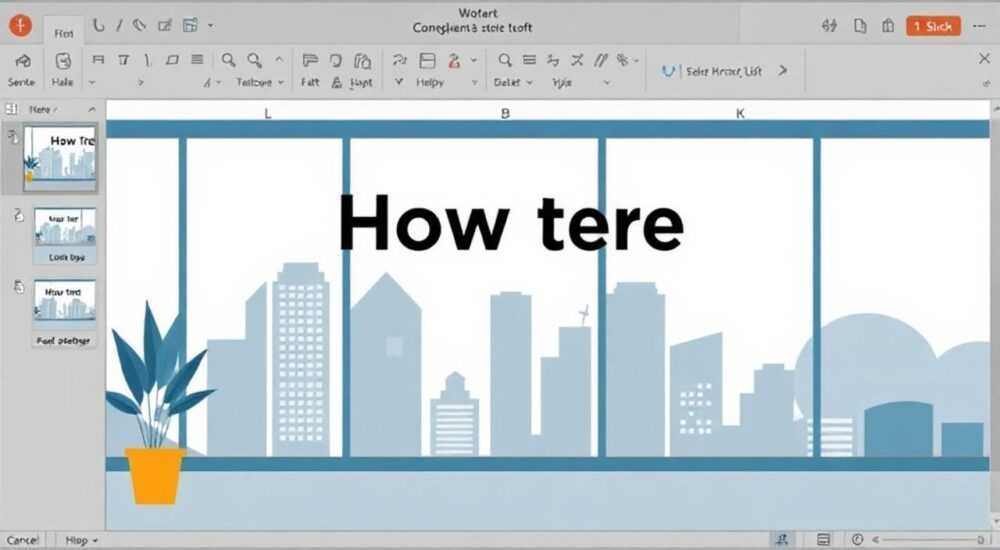
В PowerPoint добавление текста поверх изображения — базовый, но критически важный навык для создания визуально привлекательных и информативных презентаций. Это позволяет сочетать визуальный контент с поясняющими надписями, заголовками или ключевыми тезисами, усиливая восприятие информации. Главное — правильно выстроить слои: картинка должна быть фоном, а текст — читаемым элементом на переднем плане.
Чтобы разместить текст поверх изображения в PowerPoint, вставьте картинку, затем добавьте текстовое поле и настройте его положение, цвет и прозрачность фона. Убедитесь, что текст хорошо читается на фоне.
Содержание статьи:
- Вставка изображения на слайд
- Добавление текста поверх картинки
- Форматирование текста для лучшей читаемости
- Работа со слоями и позиционированием
- Как проверить порядок слоёв
- Дизайн и композиция: как не перегрузить слайд
- Техники визуального акцента
- Типичные ошибки и как их избежать
- Чек-лист перед показом
- Экспертное мнение
- Вопросы и ответы
- Заключение
Вставка изображения на слайд
Первый шаг — добавить изображение на слайд. Перейдите на вкладку «Вставка» в верхнем меню и выберите «Рисунки». Вы можете загрузить файл с компьютера, использовать изображение из онлайн-источника или выбрать из библиотеки Microsoft. После выбора картинка появится на слайде.
По умолчанию изображение вставляется поверх всех других элементов, что идеально подходит для дальнейшего добавления текста. Однако важно сразу задуматься о масштабе и расположении. Лучше растянуть картинку на весь слайд или оставить поля, в зависимости от дизайна.
Если вы хотите, чтобы изображение стало фоном всего слайда, щелкните правой кнопкой мыши по нему и выберите «Формат рисунка». В открывшемся окне найдите опцию «Положение» и установите галочку «На заднем плане». Это особенно полезно при создании шаблонов.
Полезно знать: Используйте высококачественные изображения с разрешением не ниже 1920×1080 пикселей, чтобы избежать размытости при проекции на большом экране.
Добавление текста поверх картинки
После того как изображение установлено, пора добавить текст. На вкладке «Вставка» выберите «Текстовое поле». Кликните на нужном месте слайда и начните печатать. Текст автоматически появится поверх изображения.
Вы можете свободно перемещать текстовое поле, растягивать его и изменять размер шрифта. Для точного позиционирования используйте клавиши со стрелками на клавиатуре. Также доступны инструменты выравнивания на вкладке «Формат» при активном текстовом поле.
Если вы планируете использовать одинаковые заголовки на нескольких слайдах, создайте мастер-слайд с текстовым полем. Это сэкономит время и обеспечит единый стиль всей презентации.
- Выберите «Вставка» → «Текстовое поле».
- Щелкните по слайду и введите текст.
- Перетащите поле в нужное место.
- Измените шрифт, размер и цвет через панель форматирования.
«Всегда дублируйте ключевые сообщения: если изображение нечитаемо на проекторе, текст должен всё равно донести суть.» — Марина Костина, ведущий дизайнер презентаций, 12 лет опыта
Форматирование текста для лучшей читаемости
Красивое изображение может сделать текст невидимым, если не продумать оформление. Начните с выбора контрастного цвета шрифта. На тёмных участках фона используйте белый или светлый текст, на светлых — тёмный.
Шрифт должен быть простым и легко читаемым. Рекомендуются беззасечковые шрифты: Arial, Calibri, Helvetica. Размер — не менее 24 пунктов для основного текста и 36+ для заголовков.
Для улучшения восприятия можно добавить фон текстового поля. Щёлкните по рамке текстового блока, выберите «Формат фигуры» → «Заливка» → «Сплошная заливка». Цвет фона установите полупрозрачным (прозрачность 50–70%).
Ситуация |
Цвет текста |
Цвет фона текстового поля |
Прозрачность фона |
|---|---|---|---|
Тёмное изображение |
Белый / Светло-серый |
Чёрный |
60% |
Светлое изображение |
Тёмно-серый / Чёрный |
Белый |
70% |
Контрастное изображение |
Жёлтый / Оранжевый |
Чёрный |
50% |
Полезно знать: Избегайте использования красного или зелёного текста — они плохо воспринимаются людьми с дальтонизмом.
Работа со слоями и позиционированием
PowerPoint использует систему слоёв: каждый элемент имеет своё положение в стеке. Чтобы управлять этим, выделите объект и используйте вкладку «Формат» → «Упорядочить».
Здесь доступны команды: «На передний план», «На задний план», «На уровень вперёд», «На уровень назад». Если текст скрыт за изображением, выберите «На передний план».
Также можно группировать элементы. Например, если вы хотите, чтобы текст и рамка двигались вместе, выделите оба объекта, щёлкните правой кнопкой и выберите «Группировать». Это удобно при анимации.
Для точного позиционирования включите сетку и направляющие. Во вкладке «Вид» установите галочки «Сетка» и «Направляющие». Это поможет выровнять текст относительно центра или краёв изображения.
Как проверить порядок слоёв
- Откройте панель «Выбор» (вкладка «Главная» → «Редактирование» → «Выбор» → «Область выделения»).
- Просмотрите список объектов: верхние в списке находятся выше на слайде.
- Щёлкните по имени объекта, чтобы быстро его выделить.
«Используйте область выделения, когда теряете текст на фоне — особенно если он прозрачный или маленького размера.» — Алексей Петров, IT-тренер, специалист по офисным приложениям
Дизайн и композиция: как не перегрузить слайд
Хорошая презентация — это баланс между визуалом и текстом. Даже самый красивый слайд с текстом поверх картинки может потерять эффективность, если перегружен деталями.
Следуйте правилу 6×6: не более 6 строк текста на слайде и не более 6 слов в строке. Это делает информацию лёгкой для восприятия. Длинные абзацы лучше заменить маркерами.
Размещайте текст в «безопасных зонах» — где фон однородный. Избегайте наложения на центральные или детализированные части изображения. Используйте правило третей: разделите слайд на 9 частей и размещайте текст в пересечениях линий.
Техники визуального акцента
- Добавьте полупрозрачную подложку под текст.
- Используйте тень или контур шрифта («Контур» в настройках текста).
- Ограничьте количество шрифтов до двух: один для заголовков, другой для основного текста.
Полезно знать: Тень шрифта помогает тексту «отделиться» от фона. Но используйте её умеренно — слишком толстая тень выглядит дешево.
Типичные ошибки и как их избежать
Многие пользователи сталкиваются с проблемами при работе с текстом и изображениями. Вот самые распространённые ошибки и способы их решения.
Первая — текст не виден. Причина: низкий контраст или отсутствие подложки. Решение: измените цвет шрифта или добавьте полупрозрачный фон.
Вторая — текст «уплывает» при смене устройства. Происходит из-за разных разрешений экранов. Чтобы избежать этого, используйте относительное позиционирование и избегайте размещения текста слишком близко к краям.
Третья — путаница со слоями. Пользователь не может найти текст, потому что он находится под изображением. Решение: используйте панель «Область выделения» и команду «На передний план».
Чек-лист перед показом
- Проверьте читаемость текста с расстояния 3 метров.
- Убедитесь, что все шрифты в пределах рекомендованного размера.
- Протестируйте презентацию на другом устройстве.
- Убедитесь, что изображения не растянуты и не размыты.
- Проверьте порядок слоёв: текст должен быть поверх изображения.
Полезно знать: Сохраните презентацию в PDF перед отправкой — это зафиксирует шрифты и макет, даже если получатель не имеет нужных шрифтов.
Экспертное мнение
«Сегодня многие забывают, что цель презентации — донести идею, а не показать красивую картинку. Текст поверх изображения должен работать на сообщение, а не против него. Я всегда начинаю с формулировки главной мысли, а уже потом подбираю визуал. Если текст теряется — меняю либо фон, либо сам текст, но не оставляю как есть.» — Екатерина Шульц, консультант по бизнес-коммуникациям, автор курсов по презентационным навыкам
По её словам, лучшие презентации используют минимализм: одно яркое изображение и короткая фраза. Такой подход увеличивает запоминаемость на 40% по данным исследований Duarte, Inc.
Она также советует использовать анимацию с умом. Например, появление текста после демонстрации изображения создаёт эффект «ожидания», усиливающий внимание аудитории.
Вопросы и ответы
Как сделать так, чтобы текст не сдвигался при изменении размера слайда?
Используйте мастер-слайды и относительное позиционирование. Также избегайте абсолютных координат. Включите направляющие и привязку к сетке, чтобы элементы оставались на своих местах при масштабировании.
Можно ли сделать фон текстового поля полностью прозрачным, кроме самого шрифта?
Да. В настройках текстового поля установите заливку «нет заливки», а сам шрифт — с тенью или контуром. Это создаёт эффект «плавающего текста» на изображении.
Что делать, если изображение слишком яркое и любые цвета текста плохо читаются?
Наложите полупрозрачный слой серого или чёрного цвета поверх изображения. Для этого вставьте прямоугольник, залейте его чёрным и установите прозрачность 30–50%. Затем добавьте текст сверху.
Как быстро применить один стиль текста ко всем слайдам?
Измените шаблон презентации через «Вид» → «Образец слайдов». Настройте текстовое поле в образце, и изменения применятся ко всем слайдам, основанным на этом макете.
Заключение
Размещение текста поверх изображения в PowerPoint — не просто технический приём, а важный инструмент визуальной коммуникации. Он позволяет сочетать эмоциональное воздействие изображения с чёткой передачей информации. Главное — соблюдать баланс: текст должен быть заметным, но не перегружать слайд.
Современные версии PowerPoint (2019, 2021, Microsoft 365) предлагают широкие возможности для тонкой настройки: от управления слоями до применения эффектов прозрачности и теней. Использование этих инструментов делает презентацию профессиональной и эффективной.
Успешная презентация — это когда зритель с первого взгляда понимает, о чём идёт речь. Текст на изображении должен работать на эту цель, а не мешать ей.
- Всегда проверяйте контрастность текста и фона.
- Используйте полупрозрачные подложки для улучшения читаемости.
- Контролируйте порядок слоёв с помощью панели «Область выделения».
- Соблюдайте правила композиции: правило третей, безопасные зоны.
- Тестируйте презентацию на разных устройствах перед показом.
⚠️ Дисклеймер — нажмите, чтобы развернуть
Материалы, опубликованные в разделе «Блог» на сайте RU DESIGN SHOP (rudesignshop.ru), носят исключительно информационный и ознакомительный характер и не являются руководством к действию, финансовой рекомендацией, медицинской услугой, ветеринарным назначением либо рекламой товаров и услуг, включая азартные игры. Публикации не содержат призывов к участию в азартных играх и не направлены на продвижение соответствующих операторов.
Безопасность применения товаров и веществ: при использовании строительных материалов, бытовой химии, пестицидов и агрохимикатов необходимо строго следовать инструкциям производителя и действующему законодательству Российской Федерации, включая Федеральный закон РФ от 19.07.1997 № 109-ФЗ «О безопасном обращении с пестицидами и агрохимикатами».
Упоминание товарных знаков, брендов и организаций носит исключительно информационный характер и не означает наличие партнёрских отношений или одобрения со стороны правообладателей.
Материалы, содержащие сведения о медицинских, ветеринарных или косметических средствах, представлены в справочных целях и не являются медицинской консультацией или назначением. Перед применением рекомендуется обратиться к врачу, ветеринарному специалисту или иному сертифицированному профессионалу.
Возрастные ограничения: материалы, содержащие сведения о продукции категории 18+, включая алкоголь или азартные игры, предназначены исключительно для совершеннолетней аудитории и публикуются в информационных целях.
Правовая ответственность: решения, принятые на основе опубликованной информации, пользователь принимает самостоятельно и на свой риск; редакция и авторы несут ответственность в пределах, установленных законодательством Российской Федерации.
Редакция не допускает публикаций, содержащих пропаганду экстремизма, терроризма, наркотических средств или суицида; подобные материалы подлежат немедленному удалению.
Упоминание организаций с ограниченным статусом: компания Meta Platforms Inc. (социальные сети Facebook и Instagram) признана экстремистской организацией решением суда РФ, её деятельность запрещена на территории Российской Федерации; любые упоминания приводятся исключительно в информационных целях.
Авторские права и источники: информация собирается из открытых источников; её актуальность указывается на дату публикации и может изменяться.
Изображения и иллюстрации используются на условиях, разрешённых правообладателями. При возникновении претензий редакция готова оперативно рассмотреть обращение и внести необходимые изменения.
Персональные данные и cookies: сайт использует cookies и обрабатывает персональные данные пользователей в соответствии с Федеральным законом № 152-ФЗ «О персональных данных» и Политикой конфиденциальности RU DESIGN SHOP.
Мнения авторов могут не совпадать с позицией государственных органов или коммерческих организаций, упомянутых в материалах.
РЕКОМЕНДУЕМ
Товары от российских производителей




