Скидка 5% на первый заказ — RDS5




Фотошоп как вставить фото в фигуру
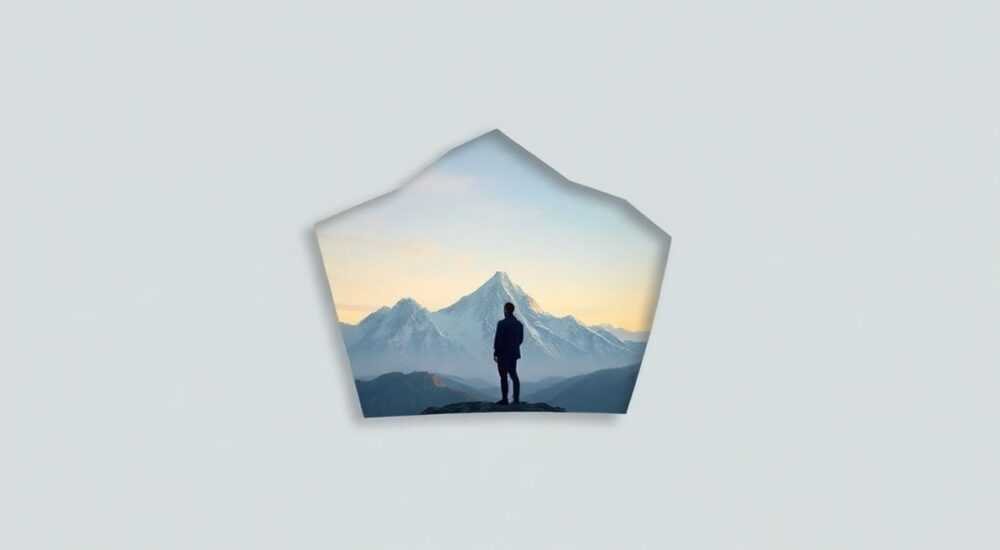
Вставить изображение в фигуру в Photoshop можно с помощью функции «Маска обтравки» или через опцию «Поместить внутри» в контекстном меню. Этот метод основан на использовании векторных форм и растровых масок, позволяя точно контролировать отображение фото внутри заданного контура. Главное — правильно организовать слои и использовать привязку к форме.
Чтобы вставить фото в фигуру в Photoshop, поместите изображение выше слоя с формой и создайте маску обтравки. Это можно сделать через контекстное меню или комбинацией Alt+клик между слоями. Убедитесь, что форма — векторный слой, чтобы сохранить чёткость при масштабировании.
Содержание статьи:
- Основы вставки фото в фигуру: как это работает
- Пошаговая инструкция: 3 проверенных способа
- Способ 1: Маска обтравки через контекстное меню
- Способ 2: Комбинация клавиш Alt + клик
- Способ 3: Использование функции «Поместить внутри» (в новых версиях Photoshop)
- Фигура — вектор или растр? Важность выбора
- Типичные ошибки и как их избежать
- Ошибка 1: Фото не реагирует на маску
- Ошибка 2: Изображение выглядит растянутым или обрезанным
- Ошибка 3: При экспорте фигура теряет чёткость
- Экспертное мнение: советы от профессионального дизайнера
- Вопросы и ответы
- Заключение
Основы вставки фото в фигуру: как это работает
Photoshop позволяет вставлять изображения внутрь фигур за счёт механизма масок — особенно эффективно работает маска обтравки (clipping mask). Эта технология использует нижележащий слой (в данном случае — фигуру) как шаблон для отображения содержимого верхнего слоя (фото). Всё, что выходит за пределы формы, становится невидимым.
Принцип аналогичен вырезанию картинки ножницами по шаблону. Только вместо физического разрезания используется цифровая маска, которую можно в любой момент отредактировать, переместить или удалить. Это не только удобно, но и полностью не разрушает исходное изображение.
Полезно знать: Маска обтравки работает с любыми типами слоёв — корректирующими, текстовыми, группами слоёв. Вы можете поместить целую группу с эффектами внутрь фигуры.
Технология особенно полезна при создании дизайнов для соцсетей, презентаций, обложек и рекламных макетов. Например, когда нужно показать портрет человека в круглом аватаре, вставить пейзаж в сердце или оформить коллаж в виде геометрической композиции. Главное — понимать структуру слоёв и порядок действий.
Пошаговая инструкция: 3 проверенных способа
Существует несколько надёжных методов вставить фото в фигуру. Все они дают одинаковый результат, но отличаются по скорости и удобству в зависимости от версии Photoshop и ваших привычек.
Способ 1: Маска обтравки через контекстное меню
Это самый универсальный и часто используемый метод.
- Создайте новую фигуру с помощью инструмента «Прямоугольник», «Овал» или любого другого векторного инструмента.
- Откройте фотографию и перетащите её на ваш документ так, чтобы она оказалась выше слоя с фигурой.
- Выделите слой с фото, кликните правой кнопкой мыши и выберите «Создать маску обтравки».
- Готово: изображение теперь отображается только внутри контура фигуры.
«Используйте этот способ, если работаете с несколькими изображениями подряд. Контекстное меню всегда под рукой, а операция занимает всего пару секунд.» — Алексей Миронов, графический дизайнер, 12 лет опыта
Способ 2: Комбинация клавиш Alt + клик
Быстрый и любимый многими профессионалами способ.
- Разместите слой с фото прямо над слоем с фигурой в палитре «Слои».
- Удерживайте клавишу Alt (Option на Mac) и наведите курсор между двумя слоями — курсор изменится на чёрный квадрат с белой стрелкой.
- Кликните. Слои автоматически свяжутся, и фото будет обрезано по форме.
Полезно знать: Если вы случайно разорвали связь, просто повторите действие. Никакие данные не теряются — маска обтравки не удаляет пиксели, а только скрывает их.
Способ 3: Использование функции «Поместить внутри» (в новых версиях Photoshop)
Начиная с версии Photoshop CC 2020, Adobe внедрила упрощённую команду, особенно удобную для новичков.
- Выделите инструмент «Перемещение» (V).
- Выберите слой с фото и слой с фигурой (удерживайте Shift).
- Щёлкните правой кнопкой и выберите «Поместить внутри».
- Photoshop автоматически создаст маску обтравки и покажет фото в рамках фигуры.
Этот способ особенно удобен при работе с множеством элементов, например, в прототипах интерфейсов или карточках товаров. Он минимизирует риск ошибки и экономит время.
Фигура — вектор или растр? Важность выбора
Тип фигуры напрямую влияет на качество конечного результата. Лучше всего использовать векторные фигуры, созданные с помощью инструментов «Фигура» (U). Они масштабируются без потерь, остаются чёткими при любом увеличении и идеально подходят для масок.
Если же вы используете растровое изображение в качестве маски (например, нарисовали форму кистью), то при масштабировании могут появиться зазубрины, размытость или артефакты. Такой подход допустим только при условии, что финальный размер макета известен заранее.
Критерий |
Векторная фигура |
Растровая маска |
|---|---|---|
Качество при масштабировании |
Без потерь |
Может ухудшаться |
Редактируемость |
Легко изменить форму, размер |
Требует перерисовки |
Производительность |
Высокая, даже при большом количестве |
Замедляет работу при высоком разрешении |
Подходит для печати? |
Да, идеально |
Только при высоком DPI |
«Всегда начинайте с векторной формы. Даже если потом планируете добавить текстуру — сначала сделайте чистую маску, а уже потом применяйте эффекты.» — Ольга Петрова, арт-директор студии BrandCraft
Типичные ошибки и как их избежать
Даже опытные пользователи иногда сталкиваются с проблемами при вставке фото в фигуру. Вот самые распространённые ошибки и пути их решения.
Ошибка 1: Фото не реагирует на маску
Часто происходит, когда слои расположены в неправильном порядке. Убедитесь, что:
- Слой с фото находится непосредственно выше слоя с фигурой.
- Фигура — не просто цветной слой, а именно векторный слой (значок в виде квадрата с контуром в палитре «Слои»).
- Вы не забыли применить маску обтравки.
Ошибка 2: Изображение выглядит растянутым или обрезанным
Это связано с несоответствием пропорций фото и фигуры. Чтобы исправить:
- Выберите слой с фото, нажмите Ctrl+T (Cmd+T на Mac) — активируется трансформация.
- Перемещайте и масштабируйте изображение, удерживая Alt для изменения области видимости внутри фигуры.
- Используйте привязку к сетке (Ctrl+»), чтобы точно центрировать объект.
Ошибка 3: При экспорте фигура теряет чёткость
Если вы экспортируете макет как PNG или JPG, убедитесь, что:
- Разрешение документа — не менее 300 ppi для печати.
- Вы экспортируете через «Файл → Экспорт → Быстрая экспортация как…» с включённым сглаживанием.
- Не применяли растровые эффекты к векторному слою до финального экспорта.
Полезно знать: Если вы планируете использовать макет в вебе, экспортируйте фигуры как SVG — тогда они останутся векторными и будут масштабироваться без потерь на всех устройствах.
Экспертное мнение: советы от профессионального дизайнера
Мы пообщались с Дмитрием Ковалёвым, старшим UI/UX-дизайнером в компании «Нейрон Дизайн», чтобы узнать, как профессионалы используют этот приём в реальных проектах.
«Я ежедневно вставляю фото в фигуры — будь то аватарки в интерфейсе или баннеры для клиентов. Мой лайфхак: создаю шаблон с заготовленными формами — круг, шестиугольник, капля. Помещаю туда плейсхолдер, а потом просто заменяю изображение через “Поместить”. Экономит до 30 минут в день.” — Дмитрий Ковалёв, UI/UX-дизайнер, 8 лет в Adobe-экосистеме
Кроме того, он рекомендует:
- Использовать группы слоёв для сложных композиций. Например, если внутри фигуры должны быть тень, рамка и текст.
- Применять стили слоёв (обводка, тень) к самой фигуре, а не к фото — так эффекты не потеряются при смене изображения.
- Настроить горячие клавиши для «Создать маску обтравки» — это ускоряет работу в разы.
Вопросы и ответы
Можно ли вставить несколько фото в одну фигуру?
Да, поместите все фото в группу слоёв, а затем примените маску обтравки ко всей группе. Это удобно для создания коллажей.
Как изменить форму после вставки фото?
Если фигура векторная, просто выберите инструмент «Прямое выделение» (A), кликните по контуру и перемещайте точки. Фото автоматически обновится в соответствии с новой формой.
Работает ли это с текстом?
Да! Вы можете вставить фото внутрь текста. Для этого создайте текстовый слой, преобразуйте его в фигуру (правый клик → «Создать контур»), затем примените маску обтравки.
Почему при переносе в Illustrator изображение теряется?
Photoshop не передаёт маски обтравки в Illustrator автоматически. Экспортируйте слой как смарт-объект или векторный файл (PDF/EPS), чтобы сохранить структуру.
Заключение
Вставка фото в фигуру в Photoshop — базовый, но крайне важный навык для любого дизайнера. Благодаря маске обтравки вы можете быстро и качественно оформлять изображения, не повреждая оригиналы и сохраняя полный контроль над редактированием. Главное — использовать векторные формы, следить за порядком слоёв и применять правильные методы маскирования.
Освоив три основных способа — через контекстное меню, Alt+клик и «Поместить внутри» — вы сможете работать в любом проекте с максимальной эффективностью. Не бойтесь экспериментировать: меняйте формы, добавляйте эффекты, комбинируйте с текстом и группами. Photoshop создан для творчества, а вы — для того, чтобы им управлять.
- Всегда располагайте фото выше фигуры в палитре слоёв.
- Используйте векторные фигуры для идеального качества.
- Маска обтравки — безопасный и обратимый метод.
- Новые версии Photoshop предлагают упрощённую команду «Поместить внутри».
- Регулярно сохраняйте PSD-файлы для дальнейшего редактирования.
⚠️ Дисклеймер — нажмите, чтобы развернуть
Материалы, опубликованные в разделе «Блог» на сайте RU DESIGN SHOP (rudesignshop.ru), носят исключительно информационный и ознакомительный характер и не являются руководством к действию, финансовой рекомендацией, медицинской услугой, ветеринарным назначением либо рекламой товаров и услуг, включая азартные игры. Публикации не содержат призывов к участию в азартных играх и не направлены на продвижение соответствующих операторов.
Безопасность применения товаров и веществ: при использовании строительных материалов, бытовой химии, пестицидов и агрохимикатов необходимо строго следовать инструкциям производителя и действующему законодательству Российской Федерации, включая Федеральный закон РФ от 19.07.1997 № 109-ФЗ «О безопасном обращении с пестицидами и агрохимикатами».
Упоминание товарных знаков, брендов и организаций носит исключительно информационный характер и не означает наличие партнёрских отношений или одобрения со стороны правообладателей.
Материалы, содержащие сведения о медицинских, ветеринарных или косметических средствах, представлены в справочных целях и не являются медицинской консультацией или назначением. Перед применением рекомендуется обратиться к врачу, ветеринарному специалисту или иному сертифицированному профессионалу.
Возрастные ограничения: материалы, содержащие сведения о продукции категории 18+, включая алкоголь или азартные игры, предназначены исключительно для совершеннолетней аудитории и публикуются в информационных целях.
Правовая ответственность: решения, принятые на основе опубликованной информации, пользователь принимает самостоятельно и на свой риск; редакция и авторы несут ответственность в пределах, установленных законодательством Российской Федерации.
Редакция не допускает публикаций, содержащих пропаганду экстремизма, терроризма, наркотических средств или суицида; подобные материалы подлежат немедленному удалению.
Упоминание организаций с ограниченным статусом: компания Meta Platforms Inc. (социальные сети Facebook и Instagram) признана экстремистской организацией решением суда РФ, её деятельность запрещена на территории Российской Федерации; любые упоминания приводятся исключительно в информационных целях.
Авторские права и источники: информация собирается из открытых источников; её актуальность указывается на дату публикации и может изменяться.
Изображения и иллюстрации используются на условиях, разрешённых правообладателями. При возникновении претензий редакция готова оперативно рассмотреть обращение и внести необходимые изменения.
Персональные данные и cookies: сайт использует cookies и обрабатывает персональные данные пользователей в соответствии с Федеральным законом № 152-ФЗ «О персональных данных» и Политикой конфиденциальности RU DESIGN SHOP.
Мнения авторов могут не совпадать с позицией государственных органов или коммерческих организаций, упомянутых в материалах.
РЕКОМЕНДУЕМ
Товары от российских производителей

Светильник LINER Forstlight
Диапазон цен: 26440 руб. – 55190 руб.
Бра комета зеленый ARCHPOLE
20957 руб.

