Скидка 5% на первый заказ — RDS5




Как убрать прыщи на фотошопе
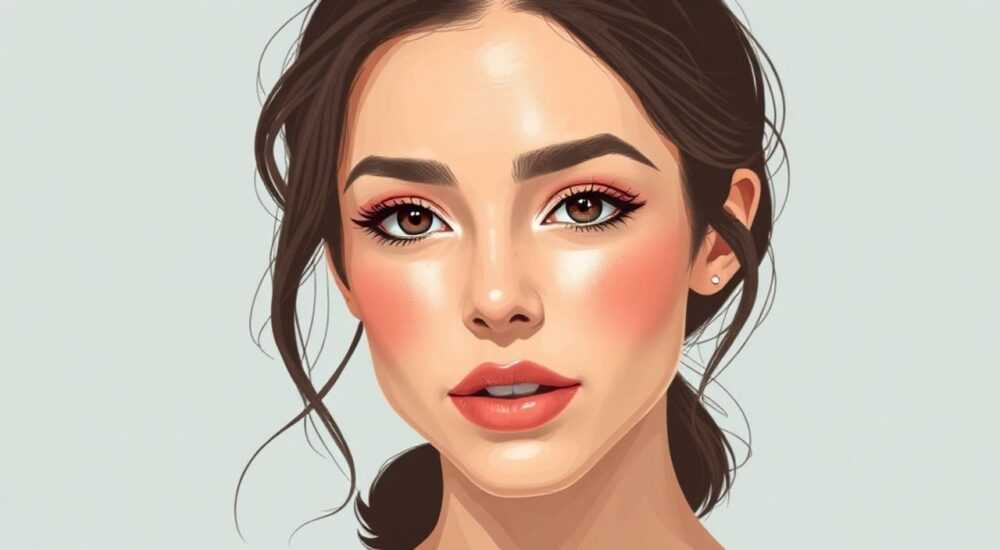
Сегодня каждый второй пользователь социальных сетей и цифровых платформ редактирует свои фотографии — особенно в портретной съемке. Прыщи, покраснения и неровности кожи — частая проблема, которая отвлекает от лица, эмоций и общего впечатления. Хотя идеальная кожа — это результат ухода и здоровья, в условиях срочного редактирования для портфолио, профиля или рекламы нередко приходится полагаться на графические инструменты. Adobe Photoshop остается лидером в этой области, несмотря на появление множества мобильных приложений. Убрать прыщи на фотошопе можно быстро и естественно, если знать, какие инструменты использовать, как избежать типичных ошибок и как сохранить текстуру кожи.
Чтобы убрать прыщи на фотошопе без потери реалистичности, используйте инструмент «Штамп» и «Заплатка» в сочетании с режимом «Светлый» на слое с наложением. Всегда работайте на отдельном слое, маскируйте переходы и не удаляйте естественные тени — они сохраняют объем и избегают «пластикового» вида.
Содержание статьи:
- Зачем убрать прыщи на фото — когда это уместно, а когда — нет
- Основные инструменты фотошопа для удаления прыщей
- Пошаговое руководство: как убрать прыщи на фотошопе за 5 минут
- Чек-лист для проверки результата
- Типичные ошибки и как их избежать
- Продвинутые техники: сохранение текстуры кожи
- Сравнение методов
- Экспертное мнение: что говорят профессиональные ретушеры
- Часто задаваемые вопросы
- Заключение
Зачем убрать прыщи на фото — когда это уместно, а когда — нет
Удаление прыщей — это не просто косметическая правка, а стратегическое решение, влияющее на восприятие образа. В сфере моды, рекламы, портфолио фотографов и личного брендинга гладкая кожа ассоциируется с уверенностью, здоровьем и вниманием к деталям. Согласно исследованию YouGov (2024), 68% пользователей Instagram считают, что фото без заметных дефектов выглядят более профессионально. Однако в документальной фотографии, семейных снимках или арт-проектах, где важна искренность, чрезмерная ретушь может вызвать обратный эффект — ощущение фальши или неестественности.
Ключевой принцип — баланс. Не нужно удалять каждый микроскопический комедон. Достаточно устранить крупные, ярко выраженные воспаления, которые отвлекают внимание от глаз, улыбки или выражения лица. Прыщи, находящиеся в зоне центрального внимания (лоб, нос, подбородок), требуют большего внимания, чем те, что на периферии. Представьте, что вы смотрите на фото с расстояния 1,5 метра — если прыщ бросается в глаза, его стоит убрать. Если же он заметен только при увеличении — оставьте как есть.
Основные инструменты фотошопа для удаления прыщей
Photoshop предлагает несколько инструментов, каждый из которых подходит для разных типов дефектов. Новички часто ошибаются, выбирая один инструмент для всех случаев, но профессионалы комбинируют их в зависимости от текстуры, освещения и размера прыща.
- Инструмент «Штамп» (Clone Stamp Tool) — позволяет копировать пиксели с одного участка изображения и накладывать их на другой. Идеален для точечной работы на однородных участках кожи.
- Инструмент «Заплатка» (Patch Tool) — автоматически сглаживает текстуру, подбирая цвет и тон из окружающей области. Лучше всего работает с небольшими, но сложными по форме дефектами.
- Инструмент «Лечебный штамп» (Healing Brush Tool) — анализирует текстуру, свет и тени, и «смешивает» их при наложении. Подходит для тонкой работы, где важно сохранить естественность.
- Фильтр «Размытие по Гауссу» и «Размытие по поверхности» — применяются на отдельных слоях для общего смягчения, но требуют осторожности, иначе кожа станет «пластиковой».
- Слой с наложением «Светлый» (Lighten Blend Mode) — позволяет «выжимать» светлые участки, убирая темные пятна без потери деталей.
Для работы с прыщами чаще всего используют комбинацию Healing Brush и Patch Tool. Штамп — только при наличии чистого участка кожи для копирования. Фильтры — в крайнем случае, и только после основной ретуши.
Пошаговое руководство: как убрать прыщи на фотошопе за 5 минут
Вот проверенный алгоритм, который подойдет даже новичку. Работа ведется на копии исходного слоя, чтобы не повредить оригинал.
- Создайте копию слоя — нажмите Ctrl+J (Cmd+J на Mac). Все правки делайте только на этой копии.
- Выберите инструмент «Лечебный штамп» — в панели инструментов нажмите и удерживайте «Штамп», чтобы открыть меню и выбрать Healing Brush.
- Настройте кисть — размер кисти должен быть чуть больше прыща (не более чем в 1,5 раза). Жесткость — 0%, чтобы избежать резких границ.
- Нажмите Alt и выберите участок кожи рядом — найдите зону с похожей текстурой и тоном. Это будет источник для ретуши.
- Аккуратно наведите на прыщ и кликните — не проводите кистью, а делайте точечные клики. Двигайтесь от края к центру, чтобы избежать артефактов.
- Переключитесь на «Заплатку» — выделите прыщ с помощью Lasso Tool (с мягкими краями). Перетащите выделение на соседнюю гладкую область кожи. Photoshop автоматически сгладит границы.
- Создайте новый слой и примените «Светлый» — залейте его белым цветом, установите режим наложения «Светлый», и мягкой кистью (прозрачность 10–15%) подсветите тени вокруг прыща, чтобы они не выглядели «вырезанными».
- Сгладьте переходы — примените фильтр «Размытие по Гауссу» с радиусом 0,5–1 пиксель к слою с наложением. Это уберет резкие края.
- Проверьте результат в 100% масштабе — переключитесь на «Реальный размер» (Ctrl+1). Если что-то выглядит неестественно — отмените и повторите.
Весь процесс занимает от 2 до 5 минут на одно лицо. Главное — не спешить и не переусердствовать. Лучше сделать 3 точечных клика, чем один широкий мазок.
Чек-лист для проверки результата
- □ Прямоугольник выделения не оставляет резких границ
- □ Текстура кожи сохранена (не «пластиковая»)
- □ Тени под глазами, носом и подбородком не исчезли
- □ Нет «белых пятен» или «засветов»
- □ При увеличении до 200% не видно повторяющихся пикселей
Типичные ошибки и как их избежать
Даже опытные пользователи допускают ошибки, которые превращают естественную ретушь в «фальшивый» портрет. Вот самые частые и как их предотвратить.
- Использование слишком большой кисти — приводит к потере текстуры и появлению «размытых» участков. Решение: всегда начинайте с маленькой кисти и постепенно увеличивайте.
- Копирование с одного участка многократно — создает повторяющиеся узоры, которые видны при увеличении. Решение: меняйте источник копирования каждые 2–3 клика.
- Удаление теней и объема — прыщ убран, но лицо стало плоским. Решение: никогда не трогайте естественные тени. Если нужно — подсветите их на отдельном слое.
- Применение фильтров до основной ретуши — размытие скрывает детали, но не убирает прыщ, а лишь маскирует его. Решение: фильтры — только в конце, и только для сглаживания переходов.
- Работа на основном слое — невозможно отменить ошибку без возврата к оригиналу. Решение: всегда копируйте слой, используйте маски и слои с наложением.
Полезно знать: Часто прыщи выглядят хуже из-за контраста с тоном кожи. Удаление прыща — это не просто удаление пятна, а коррекция светотеневой модели. Свет должен падать на кожу естественно — даже после ретуши.
Продвинутые техники: сохранение текстуры кожи
Профессионалы используют технику, называемую «частотным разделением» (Frequency Separation). Она разделяет изображение на два слоя: один — с цветом и тоном, второй — с текстурой. Это позволяет ретушировать прыщи на слое цвета, не трогая текстуру, которая остается на втором слое.
Как это работает:
- Скопируйте слой дважды: Layer 1 (цвет) и Layer 2 (текстура).
- На Layer 2 примените фильтр «Размытие по Гауссу» с радиусом 10–15 пикселей.
- На Layer 1 установите режим наложения «Линейный свет».
- Теперь вы можете удалять прыщи на Layer 1 — текстура останется нетронутой благодаря Layer 2.
Эта техника требует больше времени, но результат — идеальный баланс между гладкостью и реалистичностью. Она особенно полезна для съемок в студии, где кожа должна выглядеть «освеженной», а не «отполированной».
Дополнительно можно использовать слой с маской и кисть с прозрачностью 5–10% для плавного перехода между ретушированным и нетронутым участками. Маскируйте края — это делает правку незаметной.
Сравнение методов
Метод |
Скорость |
Естественность |
Сложность |
Лучше для |
|---|---|---|---|---|
Лечебный штамп |
Высокая |
Высокая |
Низкая |
Одиночные прыщи, новички |
Заплатка |
Средняя |
Высокая |
Низкая |
Неровные участки, небольшие пятна |
Частотное разделение |
Низкая |
Очень высокая |
Высокая |
Профессиональная ретушь, портреты |
Размытие по Гауссу |
Очень высокая |
Низкая |
Низкая |
Быстрая подготовка к публикации |
Экспертное мнение: что говорят профессиональные ретушеры
«Я никогда не удаляю прыщ — я его маскирую. Даже самый маленький дефект — это часть истории кожи. Моя задача — не сделать лицо идеальным, а сделать его выразительным. Иногда достаточно просто подсветить тень рядом с прыщом, и он перестает бросаться в глаза.» — Анна Козлова, ретушер с 12-летним стажем, работает с брендами L’Oréal и MAC
«Частотное разделение — стандарт в студийной ретуши. Но даже у меня есть правило: если после ретуши человек перестает узнавать себя — я пересматриваю работу. Цель — не идеализация, а усиление естественной красоты.» — Дмитрий Соколов, главный редактор фотоархива «Фото-Магазин»
Эксперты сходятся во мнении: ретушь должна быть незаметной. Если вы не можете отличить, где был прыщ, а где — нет — значит, вы сделали это правильно. Если же вы видите, что кожа «не дышит» — вы перестарались.
Часто задаваемые вопросы
Можно ли убрать прыщи на фотошопе с мобильного устройства?
Да, но с ограничениями. Приложения типа Adobe Photoshop Express или Retouch позволяют удалять дефекты, но не обеспечивают точности, как на десктопе. Для профессиональных работ — только ПК.
Сколько раз можно ретушировать одно и то же фото?
Ограничений нет, но каждый раз сохраняйте копию. Частое применение фильтров и компрессия JPEG накапливают артефакты. Лучше работать в PSD с несжатыми слоями.
Почему после ретуши лицо выглядит «плоским»?
Вы удалили естественные тени и объем. Всегда сохраняйте контраст между светом и тенью. Используйте слой «Светлый» для подсветки, а не только для удаления.
Как быстро убрать прыщи на сотнях фото?
Для массовой обработки используйте действия (Actions). Запишите последовательность: копирование слоя → Healing Brush → наложение слоя → сохранение. Применяйте к папке через File → Automate → Batch.
Нужно ли убирать прыщи на фото для соцсетей?
Это вопрос стиля. Если вы публикуете личные снимки — нет. Если вы продвигаете бренд, услугу или продукт — да. Но делайте это умеренно. Аудитория ценит искренность, а не безупречность.
Заключение
Убрать прыщи на фотошопе — это не просто техническая задача, а искусство баланса между идеалом и реальностью. Современные инструменты позволяют добиться невероятной точности, но их сила — в умеренном применении. Главное — не стремиться к абсолютной гладкости, а к естественности. Кожа — это живая текстура, и даже после ретуши она должна «дышать». Правильная ретушь делает лицо более выразительным, а не «искусственным».
Лучшая ретушь — та, которую никто не замечает. Ваша задача — не исправить недостатки, а подчеркнуть суть: выражение глаз, улыбку, уверенность. Техника — инструмент, а не цель.
- Всегда работайте на копии слоя, никогда не редактируйте оригинал.
- Комбинируйте Healing Brush и Patch Tool — это золотой стандарт для естественной ретуши.
- Не удаляйте тени — они сохраняют объем и избегают «пластикового» эффекта.
- Частотное разделение — лучший метод для профессиональной работы, но требует времени.
- Сохраняйте естественность: если человек не узнает себя — вы перестарались.
⚠️ Дисклеймер — нажмите, чтобы развернуть
Материалы, опубликованные в разделе «Блог» на сайте RU DESIGN SHOP (rudesignshop.ru), носят исключительно информационный и ознакомительный характер и не являются руководством к действию, финансовой рекомендацией, медицинской услугой, ветеринарным назначением либо рекламой товаров и услуг, включая азартные игры. Публикации не содержат призывов к участию в азартных играх и не направлены на продвижение соответствующих операторов.
Безопасность применения товаров и веществ: при использовании строительных материалов, бытовой химии, пестицидов и агрохимикатов необходимо строго следовать инструкциям производителя и действующему законодательству Российской Федерации, включая Федеральный закон РФ от 19.07.1997 № 109-ФЗ «О безопасном обращении с пестицидами и агрохимикатами».
Упоминание товарных знаков, брендов и организаций носит исключительно информационный характер и не означает наличие партнёрских отношений или одобрения со стороны правообладателей.
Материалы, содержащие сведения о медицинских, ветеринарных или косметических средствах, представлены в справочных целях и не являются медицинской консультацией или назначением. Перед применением рекомендуется обратиться к врачу, ветеринарному специалисту или иному сертифицированному профессионалу.
Возрастные ограничения: материалы, содержащие сведения о продукции категории 18+, включая алкоголь или азартные игры, предназначены исключительно для совершеннолетней аудитории и публикуются в информационных целях.
Правовая ответственность: решения, принятые на основе опубликованной информации, пользователь принимает самостоятельно и на свой риск; редакция и авторы несут ответственность в пределах, установленных законодательством Российской Федерации.
Редакция не допускает публикаций, содержащих пропаганду экстремизма, терроризма, наркотических средств или суицида; подобные материалы подлежат немедленному удалению.
Упоминание организаций с ограниченным статусом: компания Meta Platforms Inc. (социальные сети Facebook и Instagram) признана экстремистской организацией решением суда РФ, её деятельность запрещена на территории Российской Федерации; любые упоминания приводятся исключительно в информационных целях.
Авторские права и источники: информация собирается из открытых источников; её актуальность указывается на дату публикации и может изменяться.
Изображения и иллюстрации используются на условиях, разрешённых правообладателями. При возникновении претензий редакция готова оперативно рассмотреть обращение и внести необходимые изменения.
Персональные данные и cookies: сайт использует cookies и обрабатывает персональные данные пользователей в соответствии с Федеральным законом № 152-ФЗ «О персональных данных» и Политикой конфиденциальности RU DESIGN SHOP.
Мнения авторов могут не совпадать с позицией государственных органов или коммерческих организаций, упомянутых в материалах.
РЕКОМЕНДУЕМ
Товары от российских производителей




