Скидка 5% на первый заказ — RDS5




Фотошоп как вырезать человека
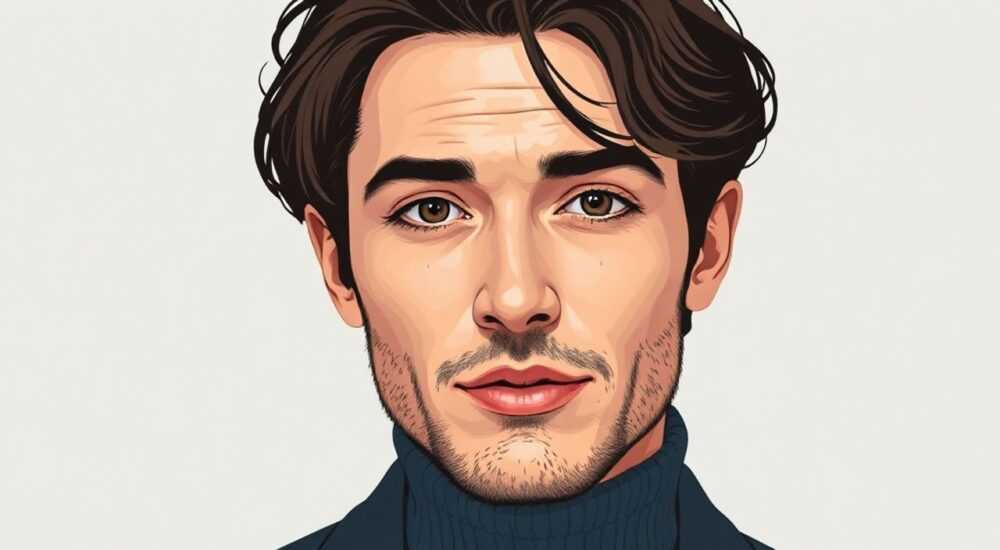
Вырезать человека из фотографии в Photoshop можно с помощью нескольких инструментов: «Перо», «Быстрое выделение», «Магический палец» или функции «Выбор объекта». Наилучший результат даёт инструмент «Перо» — он обеспечивает максимальную точность, особенно на сложных контурах, таких как волосы или прозрачные ткани. Главное — работать с учётом масштаба, использовать маски вместо удаления и не забывать о постобработке краёв.
Для качественного вырезания человека в Photoshop используйте инструмент «Перо» для чётких контуров и «Выбор объекта» для быстрой работы. Всегда применяйте слоевые маски — это сохранит оригинальное изображение и позволит корректировать выделение.
Содержание статьи:
- Зачем вырезать человека из фото
- Инструменты для вырезания в Photoshop
- Инструмент «Перо» (Pen Tool)
- «Быстрое выделение» и «Волшебная палочка»
- Функция «Выбор объекта» (Select Subject)
- Фоновый ластик и Магическая замена фона
- Пошагово: как вырезать человека в Photoshop
- Как вырезать человека с помощью «Пера»
- Обработка краёв после вырезания
- Уточнение края (Select and Mask)
- Удаление ореола
- Ошибки и как их избежать
- Удаление фона вместо маски
- Игнорирование масштаба
- Переоценка возможностей ИИ
- Неправильная работа с волосами
- Отсутствие бэкапа
- Экспертное мнение
- Вопросы и ответы
- Заключение
Зачем вырезать человека из фото
Фотографы, дизайнеры и маркетологи регулярно сталкиваются с необходимостью изолировать объект от фона. Это может быть портрет для каталога, рекламный баннер или ретушь семейного альбома. Вырезание позволяет перенести человека на новое изображение, создать коллаж или подготовить шаблон для массовой обработки. Часто такая задача возникает при работе с моделями, где требуется единый стиль фона или фоновая гармонизация.
Кроме профессионального использования, вырезка полезна и в личных целях. Например, если на фото есть нежелательная второстепенная фигура или нужно воссоздать композицию без определённого участника. Также это актуально при восстановлении старых снимков, где часть фона повреждена, а человек должен остаться в центре внимания.
Точность вырезания напрямую влияет на качество финального изображения. Неровные края, ореолы или потерянные детали могут испортить даже самую удачную фотографию. Поэтому важно выбирать подходящий инструмент и понимать, как работает каждый метод.
Полезно знать: Всегда работайте с дубликатом слоя. Это защитит исходное изображение и позволит вернуться к предыдущей версии при ошибках.
Инструменты для вырезания в Photoshop
Photoshop предлагает несколько способов выделения объектов. Эффективность каждого зависит от сложности фона, чёткости границ и структуры одежды или волос. Ниже — подробный разбор основных инструментов.
Инструмент «Перо» (Pen Tool)
Наиболее точный способ выделения. Подходит для объектов с чёткими контурами: лицо, одежда, силуэт. Работает путём создания векторного контура вокруг объекта. После замыкания контура его можно преобразовать в выделение и применить маску.
Преимущества: высокая точность, возможность масштабирования без потерь, контроль каждой точки. Недостаток — требует времени и навыков. Особенно трудоёмко при работе с вьющимися волосами.
«Быстрое выделение» и «Волшебная палочка»
Эти инструменты используют анализ цвета и контраста. «Волшебная палочка» подходит для однотонных фонов, позволяя быстро выделить большие области. «Быстрое выделение» работает как кисть — вы «рисуете» по объекту, и система автоматически определяет границы.
Хорошо справляется с простыми сценами, но часто захватывает лишнее или пропускает мелкие детали. Требует дополнительной доработки с помощью инструментов уточнения выделения.
Функция «Выбор объекта» (Select Subject)
Одна из самых современных и удобных функций в Photoshop. Доступна в меню «Выделение» → «Объект». Использует искусственный интеллект для автоматического распознавания людей на фото. Обычно выделяет человека за одну секунду.
Работает эффективно на 90% случаев, особенно если объект крупный, хорошо освещён и контрастирует с фоном. Для сложных ситуаций (например, двойной профиль или пересечение с фоном) потребуется ручная корректировка.
Фоновый ластик и Магическая замена фона
«Фоновый ластик» удаляет пиксели по щелчку, но не рекомендуется для точной работы — он необратим и может повредить края. Гораздо лучше использовать «Магическую замену фона» (Remove Background), которая появилась в новых версиях Photoshop (2023–2026 гг.).
Эта функция автоматически создаёт маску, скрывая фон и оставляя человека. Доступна через правую панель «Слои» или в меню «Изображение» → «Авто-замена фона». Удобна для массовой обработки и экспресс-задач.
Инструмент |
Точность |
Скорость |
Сложность |
Лучше всего подходит |
|---|---|---|---|---|
Перо |
★★★★★ |
★☆☆☆☆ |
Высокая |
Чёткие контуры, профессиональная ретушь |
Выбор объекта |
★★★★☆ |
★★★★★ |
Низкая |
Быстрая обработка, крупные планы |
Быстрое выделение |
★★★☆☆ |
★★★☆☆ |
Средняя |
Фоны с контрастом, простые формы |
Магическая замена фона |
★★★★☆ |
★★★★★ |
Низкая |
Массовое вырезание, соцсети |
«Если вы работаете над коммерческим проектом, всегда начинайте с “Выбора объекта”, а затем дошлифовывайте контур инструментом “Перо”. Это сочетание экономит время и гарантирует качество.” — Алексей Мартынов, цифровой ретушёр, 12 лет опыта
Пошагово: как вырезать человека в Photoshop
Ниже — универсальный алгоритм, подходящий для большинства случаев. Мы используем комбинацию автоматики и ручной доработки.
- Откройте изображение в Photoshop. Убедитесь, что оно имеет достаточное разрешение (минимум 300 dpi для печати). Перейдите в режим просмотра 100%, чтобы видеть детали.
- Создайте дубликат слоя. Щёлкните по фоновому слою правой кнопкой → «Дублировать слой» или нажмите Ctrl+J. Это ваш рабочий слой.
- Активируйте функцию “Выбор объекта”. Перейдите в меню «Выделение» → «Объект». Photoshop автоматически выделит человека. Если результат неточный — нажмите «Уточнить выделение».
- Добавьте слоевую маску. На панели слоёв нажмите на значок «Добавить маску» (прямоугольник с кругом). Фон исчезнет, останется только человек.
- Проверьте края. Увеличьте масштаб до 200–300%. Пройдитесь по контуру: волосы, уши, руки. Если есть артефакты — перейдите в режим редактирования маски.
- Доработайте маску кистью. Выберите чёрную или белую кисть на маске: чёрная скрывает, белая показывает. Используйте мягкую кисть малого размера для волос.
Если «Выбор объекта» не сработал (например, человек в движении или сливается с фоном), переключитесь на инструмент «Перо».
Как вырезать человека с помощью «Пера»
- Выберите инструмент «Перо» (P). Убедитесь, что в настройках выбран режим «Контур».
- Начните кликать по контуру человека, создавая опорные точки. На закруглениях делайте направляющие рычаги — это обеспечит плавность линии.
- После завершения контура щёлкните правой кнопкой по контуру → «Сделать выделение». Установите «Растушевка краёв» = 0 пикселей.
- Перейдите на слой и добавьте маску. Контур станет активным выделением, и маска применится точно по линии.
- При необходимости отредактируйте маску вручную, особенно в зонах волос и полупрозрачных тканей.
Полезно знать: При использовании «Пера» держите клавишу Alt — это позволяет редактировать только один рычаг направляющей, что полезно на резких изгибах.
Обработка краёв после вырезания
Даже при идеальном выделении могут остаться следы фона, ореолы или серые контуры. Это особенно заметно на светлых волосах или при наложении на контрастный фон. Вот как это исправить.
Уточнение края (Select and Mask)
Функция «Выделение и маска»
Здесь вы можете:
- Регулировать «Смещение края» — расширяет или сужает выделение на пиксели;
- Использовать «Сглаживание» — убирает зубчатость;
- Применять «Контрастность» — усиливает чёткость границ;
- Включить «Обострение края» — помогает при работе с волосами.
Для волос также полезен режим «Глубокие края» (в новых версиях), который анализирует прозрачные участки и сохраняет их структуру.
Удаление ореола
Ореол (серая или цветная рамка вокруг объекта) появляется из-за смешивания цветов фона и объекта. Чтобы его убрать:
- Активируйте маску.
- Выберите инструмент «Кисть», установите чёрный цвет.
- Уменьшите непрозрачность до 20–30% и аккуратно пройдитесь по краю.
- При необходимости используйте режим «Цветовой тон» или «Насыщенность» для коррекции оттенка.
Альтернативный способ — дублировать маску, инвертировать её и применить размытие Гаусса. Затем снизить непрозрачность этого слоя — это сгладит переход и уберёт резкие границы.
«После вырезания всегда проверяйте объект на чёрном и белом фоне. Это быстро выявит ореолы и пропущенные участки.” — Екатерина Смирнова, ретушёр бьюти-фотографий, Adobe Certified Expert
Ошибки и как их избежать
Даже опытные пользователи допускают типичные ошибки при вырезании. Вот самые распространённые — и как с ними бороться.
Удаление фона вместо маски
Многие начинающие используют ластик или удаляют пиксели напрямую. Это необратимо и мешает дальнейшей работе. Всегда используйте слоевые маски — они гибкие и редактируемые.
Игнорирование масштаба
Работа на 25% увеличения не позволяет увидеть мелкие артефакты. Все операции с краями проводите на 100–300%. Это стандарт в профессиональной ретуши.
Переоценка возможностей ИИ
Функция «Выбор объекта» мощная, но не безупречная. Она может пропустить ухо, часть волос или край одежды. Всегда проверяйте результат вручную.
Неправильная работа с волосами
Жёсткие кисти и чёрный цвет на маске убивают прозрачность волос. Используйте мягкую кисть, низкую непрозрачность и режим «Наложение» при необходимости. Для сложных случаев — отдельный слой с волосами, вырезанными вручную.
Отсутствие бэкапа
Никогда не сохраняйте файл с изменениями без резервной копии. Используйте формат PSD — он сохраняет все слои и маски. Перед финальным экспортом сохраните «Снимок» в панели истории.
Полезно знать: Перед экспортом в PNG или JPG создайте новый слой с белым или серым фоном под объектом. Это поможет увидеть, как будет выглядеть изображение в реальных условиях.
Экспертное мнение
«Сегодня технологии шагнули далеко вперёд: ИИ справляется с 80% задач. Но финальную 20% всё ещё делает человек. Я рекомендую новичкам сначала освоить “Перо” — это развивает глазомер и понимание формы. Потом уже переходить к автоматике. Так вы сможете контролировать процесс, а не зависеть от алгоритмов.” — Дмитрий Ковалёв, преподаватель графических технологий, Школа дизайна ProArt
По его словам, лучший workflow — это гибридный подход: ИИ для первого выделения, «Перо» и маски для финальной доводки. Он также отмечает, что в 2026 году Adobe продолжает улучшать функцию «Выбор объекта», добавляя поддержку движения, сложных ракурсов и групповых фото.
Вопросы и ответы
Как вырезать человека с волосами на светлом фоне?
Используйте функцию «Выделение и маска» → включите режим «Глубокие края» и увеличьте «Смещение края» на 1–2 пикселя. Добавьте слой-подложку тёмного цвета — это улучшит контрастность при редактировании.
Почему после вырезания остаётся серый ореол?
Ореол возникает из-за смешивания пикселей фона и объекта. Чтобы его убрать, отредактируйте маску с помощью чёрной кисти низкой непрозрачности или используйте команду «Удалить ореол» (клик по маске правой кнопкой → «Удалить ореол»).
Можно ли вырезать человека на мобильном Photoshop?
Да, в приложении Photoshop Express и Fresco есть функция «Удалить фон». Качество ниже, чем на десктопе, но подходит для соцсетей. Для точной работы рекомендуется использовать компьютер.
Как сохранить вырезанного человека с прозрачным фоном?
Экспортируйте изображение в формате PNG. Перед этим убедитесь, что под слоем с человеком нет фона. Формат JPEG не поддерживает прозрачность.
Что делать, если человек частично закрыт объектом?
В этом случае автоматика не поможет. Используйте «Перо» для видимой части, а скрытые участки восстанавливайте с помощью штампа или ИИ-генерации (функция «Расширение содержимого»).
Заключение
Вырезание человека в Photoshop — это базовый, но критически важный навык для любого, кто работает с изображениями. Современные инструменты, такие как «Выбор объекта» и «Магическая замена фона», значительно упрощают процесс, но не заменяют понимание принципов выделения и маскирования.
Главное — помнить: скорость важна, но качество важнее. Всегда проверяйте края, используйте маски вместо удаления и сохраняйте исходные данные. Даже при использовании ИИ ручная доводка остаётся ключом к профессиональному результату.
Независимо от выбранного метода, успех зависит от внимания к деталям. Освойте инструмент «Перо», научитесь работать с масками и уточнять края — и вы сможете вырезать любого человека с минимальными усилиями и максимальным качеством.
- Для точного вырезания используйте комбинацию «Выбор объекта» + «Перо».
- Всегда работайте с масками, а не удаляйте пиксели.
- Обрабатывайте края в режиме «Выделение и маска», особенно волосы.
- Проверяйте результат на разных фонах перед финальным экспортом.
- Сохраняйте файл в PSD и экспортируйте прозрачные изображения в PNG.
⚠️ Дисклеймер — нажмите, чтобы развернуть
Материалы, опубликованные в разделе «Блог» на сайте RU DESIGN SHOP (rudesignshop.ru), носят исключительно информационный и ознакомительный характер и не являются руководством к действию, финансовой рекомендацией, медицинской услугой, ветеринарным назначением либо рекламой товаров и услуг, включая азартные игры. Публикации не содержат призывов к участию в азартных играх и не направлены на продвижение соответствующих операторов.
Безопасность применения товаров и веществ: при использовании строительных материалов, бытовой химии, пестицидов и агрохимикатов необходимо строго следовать инструкциям производителя и действующему законодательству Российской Федерации, включая Федеральный закон РФ от 19.07.1997 № 109-ФЗ «О безопасном обращении с пестицидами и агрохимикатами».
Упоминание товарных знаков, брендов и организаций носит исключительно информационный характер и не означает наличие партнёрских отношений или одобрения со стороны правообладателей.
Материалы, содержащие сведения о медицинских, ветеринарных или косметических средствах, представлены в справочных целях и не являются медицинской консультацией или назначением. Перед применением рекомендуется обратиться к врачу, ветеринарному специалисту или иному сертифицированному профессионалу.
Возрастные ограничения: материалы, содержащие сведения о продукции категории 18+, включая алкоголь или азартные игры, предназначены исключительно для совершеннолетней аудитории и публикуются в информационных целях.
Правовая ответственность: решения, принятые на основе опубликованной информации, пользователь принимает самостоятельно и на свой риск; редакция и авторы несут ответственность в пределах, установленных законодательством Российской Федерации.
Редакция не допускает публикаций, содержащих пропаганду экстремизма, терроризма, наркотических средств или суицида; подобные материалы подлежат немедленному удалению.
Упоминание организаций с ограниченным статусом: компания Meta Platforms Inc. (социальные сети Facebook и Instagram) признана экстремистской организацией решением суда РФ, её деятельность запрещена на территории Российской Федерации; любые упоминания приводятся исключительно в информационных целях.
Авторские права и источники: информация собирается из открытых источников; её актуальность указывается на дату публикации и может изменяться.
Изображения и иллюстрации используются на условиях, разрешённых правообладателями. При возникновении претензий редакция готова оперативно рассмотреть обращение и внести необходимые изменения.
Персональные данные и cookies: сайт использует cookies и обрабатывает персональные данные пользователей в соответствии с Федеральным законом № 152-ФЗ «О персональных данных» и Политикой конфиденциальности RU DESIGN SHOP.
Мнения авторов могут не совпадать с позицией государственных органов или коммерческих организаций, упомянутых в материалах.
РЕКОМЕНДУЕМ
Товары от российских производителей

Светильник LINE Forstlight
Диапазон цен: 6040 руб. – 10820 руб.


