Скидка 5% на первый заказ — RDS5




Как удалить картинку в powerpoint
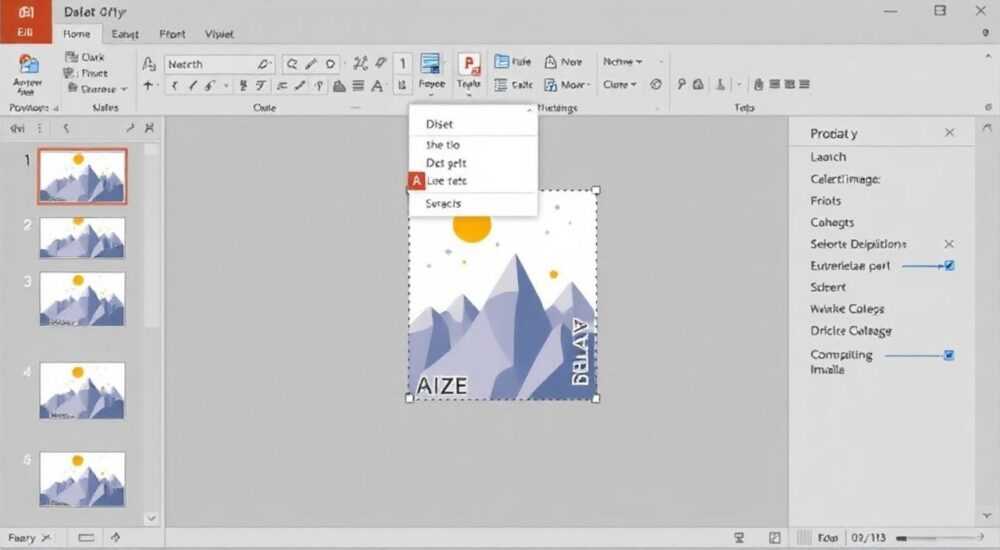
Удаление изображений в PowerPoint — базовая, но критически важная операция при создании презентаций. Независимо от того, работаете ли вы с личным проектом или корпоративной презентацией, умение быстро и корректно удалять ненужные элементы помогает поддерживать чистоту дизайна и фокусировать внимание аудитории на главном. Процесс может показаться простым, но ошибки при удалении — особенно массовом или в сложных макетах — могут привести к потере данных, сбоям форматирования или даже увеличению размера файла.
Чтобы удалить картинку в PowerPoint, достаточно щёлкнуть по ней и нажать клавишу Delete. Для множественного удаления используйте Shift или Ctrl для выбора нескольких объектов. Важно проверять, не является ли изображение частью шаблона или фона, чтобы избежать повторяющихся действий.
Содержание статьи:
- Базовые способы удаления одной картинки
- Пошаговый алгоритм удаления одной картинки
- Как удалить несколько изображений одновременно
- Особенности удаления: шаблоны, фон и мастера слайдов
- Пример: удаление логотипа с нескольких слайдов
- Распространённые ошибки и как их избежать
- Как сжать изображения и освободить место
- Инструменты и советы для профессионалов
- Экспертное мнение
- Вопросы и ответы
- Заключение
Базовые способы удаления одной картинки
Наиболее распространённый случай — когда нужно убрать одно изображение с текущего слайда. Это можно сделать за пару кликов. Первый шаг — выбрать картинку. Щелчок левой кнопкой мыши по изображению активирует рамку с маркерами изменения размера. Как только рамка появилась, это означает, что объект выбран и готов к редактированию.
Далее нажмите клавишу Delete на клавиатуре. Это самый быстрый и надёжный способ. Альтернатива — использовать контекстное меню. Правый клик по изображению вызывает меню, где доступна опция «Вырезать» или «Удалить». Однако «Вырезать» перемещает изображение в буфер обмена, что может быть полезно, если вы планируете вставить его позже в другом месте.
Если изображение частично скрыто за другими элементами, например, текстовыми блоками, используйте панель «Выбор» (Selection Pane). Она находится на вкладке «Главная» → «Редактирование» → «Выбор» → «Панель выбора». Здесь отображаются все объекты на слайде. Найдите нужное изображение, щёлкните по нему и нажмите Delete.
Полезно знать: Если после удаления картинки остаётся пустое пространство, проверьте, не использовалась ли она как часть компоновки. Возможно, потребуется перестроить расположение других элементов.
Пошаговый алгоритм удаления одной картинки
- Откройте презентацию в PowerPoint.
- Перейдите на слайд с нужным изображением.
- Щёлкните по картинке левой кнопкой мыши.
- Нажмите клавишу Delete на клавиатуре.
- При необходимости воспользуйтесь командой «Отменить» (Ctrl+Z), если удалили не тот объект.
Как удалить несколько изображений одновременно
Часто возникает необходимость очистить слайд от множества лишних изображений. Например, при редактировании шаблона или подготовке черновика. Удаление по одному — трудоёмкий процесс. К счастью, PowerPoint позволяет выделять и удалять сразу несколько объектов.
Для этого зажмите клавишу Ctrl и последовательно щёлкайте по каждому изображению, которое хотите удалить. После выбора всех нужных объектов нажмите Delete. Также можно использовать клавишу Shift, если изображения расположены рядом и выделены в группе — тогда выделятся все объекты между первым и последним выбранными.
Ещё один эффективный метод — рамочное выделение. Переместите курсор в свободную область слайда, зажмите левую кнопку мыши и проведите прямоугольник вокруг нужных изображений. Отпустите кнопку — все объекты внутри рамки будут выделены. Затем просто нажмите Delete.
Метод выделения |
Когда использовать |
Горячие клавиши |
|---|---|---|
Ctrl + клик |
Когда изображения разбросаны по слайду |
Ctrl + левый клик |
Shift + клик |
Когда объекты находятся рядом и по порядку |
Shift + левый клик |
Рамочное выделение |
Для группы объектов в одном регионе |
— |
«При массовом удалении всегда делайте резервную копию презентации перед началом работы. Один неверный клик может стоить часов работы.» — Алексей С., руководитель отдела визуального контента
Особенности удаления: шаблоны, фон и мастера слайдов
Не все изображения удаляются так же легко, как обычные вставки на слайд. Если картинка является частью фона, макета или мастер-слайда, стандартное удаление не сработает. Такие элементы автоматически повторяются на всех слайдах, и удалять их нужно на уровне шаблона.
Чтобы попасть в мастер-слайд, перейдите на вкладку «Вид» → «Образец» → «Образец слайдов». Здесь вы увидите структуру всей презентации. Найдите верхний мастер-слайд (обычно самый большой) и проверьте, нет ли там изображения, которое вы хотите удалить. Щёлкните по нему и нажмите Delete.
После внесения изменений обязательно закройте режим образца, нажав «Закрыть режим образца» на панели инструментов. Все слайды, основанные на этом макете, автоматически обновятся — изображение исчезнет повсеместно.
Если картинка используется как фон, её можно заменить или убрать через настройки фона. Правый клик по слайду → «Формат фона» → в правой панели найдите раздел «Заливка». Если стоит «Рисунок или текстура», нажмите «Скрыть фоновую графику» или выберите «Без заливки».
Полезно знать: Изображения в мастер-слайдах часто добавляются для брендирования. Перед удалением убедитесь, что это не нарушит корпоративные стандарты оформления.
Пример: удаление логотипа с нескольких слайдов
- Перейдите в «Вид» → «Образец слайдов».
- Выберите главный мастер-слайд (не дочерние).
- Найдите логотип, щёлкните по нему и нажмите Delete.
- Закройте режим образца.
- Проверьте 2–3 слайда — логотип должен исчезнуть везде.
Распространённые ошибки и как их избежать
Даже опытные пользователи допускают типичные ошибки при удалении изображений. Одна из самых частых — удаление не того объекта. Это происходит, когда на слайде много наложенных элементов. Чтобы избежать этого, используйте «Панель выбора», где каждый объект имеет своё имя и видимость.
Другая ошибка — удаление изображения, которое используется в анимации или переходе. Если картинка задействована в эффекте, её удаление может нарушить логику презентации. Перед удалением проверьте вкладку «Анимация» → «Область анимации». Если объект значится в списке, сначала удалите эффект или переназначьте его.
Также распространена ситуация, когда пользователь удаляет картинку, но файл презентации не уменьшается в размере. Причина — PowerPoint по умолчанию сохраняет данные удалённых изображений для возможности восстановления. Чтобы освободить место, необходимо сжать медиафайлы.
Как сжать изображения и освободить место
- Выделите любое изображение на слайде.
- Перейдите на вкладку «Формат» (в контекстных инструментах рисования).
- Нажмите «Сжать изображения».
- В диалоговом окне выберите «Применить ко всем изображениям».
- Укажите разрешение (например, «Электронная почта» — 96 ppi) и нажмите OK.
«PowerPoint не всегда очищает временные данные. Регулярно используйте функцию сжатия изображений, особенно перед отправкой презентации коллегам или клиентам.» — Марина К., технический редактор презентаций
Инструменты и советы для профессионалов
Для продвинутых пользователей существуют дополнительные методы и инструменты. Например, можно использовать VBA-макросы для автоматического удаления всех изображений с презентации. Это особенно полезно при работе с большими файлами или при конвертации документов.
Вот простой макрос для удаления всех картинок:
Sub DeleteAllPictures()
 Dim oSlide As Slide
 Dim oShape As Shape
 For Each oSlide In ActivePresentation.Slides
 For Each oShape In oSlide.Shapes
 If oShape.Type = msoPicture Then
 oShape.Delete
 End If
 Next oShape
 Next oSlide
End Sub
Чтобы запустить макрос, нажмите Alt+F11, вставьте код в модуль и выполните.
Также полезно знать о функции «Проверка документа». Перейдите в «Файл» → «Информация» → «Проверить документ» → «Проверить совместимость». Эта команда покажет, есть ли скрытые изображения, комментарии или метаданные, которые могут утечь при отправке файла.
Полезно знать: Макросы могут повредить презентацию. Перед запуском создайте резервную копию или используйте тестовый файл.
Экспертное мнение
Удаление изображений — это не просто механическая операция, а часть стратегии управления визуальным контентом. Чистота слайда напрямую влияет на восприятие информации. Избыток графики, даже если она релевантна, может перегружать аудиторию.
Главный принцип — каждый элемент на слайде должен выполнять функцию. Если изображение не усиливает сообщение, не объясняет данные и не вызывает эмоции, его лучше удалить. Особенно это касается стоковых фото, которые используются «просто так».
При массовом редактировании важно работать системно: сначала анализируйте структуру презентации, затем применяйте изменения на уровне шаблонов, и только потом — на уровне отдельных слайдов. Такой подход экономит время и снижает риск ошибок.
Автоматизация — ключ к эффективности. Использование сочетаний клавиш, макросов и встроенных инструментов позволяет сократить рутину. Например, сочетание Ctrl+A выделяет все объекты на слайде, что удобно при полной очистке.
Вопросы и ответы
Можно ли восстановить удалённую картинку?
Да, если вы не закрывали презентацию. Нажмите Ctrl+Z или используйте стрелку «Отменить» на панели инструментов. После сохранения и закрытия файла восстановить изображение невозможно, если оно не было сохранено отдельно.
Почему после удаления изображения слайд выглядит странно?
Возможно, картинка была привязана к другим элементам (например, использовалась как фон для текстового поля). Также могла нарушиться компоновка. Проверьте, не нужно ли перераспределить объекты вручную.
Как удалить все изображения за один раз?
Используйте макрос на VBA, как описано выше, или вручную перейдите в каждый слайд и выделите все картинки через Ctrl+A, затем нажмите Delete. Учтите, что это затронет и значки, иконки и другие графические элементы.
Удаляется ли изображение полностью из файла?
Нет, не всегда. Даже после удаления PowerPoint может хранить данные изображения в кэше. Чтобы полностью очистить файл, используйте «Сжать изображения» с опцией «Удалить данные обрезанных областей».
Что делать, если картинка не удаляется?
Проверьте, не заблокирован ли слайд или объект. Также убедитесь, что вы не находитесь в режиме чтения. Если изображение часть шаблона, перейдите в «Образец слайдов» для редактирования.
Заключение
Удаление изображений в PowerPoint — операция, которая кажется простой, но требует понимания структуры презентации, уровней объектов и особенностей хранения данных. От правильного подхода зависит не только внешний вид слайдов, но и размер файла, безопасность и восприятие аудиторией.
Главное — действовать осознанно. Не удаляйте изображения автоматически, без анализа их роли. Используйте инструменты вроде панели выбора, сжатия и макросов, чтобы повысить эффективность. И всегда помните: минимализм в визуальном оформлении — залог успешной презентации.
- Удаляйте изображения через Delete после выбора, но проверяйте контекст.
- Для массового удаления используйте выделение с Ctrl или Shift.
- Изображения в шаблонах и фоне удаляются только через мастер-слайды.
- После удаления сжимайте изображения, чтобы уменьшить размер файла.
- Применяйте макросы и автоматизацию для работы с большими презентациями.
⚠️ Дисклеймер — нажмите, чтобы развернуть
Материалы, опубликованные в разделе «Блог» на сайте RU DESIGN SHOP (rudesignshop.ru), носят исключительно информационный и ознакомительный характер и не являются руководством к действию, финансовой рекомендацией, медицинской услугой, ветеринарным назначением либо рекламой товаров и услуг, включая азартные игры. Публикации не содержат призывов к участию в азартных играх и не направлены на продвижение соответствующих операторов.
Безопасность применения товаров и веществ: при использовании строительных материалов, бытовой химии, пестицидов и агрохимикатов необходимо строго следовать инструкциям производителя и действующему законодательству Российской Федерации, включая Федеральный закон РФ от 19.07.1997 № 109-ФЗ «О безопасном обращении с пестицидами и агрохимикатами».
Упоминание товарных знаков, брендов и организаций носит исключительно информационный характер и не означает наличие партнёрских отношений или одобрения со стороны правообладателей.
Материалы, содержащие сведения о медицинских, ветеринарных или косметических средствах, представлены в справочных целях и не являются медицинской консультацией или назначением. Перед применением рекомендуется обратиться к врачу, ветеринарному специалисту или иному сертифицированному профессионалу.
Возрастные ограничения: материалы, содержащие сведения о продукции категории 18+, включая алкоголь или азартные игры, предназначены исключительно для совершеннолетней аудитории и публикуются в информационных целях.
Правовая ответственность: решения, принятые на основе опубликованной информации, пользователь принимает самостоятельно и на свой риск; редакция и авторы несут ответственность в пределах, установленных законодательством Российской Федерации.
Редакция не допускает публикаций, содержащих пропаганду экстремизма, терроризма, наркотических средств или суицида; подобные материалы подлежат немедленному удалению.
Упоминание организаций с ограниченным статусом: компания Meta Platforms Inc. (социальные сети Facebook и Instagram) признана экстремистской организацией решением суда РФ, её деятельность запрещена на территории Российской Федерации; любые упоминания приводятся исключительно в информационных целях.
Авторские права и источники: информация собирается из открытых источников; её актуальность указывается на дату публикации и может изменяться.
Изображения и иллюстрации используются на условиях, разрешённых правообладателями. При возникновении претензий редакция готова оперативно рассмотреть обращение и внести необходимые изменения.
Персональные данные и cookies: сайт использует cookies и обрабатывает персональные данные пользователей в соответствии с Федеральным законом № 152-ФЗ «О персональных данных» и Политикой конфиденциальности RU DESIGN SHOP.
Мнения авторов могут не совпадать с позицией государственных органов или коммерческих организаций, упомянутых в материалах.
РЕКОМЕНДУЕМ
Товары от российских производителей




