Скидка 5% на первый заказ — RDS5




Фотошоп как заменить цвет на другой

Замена цвета в изображении — одна из самых востребованных задач в цифровой обработке фото. В Adobe Photoshop существует несколько точных и гибких методов, позволяющих заменить цвет как локально (на отдельном объекте), так и глобально (всей цветовой тональности). Выбор подхода зависит от сложности фона, контраста между объектом и фоном, а также желаемого уровня контроля над результатом.
Чтобы быстро заменить цвет в Photoshop, используйте инструмент «Замена цвета» для простых задач или маски с корректирующими слоями Hue/Saturation для профессионального результата. Всегда работайте на дубликате слоя, чтобы сохранить оригинальное изображение.
Содержание статьи:
- Как выбрать метод замены цвета: сравнение подходов
- Когда использовать каждый метод?
- Пошаговая замена цвета: 3 проверенных способа
- Способ 1: Быстрая замена через меню «Замена цвета»
- Способ 2: Точная замена через Hue/Saturation и маску
- Способ 3: Замена цвета через выделение и заливку
- Продвинутые техники точной замены цвета
- Работа с каналами для точного выделения
- Использование Camera Raw Filter для естественной замены
- Смешивание режимов наложения для тонкой коррекции
- Распространённые ошибки и как их избежать
- Ошибка 1: Размытые или «подтёкшие» края
- Ошибка 2: Неестественный цвет
- Ошибка 3: Игнорирование освещения и бликов
- Экспертное мнение
- Вопросы и ответы
- Заключение
Как выбрать метод замены цвета: сравнение подходов
Перед тем как приступать к замене цвета, важно понимать, какой инструмент подходит под конкретную задачу. Не все методы универсальны. Например, автоматическое выделение может не справиться с волосами или полупрозрачными тканями, тогда как ручная маска даёт максимальный контроль.
Основные способы замены цвета в Photoshop:
- Инструмент «Замена цвета» — подходит для быстрой замены однородных цветов, например, неба или одежды с чёткими границами.
- Корректирующий слой «Цветовой тон/Насыщенность» с маской — идеален для точечной работы, особенно когда нужно сохранить детали и избежать «подтекания» цвета.
- Выделение по цвету + заливка — работает при высоком контрасте между целевым цветом и фоном, но требует аккуратной доработки краёв.
- Смарт-фильтры и Camera Raw — подходят для глобальной коррекции тонов без потери качества.
Выбор метода зависит от трёх факторов: качество исходного изображения, степень однородности цвета и необходимость сохранения текстуры. Например, если вы меняете цвет футболки на человеке, лучше использовать маску, чтобы не затронуть кожу и волосы.
Полезно знать: Перед началом всегда дублируйте фоновый слой (Ctrl+J / Cmd+J). Это защитит оригинал и позволит легко откатиться назад.
Когда использовать каждый метод?
Метод |
Подходит для |
Ограничения |
|---|---|---|
Замена цвета (Image → Adjustments → Replace Color) |
Однотонные области, простые фоны |
Не подходит для сложных текстур, нет маски |
Hue/Saturation + маска |
Фотографии людей, детализированные объекты |
Требует времени на создание точной маски |
Цветовое выделение + заливка |
Графика, плоские иллюстрации |
Риск размытия краёв, не подходит для фото |
Camera Raw Filter |
Общая цветокоррекция, тонкая настройка |
Менее точен для локальных изменений |
Пошаговая замена цвета: 3 проверенных способа
Рассмотрим три основных сценария замены цвета — от простого до профессионального. Каждый из них применим в реальных проектах: от рекламной фотосессии до редактирования товарных изображений.
Способ 1: Быстрая замена через меню «Замена цвета»
Этот метод подойдёт новичкам и для срочных задач. Он работает напрямую с пикселями, поэтому изменения необратимы — будьте осторожны.
- Откройте изображение в Photoshop и перейдите в меню Изображение → Коррекция → Замена цвета.
- В открывшемся окне активируйте инструмент-пипетку и кликните по цвету, который хотите заменить.
- Настройте параметры: Образец (выбор оттенков), Размытие (гладкость перехода) и Цвет (новый оттенок через HSB или RGB).
- Нажмите OK. При необходимости повторите для смежных тонов.
«Замена цвета» часто переоценивает насыщенность. Снижайте значение Saturation на 10–15% после выбора нового цвета, чтобы избежать «кричащих» оттенков.» — Алексей Миронов, ретушёр, 12 лет опыта
Способ 2: Точная замена через Hue/Saturation и маску
Это профессиональный подход, совмещающий точность и гибкость. Он не повреждает оригинальный слой и позволяет вносить правки в любое время.
- Дублируйте фоновый слой (Ctrl+J).
- Создайте корректирующий слой: Слой → Новый корректирующий слой → Цветовой тон/Насыщенность.
- Щёлкните по маске корректирующего слоя, затем зайдите в Выделение → Цвет. Выберите нужный оттенок с помощью пипетки.
- Уточните выделение с помощью ползунков «Цветовой тон», «Насыщенность» и «Яркость». Нажмите OK.
- На корректирующем слое измените параметры Hue (цветовой тон) до нужного оттенка. При необходимости скорректируйте насыщенность и светлоту.
- Если выделение «зацепило» лишнее — возьмите кисть чёрного цвета и закрасьте эти участки на маске.
Полезно знать: Используйте горячие клавиши: Alt+Backspace — залить выделение передним цветом, Ctrl+D — снять выделение, Ctrl+I — инвертировать маску.
Способ 3: Замена цвета через выделение и заливку
Подходит для графики, логотипов или силуэтов. Работает быстро, но менее точно на фотографиях.
- Активируйте инструмент Волшебная палочка или Быстрое выделение.
- Выделите область с нужным цветом. Добавляйте к выделению с помощью Shift+клик.
- Проверьте край — при необходимости уточните его через Выделение → Уточнить край.
- Создайте новый слой под выделением, залейте его новым цветом (Shift+F5 → Сплошной цвет).
- Снимите выделение (Ctrl+D) и оцените результат.
Если требуется сохранить прозрачность или градиенты, вместо заливки используйте Обводку или Градиент на новом слое.
Продвинутые техники точной замены цвета
Для сложных задач — например, замена цвета глаз, волос или текстиля — стандартных инструментов недостаточно. Требуется комбинация нескольких техник и внимание к микродеталям.
Работа с каналами для точного выделения
Каналы (Red, Green, Blue) часто дают лучший контраст для выделения, чем сама картинка. Этот метод особенно эффективен для светлых волос на светлом фоне.
- Перейдите на панель Каналы и найдите тот, где контраст между объектом и фоном максимален.
- Дублируйте этот канал (перетащите на значок «Создать»).
- Примените Уровни (Ctrl+L), чтобы сделать чёрные участки чёрнее, белые — белее.
- Выделите получившуюся маску (Ctrl+клик по миниатюре канала).
- Вернитесь на слой и создайте корректирующий слой с этим выделением.
Использование Camera Raw Filter для естественной замены
Camera Raw предлагает продвинутые инструменты HSL, которые позволяют заменять цвета с учётом освещения и текстуры.
- Выделите объект или оставьте весь слой.
- Перейдите в Фильтр → Фильтр камеры RAW (Ctrl+Shift+A).
- Откройте вкладку HSL / Цвет.
- Выберите нужную цветовую группу (например, «Синий») и измените тон, насыщенность и яркость.
- Используйте маску внизу, чтобы ограничить эффект только нужной областью.
Camera Raw отлично работает с кожей и тканями. Он учитывает градиенты и шум, что делает цвет более органичным.» — Анна Петрова, колорист, Adobe Certified Expert
Смешивание режимов наложения для тонкой коррекции
Режимы наложения (например, Цветность, Насыщенность, Умножение) позволяют влиять только на определённые аспекты цвета.
- Цветность — меняет оттенок, сохраняя яркость и контраст.
- Насыщенность — усиливает или снижает интенсивность цвета.
- Умножение — затемняет изображение, идеально для имитации теней при смене цвета.
Создайте новый слой, залейте его нужным цветом, установите режим наложения и уменьшите непрозрачность до 30–70%. Это мягкий способ, который не «съедает» детали.
Распространённые ошибки и как их избежать
Даже опытные пользователи допускают типичные ошибки при замене цвета. Вот самые частые — и как их исправить.
Ошибка 1: Размытые или «подтёкшие» края
Происходит из-за неточного выделения или слишком сильного размытия. Особенно заметно на контрастных границах (например, красная рубашка на белом фоне).
- Используйте Уточнить край или Маску → Граничные пиксели.
- Применяйте Контрастность и Сглаживание в настройках выделения.
- Проверяйте результат на 100% масштабе.
Ошибка 2: Неестественный цвет
Новый оттенок может выглядеть «пластилиновым», особенно если он слишком насыщенный или не соответствует освещению.
- Сравнивайте с референсами — например, возьмите фото ткани в аналогичном свете.
- Добавьте лёгкую текстуру или шум (Filter → Noise → Add Noise, 1–2%).
- Скорректируйте светотень — используйте кисть с низкой непрозрачностью (10%) на отдельном слое.
Ошибка 3: Игнорирование освещения и бликов
Если на объекте есть блики, они должны соответствовать новому цвету. Белые пятна на синей рубашке не должны оставаться белыми — они становятся светло-голубыми.
- Выделите блики (через каналы или выделение по яркости).
- Создайте корректирующий слой и измените их оттенок.
- Или используйте кисть с режимом наложения Цветность.
Полезно знать: После замены цвета всегда проверяйте изображение на разных мониторах или в режиме «Фото» (View → Proof Colors, Ctrl+Y).
Экспертное мнение
«Самая большая ошибка — это попытка сделать всё одним кликом. Профессиональная замена цвета — это многослойный процесс: выделение, коррекция, текстура, свет. Я всегда начинаю с анализа исходника: где источник света, как легла тень, какой оттенок доминирует. Только потом — инструменты.» — Дмитрий Ковалёв, старший ретушёр в студии «Формат», 15 лет в индустрии
По его словам, ключ к успеху — не скорость, а последовательность. Он рекомендует следующий чек-лист перед заменой цвета:
- Оцените контраст между объектом и фоном.
- Определите, нужно ли сохранять текстуру (ткань, кожа, волосы).
- Выберите метод: быстрый (Replace Color) или точный (Hue/Saturation + маска).
- Проверьте освещение и блики.
- Сделайте тестовую замену и покажите клиенту или коллеге.
Вопросы и ответы
Можно ли заменить цвет только на части объекта?
Да. Используйте маску корректирующего слоя. Закрасьте кистью чёрного цвета те участки, где изменение не нужно. Можно комбинировать несколько корректирующих слоёв для разных зон.
Почему цвет выглядит по-разному на разных устройствах?
Это связано с цветовым профилем. Убедитесь, что в Photoshop установлен sRGB (редактирование → цветовые настройки). Для публикации в интернете выбирайте sRGB; для печати — CMYK.
Как заменить цвет глаз без потери блеска?
Выделите радужку, исключив блики. Примените коррекцию Hue/Saturation. Затем создайте новый слой, залейте его светло-серым, установите режим наложения Цветность и сотрите блики с помощью маски. Так вы сохраните объём.
Что делать, если цвет «плавает» при увеличении?
Это артефакты сжатия или шума. Примените фильтр Шум → Уменьшение шума до замены цвета. Также можно использовать Smart Object — он защищает от пикселизации.
Заключение
Замена цвета в Photoshop — это не просто техническая операция, а искусство точной коррекции, сочетающее знание инструментов и чувство цвета. От выбора метода до финальной доводки — каждый шаг влияет на восприятие изображения. Главное — не торопиться и работать по системе.
Используйте немедленные методы для черновиков и прототипов, но применяйте многослойный подход для финальных работ. Помните: хороший результат незаметен — зритель должен верить, что объект всегда был именно такого цвета.
- Для быстрой замены — инструмент «Замена цвета».
- Для точной работы — корректирующий слой Hue/Saturation с маской.
- Всегда дублируйте слои и работайте несвязно.
- Учитывайте освещение, блики и текстуру при смене цвета.
- Проверяйте результат на разных экранах и в разных режимах просмотра.
⚠️ Дисклеймер — нажмите, чтобы развернуть
Материалы, опубликованные в разделе «Блог» на сайте RU DESIGN SHOP (rudesignshop.ru), носят исключительно информационный и ознакомительный характер и не являются руководством к действию, финансовой рекомендацией, медицинской услугой, ветеринарным назначением либо рекламой товаров и услуг, включая азартные игры. Публикации не содержат призывов к участию в азартных играх и не направлены на продвижение соответствующих операторов.
Безопасность применения товаров и веществ: при использовании строительных материалов, бытовой химии, пестицидов и агрохимикатов необходимо строго следовать инструкциям производителя и действующему законодательству Российской Федерации, включая Федеральный закон РФ от 19.07.1997 № 109-ФЗ «О безопасном обращении с пестицидами и агрохимикатами».
Упоминание товарных знаков, брендов и организаций носит исключительно информационный характер и не означает наличие партнёрских отношений или одобрения со стороны правообладателей.
Материалы, содержащие сведения о медицинских, ветеринарных или косметических средствах, представлены в справочных целях и не являются медицинской консультацией или назначением. Перед применением рекомендуется обратиться к врачу, ветеринарному специалисту или иному сертифицированному профессионалу.
Возрастные ограничения: материалы, содержащие сведения о продукции категории 18+, включая алкоголь или азартные игры, предназначены исключительно для совершеннолетней аудитории и публикуются в информационных целях.
Правовая ответственность: решения, принятые на основе опубликованной информации, пользователь принимает самостоятельно и на свой риск; редакция и авторы несут ответственность в пределах, установленных законодательством Российской Федерации.
Редакция не допускает публикаций, содержащих пропаганду экстремизма, терроризма, наркотических средств или суицида; подобные материалы подлежат немедленному удалению.
Упоминание организаций с ограниченным статусом: компания Meta Platforms Inc. (социальные сети Facebook и Instagram) признана экстремистской организацией решением суда РФ, её деятельность запрещена на территории Российской Федерации; любые упоминания приводятся исключительно в информационных целях.
Авторские права и источники: информация собирается из открытых источников; её актуальность указывается на дату публикации и может изменяться.
Изображения и иллюстрации используются на условиях, разрешённых правообладателями. При возникновении претензий редакция готова оперативно рассмотреть обращение и внести необходимые изменения.
Персональные данные и cookies: сайт использует cookies и обрабатывает персональные данные пользователей в соответствии с Федеральным законом № 152-ФЗ «О персональных данных» и Политикой конфиденциальности RU DESIGN SHOP.
Мнения авторов могут не совпадать с позицией государственных органов или коммерческих организаций, упомянутых в материалах.
РЕКОМЕНДУЕМ
Товары от российских производителей
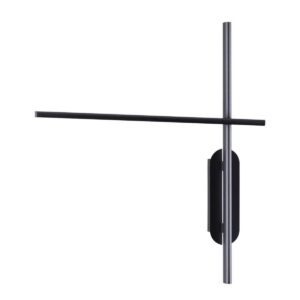
Настенный светильник Ydu W11484 GLODE
18167 руб.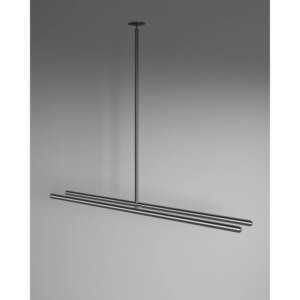
Подвес BaseLume Five GLODE
Диапазон цен: 45000 руб. – 63000 руб.
-6%