Скидка 5% на первый заказ — RDS5




Как сделать таблицу повер поинт
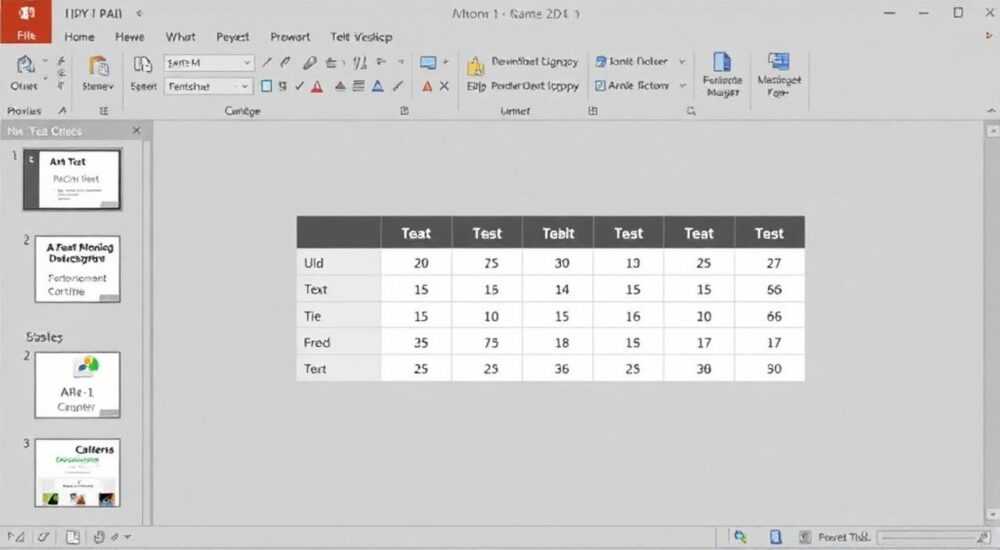
Создание таблицы в PowerPoint — базовый навык, необходимый для эффективной визуализации данных на презентациях. В отличие от Excel, где работа с таблицами является основной функцией, в PowerPoint они служат инструментом подачи информации: сравнение характеристик, демонстрация статистики, структурирование этапов проекта. Однако многие пользователи сталкиваются с трудностями: неудобное форматирование, потеря выравнивания при копировании из Excel, проблемы с адаптацией под слайд. Освоив правильные методы, можно быстро создавать профессионально выглядящие таблицы, которые будут легко восприниматься аудиторией.
Чтобы сделать таблицу в PowerPoint, используйте встроенную функцию «Таблица» на вкладке «Вставка». Лучше создавать её прямо в презентации, а не копировать из Excel, чтобы избежать проблем с форматированием и обеспечить контроль над дизайном.
Содержание статьи:
- Как создать таблицу в PowerPoint
- Пошаговая инструкция: вставка таблицы
- Форматирование таблицы: цвет, шрифт, границы
- Настройка границ и выравнивания
- Копирование таблицы из Excel в PowerPoint: плюсы и минусы
- Как правильно вставить таблицу из Excel
- Дизайн и читаемость: как сделать таблицу понятной
- Правила читаемости таблицы
- Распространённые ошибки при работе с таблицами
- Чек-лист: перед показом таблицы проверьте
- Экспертное мнение
- Вопросы и ответы
- Заключение
Как создать таблицу в PowerPoint
PowerPoint предоставляет несколько способов добавления таблицы на слайд. Наиболее простой и контролируемый — использование встроенной функции. Перейдите на вкладку «Вставка» в верхнем меню и выберите опцию «Таблица». Появится сетка, где можно указать количество строк и столбцов, просто кликнув по нужной ячейке. Например, для сравнения трёх продуктов по пяти параметрам выберите 4 строки (1 заголовок + 3 продукта) и 6 столбцов (1 для параметра + 3 продукта).
После вставки таблица автоматически становится редактируемой. Вы можете вводить текст, изменять размер ячеек, перетаскивая маркеры, или использовать контекстное меню для точных настроек. Каждая ячейка работает как текстовое поле: поддерживаются списки, абзацы, разные шрифты внутри одной ячейки.
Если нужно быстро вставить уже готовую структуру, можно выбрать шаблон таблицы из коллекции SmartArt. Это особенно полезно для иерархий, процессов или матриц. Однако SmartArt — это не полноценная таблица с ячейками, а графический элемент, поэтому его стоит использовать только тогда, когда данные не требуют табличного формата.
Пошаговая инструкция: вставка таблицы
- Откройте презентацию и выберите нужный слайд.
- Перейдите на вкладку «Вставка» → «Таблица».
- Выберите количество строк и столбцов с помощью мыши.
- Щелкните, чтобы вставить таблицу на слайд.
- Начните вводить данные, начиная с первой ячейки.
Полезно знать: После вставки таблицы активируется вкладка «Работа с таблицами», содержащая две подвкладки: «Конструктор» и «Макет». Здесь находятся все инструменты для настройки внешнего вида и структуры.
Форматирование таблицы: цвет, шрифт, границы
Грамотное форматирование делает таблицу не только красивой, но и удобной для восприятия. Начните с выбора стиля таблицы: во вкладке «Конструктор» доступны предустановленные темы — от строгих монохромных до ярких цветных. Используйте их как отправную точку, но адаптируйте под общий стиль презентации.
Особое внимание уделите заголовкам. Первую строку лучше выделить жирным шрифтом и другим фоном. Это помогает зрителю быстрее ориентироваться. Чтобы изменить цвет фона ячейки, выделите её и воспользуйтесь кнопкой «Цвет заливки» в группе «Таблица Стили».
Шрифт должен быть чётким и легко читаемым даже с дальнего расстояния. Рекомендуется использовать беззасечковые шрифты: Arial, Calibri, Segoe UI. Размер — не менее 18 пунктов для обычного текста и 20–24 для заголовков. Избегайте курсива и подчёркивания, так как они снижают читаемость.
Настройка границ и выравнивания
PowerPoint позволяет гибко управлять видимостью границ. Если таблица слишком «тяжёлая», можно скрыть внутренние линии или оставить только горизонтальные разделители между строками. Для этого:
- Выделите таблицу или нужные ячейки.
- На вкладке «Макет» найдите кнопку «Границы».
- Выберите тип линии, цвет и толщину.
- Примените к вертикальным, горизонтальным или всем границам.
Выравнивание текста внутри ячеек также важно. По умолчанию текст выравнивается по левому краю, но числовые данные лучше центрировать или выравнивать по правому краю для лучшей визуальной привязки. Используйте соответствующие кнопки на панели «Макет».
Элемент таблицы |
Рекомендации по оформлению |
|---|---|
Заголовки строк и столбцов |
Жирный шрифт, фон другой цветности, выравнивание по центру |
Основные данные |
Размер шрифта ≥18 pt, моноширинный или стандартный шрифт |
Границы |
Минимализм: только горизонтальные линии или отсутствие рамок |
Цвета |
Контрастные, но не кричащие; соответствие корпоративному стилю |
«Иногда самая большая ошибка — перегружать таблицу деталями. Даже идеально оформленная таблица станет бесполезной, если зритель не успеет её прочитать за 10 секунд.» — Марина Петрова, UX-дизайнер презентаций, 12 лет опыта
Копирование таблицы из Excel в PowerPoint: плюсы и минусы
Многие пользователи предпочитают копировать таблицы из Excel, особенно если данные динамические или объёмные. Это действительно удобно, но требует осторожности. При копировании можно выбрать три режима: как изображение, как таблицу PowerPoint или как связанный объект.
Если выбрать «Вставить как изображение», таблица потеряет редактируемость. Вы не сможете изменить текст или цвета, но зато она будет выглядеть одинаково на любом компьютере. Этот вариант подходит для финальных презентаций, где изменения не планируются.
Более гибкий способ — вставить как таблицу PowerPoint. Тогда вы получите полностью редактируемый объект с сохранением структуры, но без связи с исходным файлом. Все формулы и динамические данные из Excel будут утеряны, останется только текст и форматирование.
Наиболее продвинутый вариант — «Связать с Excel». При этом в PowerPoint вставляется ссылка на файл. Любое изменение в Excel автоматически отразится в презентации. Однако это работает только если оба файла находятся на одном устройстве и не переименовываются. При перемещении презентации на другой компьютер связь может оборваться.
Как правильно вставить таблицу из Excel
- Скопируйте диапазон ячеек в Excel (Ctrl+C).
- Перейдите в PowerPoint и выберите «Вставить» → «Специальная вставка».
- Выберите формат: «Таблица PowerPoint», «Изображение» или «Связанный объект».
- Подтвердите выбор.
- При необходимости отредактируйте таблицу во вкладках «Конструктор» и «Макет».
Полезно знать: Если вы используете связь с Excel, рекомендуется хранить файлы в одной папке и не менять их названия. Также желательно проверить обновление данных перед показом презентации.
Дизайн и читаемость: как сделать таблицу понятной
Даже технически правильно созданная таблица может быть неэффективной, если её сложно читать. Принцип KISS (Keep It Simple, Stupid) особенно актуален здесь. Цель — донести информацию за 5–10 секунд. Для этого сократите количество строк и столбцов до минимума. Если данных слишком много, разбейте таблицу на несколько слайдов или замените графиком.
Альтернативы таблицам: диаграммы, сводки, иконки. Например, вместо таблицы с оценками по 10 критериям можно использовать радарную диаграмму. Она нагляднее показывает сильные и слабые стороны.
Цветовая стратегия играет ключевую роль. Используйте цвета осознанно: например, красный — для низких значений, зелёный — для высоких. Но не перегружайте палитру. Хватит 2–3 акцентных цвета. Фон таблицы должен контрастировать со слайдом, но не выбиваться из общего дизайна.
Правила читаемости таблицы
- Не более 6 строк и 5 столбцов — оптимальный размер для восприятия.
- Используйте пробелы: отступы внутри ячеек и между строками улучшают читаемость.
- Уберите лишние слова: вместо «Количество проданных единиц» пишите «Объём продаж».
- Выделяйте ключевые ячейки: жирный шрифт, цвет фона, рамка.
«Лучшая таблица — та, которую зритель понимает с первого взгляда. Если приходится объяснять, что на ней изображено, значит, она спроектирована неправильно.» — Дмитрий Смирнов, эксперт по бизнес-коммуникациям, TEDx спикер
Распространённые ошибки при работе с таблицами
Даже опытные пользователи допускают типичные ошибки. Одна из самых частых — вставка огромной таблицы целиком. Такие слайды перегружены, текст мелкий, аудитория теряет интерес. Вместо этого выносите только ключевые данные, а полную версию оставьте в приложении или отдельном документе.
Другая ошибка — копирование форматирования из Excel без адаптации. Таблицы из Excel часто имеют серые сетки, мелкий шрифт, двойные границы. В PowerPoint это выглядит неуместно. Всегда перепроверяйте внешний вид после вставки.
Третья распространённая проблема — отсутствие согласования с темой презентации. Яркая таблица на минималистичном слайде или, наоборот, бледная на тёмном фоне — всё это нарушает визуальную гармонию. Используйте инструмент «Применить дизайн» и темы PowerPoint для единообразия.
Чек-лист: перед показом таблицы проверьте
- Все ли данные актуальны и точны?
- Достаточно ли велик шрифт для чтения с задних рядов?
- Соответствует ли цветовая схема стилю презентации?
- Нет ли лишних столбцов или строк?
- Правильно ли выровнены числа и текст?
- Работает ли связь с Excel (если используется)?
Полезно знать: Перед важной презентацией покажите слайд с таблицей коллеге на 10 секунд. Попросите пересказать, что он запомнил. Это поможет оценить эффективность подачи.
Экспертное мнение
Анна Ковалёва, ведущий специалист по корпоративным презентациям в международной консалтинговой компании, делится своим подходом:
«Мы всегда начинаем с вопроса: *зачем* нам эта таблица? Если цель — сравнить два решения, достаточно двух столбцов и 4–5 строк. Всё остальное — шум. Мы используем таблицы только тогда, когда данные требуют точного сопоставления. Во всех остальных случаях — визуализация.
Также я настоятельно рекомендую использовать функцию «Стили таблиц» в PowerPoint. Есть отличные встроенные шаблоны, которые уже учитывают контраст, шрифты и интервалы. Не нужно изобретать велосипед.
И последнее: никогда не забывайте про адаптивность. Что будет, если презентацию откроют на ноутбуке с маленьким экраном? Проверяйте масштабирование.»
Вопросы и ответы
Можно ли сделать таблицу с объединёнными ячейками?
Да, выделите нужные ячейки, перейдите на вкладку «Макет» и нажмите «Объединить ячейки». Это полезно для заголовков или подгрупп. Однако не злоупотребляйте — чрезмерное объединение усложняет восприятие.
Как автоматически подогнать размер таблицы под слайд?
Выберите таблицу, откройте вкладку «Макет» и используйте кнопку «Размер ячеек». Можно задать точную ширину и высоту. Также есть опция «Автоподбор» — «По содержимому» или «По ширине слайда».
Что делать, если таблица не помещается на слайд?
Уменьшать шрифт — крайняя мера. Лучше разбить таблицу на части, удалить второстепенные данные или заменить визуальным элементом. Иногда проще показать один ключевой фрагмент, чем всю таблицу.
Поддерживает ли PowerPoint сортировку или фильтрацию в таблицах?
Нет, встроенных функций сортировки как в Excel нет. Таблица в PowerPoint — это статичный элемент. Все изменения нужно вносить вручную или через обновление из Excel (если есть связь).
Как экспортировать таблицу из PowerPoint обратно в Excel?
Выделите таблицу, скопируйте (Ctrl+C), откройте Excel и вставьте (Ctrl+V). Данные вставятся как таблица с сохранением структуры, но без сложного форматирования.
Заключение
Создание таблицы в PowerPoint — это не просто техническая операция, а часть коммуникационной стратегии. Успешная таблица должна быть точной, понятной и визуально гармоничной. Лучше всего создавать её непосредственно в PowerPoint, чтобы контролировать дизайн и избежать проблем с форматированием. Копирование из Excel допустимо, но требует дополнительной настройки.
Главное — помнить, что цель презентации не в том, чтобы показать все данные, а в том, чтобы донести главное. Чем проще и яснее таблица, тем выше шансы, что аудитория запомнит её сообщение.
- Приоритет — создание таблицы прямо в PowerPoint, а не импорт из Excel.
- Соблюдайте баланс между информативностью и читаемостью.
- Используйте встроенные стили и цветовые схемы для профессионального вида.
- Избегайте перегрузки: меньше строк, больше смысла.
- Всегда проверяйте таблицу перед показом на реальном оборудовании.
⚠️ Дисклеймер — нажмите, чтобы развернуть
Материалы, опубликованные в разделе «Блог» на сайте RU DESIGN SHOP (rudesignshop.ru), носят исключительно информационный и ознакомительный характер и не являются руководством к действию, финансовой рекомендацией, медицинской услугой, ветеринарным назначением либо рекламой товаров и услуг, включая азартные игры. Публикации не содержат призывов к участию в азартных играх и не направлены на продвижение соответствующих операторов.
Безопасность применения товаров и веществ: при использовании строительных материалов, бытовой химии, пестицидов и агрохимикатов необходимо строго следовать инструкциям производителя и действующему законодательству Российской Федерации, включая Федеральный закон РФ от 19.07.1997 № 109-ФЗ «О безопасном обращении с пестицидами и агрохимикатами».
Упоминание товарных знаков, брендов и организаций носит исключительно информационный характер и не означает наличие партнёрских отношений или одобрения со стороны правообладателей.
Материалы, содержащие сведения о медицинских, ветеринарных или косметических средствах, представлены в справочных целях и не являются медицинской консультацией или назначением. Перед применением рекомендуется обратиться к врачу, ветеринарному специалисту или иному сертифицированному профессионалу.
Возрастные ограничения: материалы, содержащие сведения о продукции категории 18+, включая алкоголь или азартные игры, предназначены исключительно для совершеннолетней аудитории и публикуются в информационных целях.
Правовая ответственность: решения, принятые на основе опубликованной информации, пользователь принимает самостоятельно и на свой риск; редакция и авторы несут ответственность в пределах, установленных законодательством Российской Федерации.
Редакция не допускает публикаций, содержащих пропаганду экстремизма, терроризма, наркотических средств или суицида; подобные материалы подлежат немедленному удалению.
Упоминание организаций с ограниченным статусом: компания Meta Platforms Inc. (социальные сети Facebook и Instagram) признана экстремистской организацией решением суда РФ, её деятельность запрещена на территории Российской Федерации; любые упоминания приводятся исключительно в информационных целях.
Авторские права и источники: информация собирается из открытых источников; её актуальность указывается на дату публикации и может изменяться.
Изображения и иллюстрации используются на условиях, разрешённых правообладателями. При возникновении претензий редакция готова оперативно рассмотреть обращение и внести необходимые изменения.
Персональные данные и cookies: сайт использует cookies и обрабатывает персональные данные пользователей в соответствии с Федеральным законом № 152-ФЗ «О персональных данных» и Политикой конфиденциальности RU DESIGN SHOP.
Мнения авторов могут не совпадать с позицией государственных органов или коммерческих организаций, упомянутых в материалах.
РЕКОМЕНДУЕМ
Товары от российских производителей
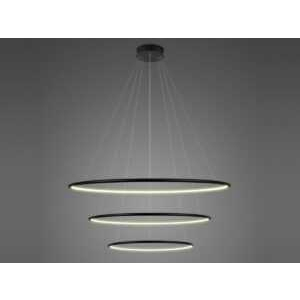
Люстра OLamp Triple GLODE
Диапазон цен: 56800 руб. – 136400 руб.
-6%
Торшер ракета черный ARCHPOLE
Первоначальная цена составляла 28156 руб..26470 руб.Текущая цена: 26470 руб..
-3%
