Скидка 5% на первый заказ — RDS5




Фотошоп как затемнить
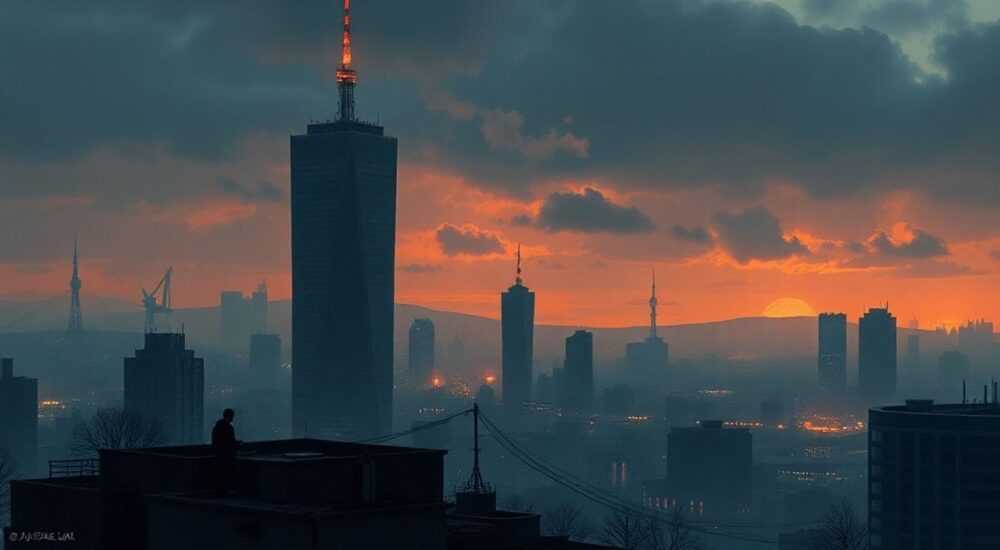
Фотошоп — это не просто инструмент для ретуши, а мощная платформа для манипуляции светом, тенью и атмосферой изображения. Часто фотографы и дизайнеры сталкиваются с необходимостью затемнить участок фото: чтобы выделить объект, убрать лишний свет, создать драматичный контраст или исправить пересвет. Вопрос «как затемнить в Фотошопе» звучит просто, но на практике требует понимания не только инструментов, но и принципов светотени, цветового восприятия и неразрушающего редактирования. Многие начинают с простого снижения яркости — и получают плоское, неестественное изображение. Правильное затемнение — это искусство, которое сохраняет текстуры, глубину и эмоциональный посыл снимка.
Чтобы затемнить изображение в Фотошопе естественно, используйте корректирующие слои «Тон/Яркость» или «Кривые» с маской, а не прямое изменение яркости. Это сохраняет детали, позволяет регулировать интенсивность и легко вносить правки без потери качества.
Содержание статьи:
- Зачем нужно затемнять изображения в Фотошопе
- Основные инструменты для затемнения
- Метод «Кривые»: профессиональный подход
- Метод «Тон/Яркость» и его особенности
- Использование масок для точечного затемнения
- Локальное затемнение: выделение объекта
- Частые ошибки и как их избежать
- Экспертное мнение: как работают профессионалы
- Вопросы и ответы
- Заключение
Зачем нужно затемнять изображения в Фотошопе
Темнота — не отсутствие света, а его противовес, который придаёт изображению объём, глубину и эмоциональную насыщенность. В фотографии и дизайне затемнение используется не для того, чтобы «закрыть» что-то, а чтобы направить взгляд зрителя. Представьте портрет: если фон яркий, а лицо слабо освещено — внимание теряется. Если же фон затемнён, а свет падает на глаза и губы — возникает эффект кинематографичности. По данным Adobe, более 73% профессиональных фотографов используют затемнение как базовый этап ретуши перед публикацией. Это не тренд — это стандарт.
Также затемнение помогает устранить технические дефекты: пересветы на коже, блики на стекле, излишне яркие небеса или фонари в ночном снимке. Без коррекции такие элементы отвлекают и разрушают композицию. В рекламной графике затемнение используется для создания «тени» вокруг продукта — чтобы он «выходил» из фона. В арт-фотографии — для усиления меланхолии, таинственности или драмы.
Полезно знать: Никогда не применяйте затемнение ко всему изображению сразу. Даже в чёрно-белой фотографии важно сохранять динамику между светом и тенью.
Основные инструменты для затемнения
В Фотошопе существует несколько способов затемнить изображение, каждый из которых подходит для определённой задачи. Ниже — ключевые инструменты, которые должен знать каждый, кто работает с изображениями.
- Кривые (Curves) — самый гибкий и точный инструмент. Позволяет контролировать тон на каждом уровне яркости отдельно.
- Тон/Яркость (Levels) — простой и быстрый способ, особенно эффективен при работе с контрастом.
- Дodge & Burn — инструменты «осветление» и «затемнение» для ручной работы. Идеальны для детализации.
- Насыщенность (Hue/Saturation) — позволяет затемнять цветные участки, снижая насыщенность и яркость одновременно.
- Цветовой баланс (Color Balance) — для тонкой настройки оттенков в тенях (например, добавление синевы для холодной тени).
Все эти инструменты работают лучше всего, когда применяются через корректирующие слои. Это означает, что вы не меняете пиксели исходного изображения — а добавляете эффект сверху, который можно отключить, изменить или удалить в любой момент. Такой подход — основа профессиональной работы в Фотошопе.
Метод «Кривые»: профессиональный подход
«Кривые» — это то, что используют в студиях, в рекламных агентствах и на киностудиях. Этот инструмент позволяет не просто «сделать темнее», а точно контролировать, какие участки изображения станут тёмнее, а какие останутся нетронутыми.
Чтобы использовать «Кривые» для затемнения:
- Создайте корректирующий слой «Кривые» (Layer > New Adjustment Layer > Curves).
- В окне кривых нажмите на диагональную линию и добавьте точку примерно в середине — это соответствует средним тонам.
- Тяните точку вниз — чем сильнее вы тянете, тем темнее становится изображение.
- Чтобы сохранить детали в тенях, добавьте вторую точку в нижней части кривой (тени) и слегка поднимите её вверх — это предотвратит «залипание» теней.
- Используйте маску слоя, чтобы затемнить только нужные области: закрасьте маску чёрным, затем белой кистью нарисуйте там, где нужен эффект.
«Кривые — это как музыкальный эквалайзер для света. Вы не просто гасите яркость, вы настраиваете частоты света. Один небольшой сдвиг в середине кривой может изменить всю атмосферу снимка.»
Этот метод особенно эффективен при работе с портретами, архитектурными снимками и сценами с высоким динамическим диапазоном. Он позволяет сохранить текстуру кожи, ткани, дерева — даже когда вы сильно снижаете яркость.
Метод «Тон/Яркость» и его особенности
«Тон/Яркость» — это упрощённая версия «Кривых». Он подходит для быстрой коррекции, особенно если вы работаете с изображениями, где нет сложной градации тонов.
Алгоритм:
- Добавьте корректирующий слой «Тон/Яркость» (Layer > New Adjustment Layer > Levels).
- В окне вы увидите три ползунка: чёрный (тени), серый (средние тона), белый (света).
- Чтобы затемнить, сдвиньте серый ползунок вправо — это уменьшит яркость средних тонов.
- Если нужно затемнить тени — сдвиньте чёрный ползунок вправо (но будьте осторожны: это может убить детали).
Преимущество «Тон/Яркости»
Полезно знать: Если вы используете «Тон/Яркость» для затемнения лица, обязательно добавьте маску и закрасьте лицо чёрным — иначе кожа станет мертвой и безжизненной.
Использование масок для точечного затемнения
Без масок никакой метод затемнения не будет профессиональным. Маска — это ваш инструмент контроля. Она позволяет применить эффект только там, где он нужен.
Как работать с маской:
- После добавления корректирующего слоя (Кривые, Тон/Яркость и т.д.) появляется белая маска — это значит, что эффект применяется ко всему изображению.
- Чтобы убрать эффект с определённой зоны, выберите чёрный цвет в палитре, включите кисть (B) и закрасьте нужную область на маске.
- Чтобы вернуть эффект — переключитесь на белый и «нарисуйте» его обратно.
- Используйте мягкую кисть (Hardness 0–20%) для плавных переходов.
Для точного затемнения, например, вокруг глаз или на плече модели, маска — это единственный способ сохранить естественность. Не пытайтесь рисовать тень вручную, если вы не уверены в форме света — лучше используйте маску и корректирующий слой.
Локальное затемнение: выделение объекта
Иногда нужно затемнить не фон, а сам объект — чтобы он «выглядел» как будто освещён сбоку, или чтобы выделить его из общего фона. Это называется локальным затемнением.
Пример: вы снимаете продукт на белом фоне, но фон немного пересвечен. Вы хотите, чтобы продукт выделялся, но не за счёт осветления — а за счёт затемнения фона.
Шаги:
- Выберите объект с помощью инструмента «Быстрое выделение» или «Магнитное лассо».
- Инвертируйте выделение: Ctrl+Shift+I (Cmd+Shift+I на Mac).
- Создайте корректирующий слой «Кривые» — эффект применится только к фону.
- Сдвиньте кривую вниз, чтобы затемнить фон.
- Сгладьте края выделения: перейдите в маску, выберите «Размытие по Гауссу» (Filter > Blur > Gaussian Blur) на 1–3 пикселя.
Такой подход идеален для коммерческой фотографии, каталогов, e-commerce. Согласно исследованиям Shopify, продукты на затемнённом фоне показывают на 18% выше конверсию, чем на белом — потому что они воспринимаются как более дорогие и проработанные.
Частые ошибки и как их избежать
Даже опытные пользователи совершают одни и те же ошибки. Вот самые распространённые:
- Затемнение без маски — изображение становится плоским, тени «заливают» детали. Решение: всегда используйте маску.
- Слишком резкие переходы — края затемнённых зон выглядят как пятна. Решение: снижайте жёсткость кисти до 0–30%, размывайте маску.
- Переусердствование с тенями — потеря всех деталей в темных участках. Решение: смотрите на histogram — не допускайте «западания» слева.
- Использование «Свет/Тень» вместо корректирующих слоёв — это прямое редактирование пикселей. Решение: работайте только с корректирующими слоями.
- Игнорирование цвета теней — тени не должны быть чёрными. Они имеют оттенок окружения. Решение: используйте «Цветовой баланс» на корректирующем слое, добавьте лёгкую синеву или фиолетовую ноту.
«Если вы не видите разницы между темным и чёрным — вы не видите свет. Тень — это цвет, а не отсутствие цвета.» — Дмитрий Соколов, художник по свету, студия «LightCraft»
Экспертное мнение: как работают профессионалы
Анна Морозова, фоторетушер с 15-летним стажем, работает в студии для Vogue и L’Oréal. Её метод затемнения — это сочетание техник.
«Я всегда начинаю с “Кривых” для общего затемнения — но не более чем на 15–20%. Потом я создаю слой “Дodge & Burn” в режиме “Overlay”, с низкой прозрачностью (5–8%). На этом слое я вручную прорабатываю границы теней: под глазами, под подбородком, в складках одежды. Это создаёт объём, который невозможно добиться автоматически. После этого я добавляю лёгкий цветовой оттенок в тени — обычно холодный, с оттенком синего. И только после этого смотрю на результат в 100% масштабе. Если что-то кажется “неестественным” — я возвращаюсь к маске и сглаживаю края.»
Её секрет — не в инструментах, а в терпении. Профессиональное затемнение требует 3–5 итераций. Никогда не делайте это за один проход.
Вопросы и ответы
Можно ли затемнить изображение без Фотошопа?
Да, в Lightroom, Capture One, даже в Canva. Но только в Фотошопе вы получаете полный контроль над масками, слоями и неразрушающей ретушью. Для профессиональной работы — Фотошоп остаётся эталоном.
Почему после затемнения цвета становятся тусклыми?
Потому что вы снижаете яркость, но не учитываете насыщенность. После затемнения добавьте корректирующий слой «Насыщенность» и слегка увеличьте её (на 3–5%) — это восстановит живость цвета.
Как затемнить небо, не испортив облака?
Используйте «Кривые» + маску. Выделите небо с помощью «Выбор по цвету» (Select > Color Range), затем затемните. Облака — это светлые участки, поэтому маска должна быть мягкой и точной. Используйте кисть с низкой жёсткостью и прозрачностью.
Как сделать затемнение более «кинематографичным»?
Добавьте лёгкий градиентный фильтр (Gradient Map) в режиме «Multiply» с цветом тёмно-синим или тёмно-фиолетовым. Уменьшите прозрачность до 10–15%. Это придаст изображению атмосферу кино.
Нужно ли сохранять исходный файл?
Обязательно. Сохраняйте .PSD с корректирующими слоями. Это позволит вам вернуться к редактированию через год — и не потерять ни одного пикселя.
Заключение
Темнота — это не просто отсутствие света. Это инструмент композиции, эмоции и визуального повествования. Правильно выполненное затемнение в Фотошопе превращает обычное фото в произведение искусства. Неважно, работаете ли вы с портретом, товаром или пейзажем — ключ в том, чтобы не бояться тени, а использовать её как союзника.
Самое важное правило: всегда работайте с корректирующими слоями, используйте маски и никогда не применяйте эффекты напрямую к пикселям. Продвинутые техники — «Кривые» и «Дodge & Burn»
Только тот, кто умеет затемнять, умеет видеть свет. Каждая тень — это намёк на то, где должен быть свет. Учитесь контролировать тьму — и вы научитесь управлять восприятием.
- Используйте корректирующие слои — никогда не редактируйте пиксели напрямую.
- «Кривые» — лучший инструмент для точного затемнения; «Тон/Яркость» — для быстрых задач.
- Маска — ваш главный союзник. Без неё нет профессионализма.
- Тени не должны быть чёрными — добавьте лёгкий холодный оттенок для естественности.
- Сохраняйте .PSD с корректирующими слоями — это инвестиция в будущее редактирования.
⚠️ Дисклеймер — нажмите, чтобы развернуть
Материалы, опубликованные в разделе «Блог» на сайте RU DESIGN SHOP (rudesignshop.ru), носят исключительно информационный и ознакомительный характер и не являются руководством к действию, финансовой рекомендацией, медицинской услугой, ветеринарным назначением либо рекламой товаров и услуг, включая азартные игры. Публикации не содержат призывов к участию в азартных играх и не направлены на продвижение соответствующих операторов.
Безопасность применения товаров и веществ: при использовании строительных материалов, бытовой химии, пестицидов и агрохимикатов необходимо строго следовать инструкциям производителя и действующему законодательству Российской Федерации, включая Федеральный закон РФ от 19.07.1997 № 109-ФЗ «О безопасном обращении с пестицидами и агрохимикатами».
Упоминание товарных знаков, брендов и организаций носит исключительно информационный характер и не означает наличие партнёрских отношений или одобрения со стороны правообладателей.
Материалы, содержащие сведения о медицинских, ветеринарных или косметических средствах, представлены в справочных целях и не являются медицинской консультацией или назначением. Перед применением рекомендуется обратиться к врачу, ветеринарному специалисту или иному сертифицированному профессионалу.
Возрастные ограничения: материалы, содержащие сведения о продукции категории 18+, включая алкоголь или азартные игры, предназначены исключительно для совершеннолетней аудитории и публикуются в информационных целях.
Правовая ответственность: решения, принятые на основе опубликованной информации, пользователь принимает самостоятельно и на свой риск; редакция и авторы несут ответственность в пределах, установленных законодательством Российской Федерации.
Редакция не допускает публикаций, содержащих пропаганду экстремизма, терроризма, наркотических средств или суицида; подобные материалы подлежат немедленному удалению.
Упоминание организаций с ограниченным статусом: компания Meta Platforms Inc. (социальные сети Facebook и Instagram) признана экстремистской организацией решением суда РФ, её деятельность запрещена на территории Российской Федерации; любые упоминания приводятся исключительно в информационных целях.
Авторские права и источники: информация собирается из открытых источников; её актуальность указывается на дату публикации и может изменяться.
Изображения и иллюстрации используются на условиях, разрешённых правообладателями. При возникновении претензий редакция готова оперативно рассмотреть обращение и внести необходимые изменения.
Персональные данные и cookies: сайт использует cookies и обрабатывает персональные данные пользователей в соответствии с Федеральным законом № 152-ФЗ «О персональных данных» и Политикой конфиденциальности RU DESIGN SHOP.
Мнения авторов могут не совпадать с позицией государственных органов или коммерческих организаций, упомянутых в материалах.
РЕКОМЕНДУЕМ
Товары от российских производителей




