Скидка 5% на первый заказ — RDS5




Powerpoint как редактировать
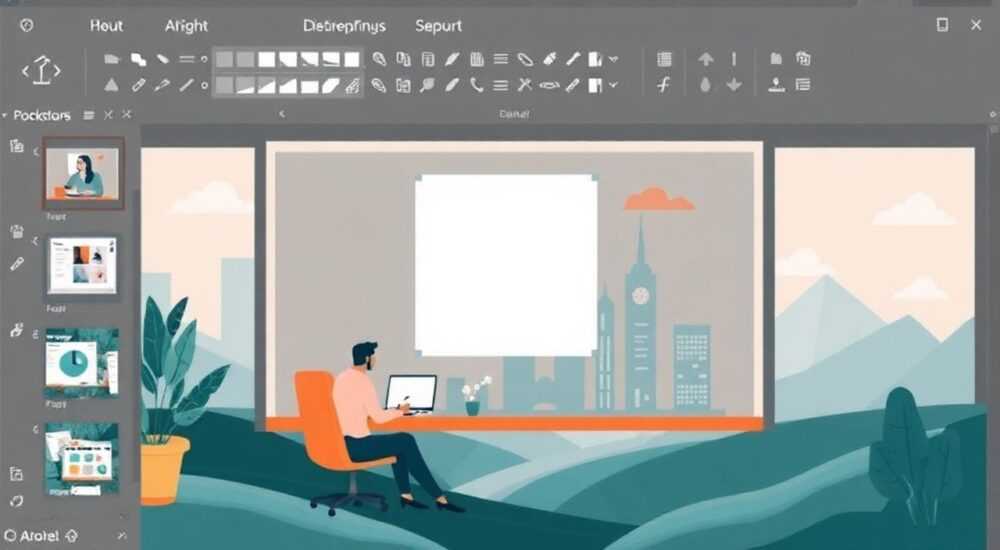
PowerPoint — один из самых популярных инструментов для создания презентаций в бизнесе, образовании и публичных выступлениях. Несмотря на кажущуюся простоту, многие пользователи сталкиваются с трудностями при редактировании слайдов: от базовых действий, таких как изменение текста или вставка изображений, до более сложных задач — настройка анимации, работа с шаблонами и форматирование элементов. Владение навыками редактирования в PowerPoint напрямую влияет на качество подачи информации и восприятие аудиторией.
Чтобы эффективно редактировать презентацию в PowerPoint, начните с понимания интерфейса и основных режимов работы. Освойте быстрые сочетания клавиш, используйте мастер слайдов для единообразия оформления и регулярно сохраняйте изменения.
Содержание статьи:
- Основные режимы работы в PowerPoint
- Полноэкранный режим и показ слайдов
- Режим заметок и комментариев
- Редактирование текста и объектов на слайдах
- Работа с фигурами и надписями
- Работа с изображениями и графикой
- Работа с диаграммами и SmartArt
- Форматирование слайдов: цвета, шрифты, эффекты
- Тени, отражения и объём
- Мастер слайдов и шаблоны: как использовать
- Анимация и переходы между слайдами
- Совместная работа и сохранение презентации
- Экспертное мнение
- Интервью с Михаилом Волковым, экспертом по корпоративным презентациям, 12 лет опыта
- Вопросы и ответы
- Заключение
Основные режимы работы в PowerPoint
PowerPoint предлагает несколько режимов просмотра, каждый из которых предназначен для определённого этапа создания и редактирования презентации. Понимание этих режимов помогает быстро переключаться между задачами и повышает продуктивность.
Режим «Обычный» (Normal View) — это основной рабочий режим, где вы видите текущий слайд, область заметок и миниатюры всех слайдов слева. Он идеален для редактирования содержания, добавления текста и объектов. В этом режиме можно легко перетаскивать слайды, копировать и удалять их.
Режим «Сортировщик слайдов» (Slide Sorter) позволяет увидеть все слайды в виде миниатюр. Это удобно для переупорядочивания слайдов, группировки по темам или удаления лишних. Особенно полезен при работе с длинными презентациями, где важно оценить общую структуру.
Полноэкранный режим и показ слайдов
«Показ слайдов» (Slide Show) запускает презентацию с первого или текущего слайда. Этот режим необходим для проверки анимации, переходов и общего восприятия. Вы можете выйти из показа, нажав Esc, или использовать цифровые клавиши для перехода к конкретному слайду.
Полезно знать: Для быстрого запуска показа с текущего слайда используйте сочетание Shift+F5.
Режим заметок и комментариев
Режим «Заметки» (Notes Page) позволяет добавлять пояснения под каждым слайдом — они не видны зрителям, но помогают докладчику во время выступления. Комментарии же можно вставлять прямо на слайд (вкладка «Рецензирование»), чтобы обсудить правки с коллегами.
- Обычный режим — редактирование содержания.
- Сортировщик слайдов — управление структурой.
- Показ слайдов — демонстрация и тестирование.
- Заметки — подготовка к выступлению.
«Используйте сортировщик слайдов перед финальной проверкой — это помогает увидеть логические пробелы и улучшить последовательность подачи материала.»
Редактирование текста и объектов на слайдах
Текст — основной элемент большинства слайдов. Редактирование начинается с выделения текстового поля. Кликните по нему, чтобы активировать курсор. Изменить шрифт, размер, цвет или выравнивание можно через вкладку «Главная» или контекстное меню (правый клик).
Если нужно вставить новый текст, выберите «Вставка» → «Текстовое поле» и нарисуйте рамку на слайде. Это полезно, когда стандартные макеты не подходят. Также можно копировать текст из других программ — PowerPoint автоматически адаптирует форматирование, но его можно отключить через «Параметры вставки» (иконка рядом с вставленным блоком).
Работа с фигурами и надписями
Фигуры (стрелки, круги, блоки) вставляются через «Вставка» → «Фигуры». После размещения их можно редактировать: менять цвет заливки, контура, добавлять тень или объём. Двойной клик по фигуре позволяет ввести текст — он будет привязан к объекту.
Для точного позиционирования используйте сетку и направляющие. Включите их через «Вид» → «Сетка и направляющие». Направляющие можно перетаскивать мышью, чтобы выравнивать объекты по ключевым точкам.
Действие |
Где найти |
Горячая клавиша |
|---|---|---|
Выделить всё |
Главная → Выделить → Все |
Ctrl+A |
Копировать |
Главная → Копировать |
Ctrl+C |
Вставить |
Главная → Вставить |
Ctrl+V |
Отменить |
Быстрый доступ → Отменить |
Ctrl+Z |
Группировка объектов |
Формат → Группировать |
Ctrl+G |
Полезно знать: Удерживайте Shift при рисовании фигур, чтобы сохранить пропорции (например, идеальный круг или квадрат).
Работа с изображениями и графикой
Изображения делают презентацию визуально привлекательнее. Чтобы вставить картинку, перейдите в «Вставка» → «Изображения» и выберите файл с компьютера или из онлайн-источников. После вставки появляется вкладка «Формат», где можно обрезать, повернуть, применить стиль или эффект.
PowerPoint позволяет удалять фон («Удалить фон» в группе «Изменить»). Функция особенно полезна для выделения объекта без использования графических редакторов. Однако результат зависит от качества исходного изображения — лучше всего работает с чёткими границами.
Работа с диаграммами и SmartArt
Для визуализации данных используйте диаграммы («Вставка» → «Диаграмма»). Выберите тип — гистограмма, круговая, линейчатая — и введите данные в открывшемся окне Excel. При изменении чисел диаграмма обновляется автоматически.
SmartArt — это набор готовых графических макетов для иерархий, процессов, отношений. Вставьте его через «Вставка» → «SmartArt», выберите категорию и введите текст. Элементы можно добавлять, удалять и переставлять — PowerPoint сам корректирует дизайн.
«Не перегружайте слайды изображениями. Одно качественное фото с подписью эффективнее десяти случайных картинок.» — Дмитрий Смирнов, дизайнер презентаций, 8 лет опыта
Форматирование слайдов: цвета, шрифты, эффекты
Единый стиль — ключ к профессиональной презентации. PowerPoint предлагает темы — наборы цветов, шрифтов и эффектов, которые применяются ко всей презентации. Выберите подходящую в «Дизайн» → «Темы». Можно модифицировать её: изменить цветовую схему или шрифты через соответствующие кнопки.
Цвета должны быть согласованы: основной, акцентный, фоновый. Используйте не более 3–4 цветов. Шрифты — читаемые: Sans-serif (Arial, Calibri) для заголовков, Serif (Times New Roman) — для больших блоков текста. Размер шрифта — не менее 18 pt для основного текста.
Тени, отражения и объём
Эффекты придадут глубину, но их стоит использовать умеренно. Тень добавляется через «Формат» → «Стили фигур» → «Эффекты фигуры». Отражение и свечение также доступны в этом меню. Для текста используются аналогичные эффекты, но только в фигуре или текстовом поле.
Полезно знать: Переходы и анимации — не замена содержанию. Они должны подчеркивать смысл, а не отвлекать.
Мастер слайдов и шаблоны: как использовать
Мастер слайдов — скелет презентации. Он определяет расположение элементов, которые будут повторяться на всех слайдах: логотип, номер страницы, фон, стили заголовков. Доступ к нему — «Вид» → «Образец слайдов».
В режиме мастера вы можете:
- Добавить логотип в угол.
- Настроить положение заголовка и текста.
- Установить фоновую картинку или градиент.
- Настроить стили для разных уровней текста.
После выхода из режима («Закрыть режим образца») все изменения применяются ко всем слайдам, использующим эти макеты. Это экономит часы при массовом редактировании.
Шаблоны — это готовые презентации с продуманным дизайном. Их можно скачать из библиотеки Office или сторонних источников. Установленный шаблон появляется в разделе «Дизайн». Использование фирменного шаблона обеспечивает узнаваемость бренда.
Анимация и переходы между слайдами
Анимация помогает раскрыть информацию поэтапно. На вкладке «Анимация» выберите эффект: появление, выцветание, движение. Примените к тексту или объекту. Через «Панель анимации» можно настроить порядок, задержку и триггеры.
Переходы — эффекты смены слайдов. Доступны в одноимённой вкладке. Популярные: «Затемнение», «Проявление», «Переход по горизонтали». Не используйте более двух типов переходов в одной презентации.
Полезно знать: Анимация «По щелчку» даёт контроль во время выступления, «С предыдущей» — автоматизация.
Совместная работа и сохранение презентации
PowerPoint поддерживает совместную работу через OneDrive или SharePoint. Поделитесь ссылкой с коллегами — они смогут редактировать презентацию в реальном времени. Все изменения отображаются под именами участников.
Перед отправкой сохраните в нужном формате:
- .pptx — стандартный формат для редактирования.
- .pdf — для печати или защиты от изменений.
- .ppsx — показ слайдов без режима редактирования.
Используйте «Сохранить как» → «Экспорт», чтобы выбрать параметры PDF (качество, диапазон слайдов). Также можно экспортировать в видео (MP4) — удобно для рассылки.
«Перед финальной версией создайте резервную копию. Лучше использовать облачное хранилище с версионированием.» — Елена Козлова, IT-консультант
Экспертное мнение
Интервью с Михаилом Волковым, экспертом по корпоративным презентациям, 12 лет опыта
— Что чаще всего упускают при редактировании презентаций?
«Люди сосредотачиваются на внешнем виде, забывая о структуре. Хороший слайд должен отвечать на вопрос: “О чём это?” за 3 секунды. Если нет — переработайте содержание, а не шрифты.»
— Какие инструменты в PowerPoint недооценены?
«Мастер слайдов. Большинство редактируют каждый слайд вручную, хотя можно настроить один раз — и всё будет единообразно. Также мало используют функцию “Проверка доступности” — она помогает сделать презентацию понятной для всех, включая людей с ограниченными возможностями.»
— Совет для новичков?
«Начинайте с чистого холста. Не копируйте слайды из прошлых работ “просто так”. Каждая презентация — это отдельный рассказ.»
Вопросы и ответы
Как быстро изменить шрифт на всех слайдах?
Перейдите в «Дизайн» → «Шрифты» → «Настроить шрифты». Укажите желаемые шрифты для заголовков и основного текста. Новые шрифты применятся ко всей презентации.
Почему текст перестаёт помещаться при изменении шрифта?
PowerPoint не масштабирует текст автоматически. Используйте функцию «Автоподбор»: кликните по текстовому полю → «Формат» → «Автоподбор» → «Уменьшать размер шрифта по мере необходимости».
Как редактировать презентацию на телефоне?
Установите приложение PowerPoint для Android или iOS. Оно позволяет просматривать, редактировать текст, добавлять слайды и даже использовать базовую анимацию. Все изменения синхронизируются с облаком.
Можно ли отменить много шагов назад?
Да. По умолчанию PowerPoint сохраняет до 50 шагов отмены. Используйте стрелку «Назад» на панели быстрого доступа или Ctrl+Z многократно.
Что делать, если PowerPoint завис при редактировании?
Включите автосохранение: «Файл» → «Параметры» → «Сохранение» → «Сохранять автосохраняемую версию». При сбое программа предложит восстановить несохранённые изменения.
Заключение
Редактирование в PowerPoint — это не просто внесение правок, а процесс доведения презентации до совершенства. От выбора режима просмотра до тонкой настройки анимации — каждый шаг влияет на конечный результат. Владение инструментами позволяет экономить время, избегать ошибок и создавать визуально сильные материалы.
Главное — помнить, что технология служит содержанию. Даже самая красивая презентация не спасёт плохую идею. Зато хорошо оформленная — поможет донести мысль ясно и убедительно.
- Освойте режимы просмотра для эффективной работы.
- Используйте мастер слайдов для единообразия дизайна.
- Редактируйте текст и объекты с помощью горячих клавиш и контекстных меню.
- Применяйте анимацию и переходы осознанно, не перегружая слайды.
- Сохраняйте и делитесь презентацией с учётом целевой аудитории.
⚠️ Дисклеймер — нажмите, чтобы развернуть
Материалы, опубликованные в разделе «Блог» на сайте RU DESIGN SHOP (rudesignshop.ru), носят исключительно информационный и ознакомительный характер и не являются руководством к действию, финансовой рекомендацией, медицинской услугой, ветеринарным назначением либо рекламой товаров и услуг, включая азартные игры. Публикации не содержат призывов к участию в азартных играх и не направлены на продвижение соответствующих операторов.
Безопасность применения товаров и веществ: при использовании строительных материалов, бытовой химии, пестицидов и агрохимикатов необходимо строго следовать инструкциям производителя и действующему законодательству Российской Федерации, включая Федеральный закон РФ от 19.07.1997 № 109-ФЗ «О безопасном обращении с пестицидами и агрохимикатами».
Упоминание товарных знаков, брендов и организаций носит исключительно информационный характер и не означает наличие партнёрских отношений или одобрения со стороны правообладателей.
Материалы, содержащие сведения о медицинских, ветеринарных или косметических средствах, представлены в справочных целях и не являются медицинской консультацией или назначением. Перед применением рекомендуется обратиться к врачу, ветеринарному специалисту или иному сертифицированному профессионалу.
Возрастные ограничения: материалы, содержащие сведения о продукции категории 18+, включая алкоголь или азартные игры, предназначены исключительно для совершеннолетней аудитории и публикуются в информационных целях.
Правовая ответственность: решения, принятые на основе опубликованной информации, пользователь принимает самостоятельно и на свой риск; редакция и авторы несут ответственность в пределах, установленных законодательством Российской Федерации.
Редакция не допускает публикаций, содержащих пропаганду экстремизма, терроризма, наркотических средств или суицида; подобные материалы подлежат немедленному удалению.
Упоминание организаций с ограниченным статусом: компания Meta Platforms Inc. (социальные сети Facebook и Instagram) признана экстремистской организацией решением суда РФ, её деятельность запрещена на территории Российской Федерации; любые упоминания приводятся исключительно в информационных целях.
Авторские права и источники: информация собирается из открытых источников; её актуальность указывается на дату публикации и может изменяться.
Изображения и иллюстрации используются на условиях, разрешённых правообладателями. При возникновении претензий редакция готова оперативно рассмотреть обращение и внести необходимые изменения.
Персональные данные и cookies: сайт использует cookies и обрабатывает персональные данные пользователей в соответствии с Федеральным законом № 152-ФЗ «О персональных данных» и Политикой конфиденциальности RU DESIGN SHOP.
Мнения авторов могут не совпадать с позицией государственных органов или коммерческих организаций, упомянутых в материалах.
РЕКОМЕНДУЕМ
Товары от российских производителей

Светильник NEXT Forstlight
Диапазон цен: 10110 руб. – 23910 руб.
Светильник HORN Forstlight
Диапазон цен: 14940 руб. – 119510 руб.

