Скидка 5% на первый заказ — RDS5




Freecad как разрезать деталь
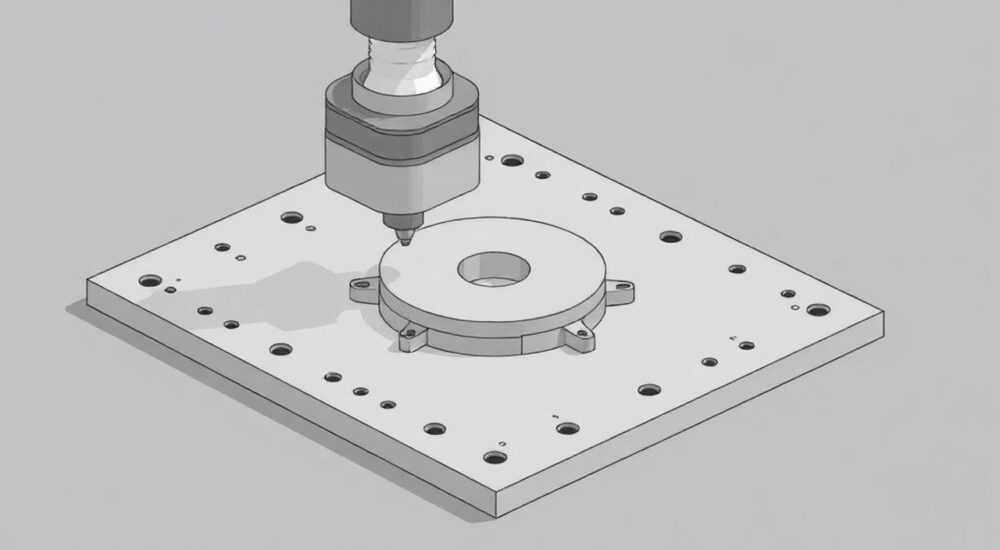
Разрезание детали в FreeCAD — это одна из ключевых операций при проектировании, позволяющая анализировать внутреннюю структуру модели, создавать чертежи с разрезами или подготавливать объекты к 3D-печати. Основной инструмент для этого — функция «Плоскость сечения» (Section Plane) в верстаке Part, а также использование булевых операций в Part Design. Выбор метода зависит от цели: временный визуальный разрез или создание новой геометрии.
Чтобы разрезать деталь в FreeCAD, используйте «Плоскость сечения» для визуализации разреза или булевы операции (Cut) для физического разделения тела. Первый способ подходит для анализа и чертежей, второй — для модификации модели.
Содержание статьи:
- Метод плоскости сечения: как сделать визуальный разрез
- Настройка параметров сечения
- Булево вычитание: как физически разрезать деталь
- Пошаговый алгоритм физического разреза
- Как добавить разрез на чертёж
- Особенности оформления разрезов в TechDraw
- Типичные ошибки и как их избежать
- Чек-лист перед созданием разреза
- Экспертное мнение
- Вопросы и ответы
- Заключение
Метод плоскости сечения: как сделать визуальный разрез
Плоскость сечения — это виртуальная инструмент, который позволяет увидеть внутреннюю часть детали без изменения её геометрии. Он особенно полезен при анализе сложных форм, например, при проектировании корпусов электроники или механических узлов. Этот метод работает в верстаке Part и активируется через меню «Создать плоскость сечения».
Для начала убедитесь, что выбран верстак Part. Затем выделите нужную деталь в дереве объектов. Нажмите кнопку «Плоскость сечения» на панели инструментов. Система автоматически создаст сечение по умолчанию — чаще всего параллельно одной из основных плоскостей (XY, XZ или YZ). Чтобы изменить ориентацию, дважды щелкните на созданную плоскость и перейдите во вкладку «Данные».
Здесь можно точно задать нормаль к плоскости, её положение и даже привязать к другим элементам модели. Например, если нужно сделать разрез по оси отверстия, задайте направление нормали через вектор или выберите соответствующую грань. После настройки обновите вид — в окне 3D-представления появится сечение с контуром внутренней структуры.
Настройка параметров сечения
- Нормаль к плоскости: определяет направление разреза. Можно указать вручную или выбрать из существующих граней.
- Смещение: перемещает плоскость вдоль нормали. Полезно для анализа разных уровней детали.
- Привязка к граням: позволяет зафиксировать плоскость относительно конкретного элемента, что повышает точность.
Полезно знать: Плоскость сечения не изменяет исходную геометрию. Она существует только в текущем документе и используется для визуализации.
Если требуется несколько разрезов, создайте дополнительные плоскости. Это удобно при сравнении сечений на разных уровнях. Также можно скрывать или показывать сечения, переключая видимость в дереве объектов. Для экспорта сечения в DXF или SVG используйте функцию «Экспорт сечения», доступную через контекстное меню плоскости.
Булево вычитание: как физически разрезать деталь
Если вам нужно не просто увидеть разрез, а разделить деталь на части — например, чтобы удалить ненужный фрагмент или подготовить модель к сборке — применяйте булево вычитание. Этот метод требует создания вспомогательного тела (чаще всего параллелепипеда), которое будет использоваться как «инструмент резки».
Перейдите в верстак Part Design. Создайте новое тело или работайте с существующим. Добавьте эскиз на нужную плоскость, затем постройте объемную форму — например, куб, который пересекает деталь по линии будущего разреза. Убедитесь, что его размеры достаточны для полного пересечения целевой детали.
Затем используйте операцию «Вычитание» (Cut). Выберите исходную деталь как «базовое тело», а вспомогательный куб — как «вычитаемое». После применения операции останется часть оригинальной детали, не пересекающаяся с кубом. Если нужно сохранить обе части, продублируйте исходную деталь заранее и примените вычитание в двух вариантах: один раз с одной стороны, другой — с противоположной.
Пошаговый алгоритм физического разреза
- Переключитесь на верстак Part Design.
- Создайте новое тело или выберите активное.
- Добавьте эскиз и постройте замкнутый контур (например, прямоугольник).
- Выдавите эскиз в 3D-объект (Pad), чтобы получить режущее тело.
- Выберите исходную деталь, затем — режущее тело.
- Нажмите «Вычитание» в панели инструментов.
- Подтвердите операцию и проверьте результат.
«Всегда дублируйте оригинальную деталь перед булевыми операциями. Это спасёт от потери данных при ошибках.» — Алексей Миронов, инженер-конструктор, 12 лет опыта в CAD
Метод |
Цель |
Обратимость |
Верстак |
|---|---|---|---|
Плоскость сечения |
Визуализация внутренней структуры |
Полностью обратимо |
Part |
Булево вычитание |
Физическое разделение детали |
Требует резервной копии |
Part, Part Design |
Разрез в Draft |
Создание 2D-контура сечения |
Обратимо |
Draft |
Как добавить разрез на чертёж
Один из самых частых сценариев использования разрезов — подготовка технической документации. В FreeCAD это реализуется через верстак TechDraw. Здесь можно не только отобразить сечение, но и оформить его по стандартам ГОСТ или ISO.
Создайте новый лист в TechDraw. Добавьте вид с деталью, затем нажмите «Создать вид сечения». Укажите линию разреза на виде — например, горизонтальную или вертикальную. Система предложит выбрать направление взгляда и масштаб. После подтверждения появится проекция разреза с штриховкой.
Настройте стиль штриховки через панель свойств. Можно изменить угол, шаг, тип линий. Для соответствия ГОСТ 2.306–68 используйте наклон 45° и шаг 1.5–2 мм. Добавьте обозначение разреза (например, «А-А») с помощью текстового инструмента или автоматической метки.
Особенности оформления разрезов в TechDraw
- Линия разреза должна быть разомкнутой стрелками, указывающими направление взгляда.
- Штриховка наносится только на металлы; неметаллические материалы могут иметь свои обозначения.
- Отверстия и пазы, расположенные за плоскостью сечения, не штрихуются.
Полезно знать: Если сечение не отображается корректно, проверьте, что исходная деталь является «чистым» Solid-объектом без самопересечений.
Для сложных деталей используйте ступенчатые или ломаные разрезы. В TechDraw они создаются вручную: постройте линию разреза из нескольких сегментов, затем создайте вид, привязанный к этой линии. Результат — полноценный разрез по заданному пути.
Типичные ошибки и как их избежать
Новички часто сталкиваются с проблемами при работе с разрезами. Одна из самых распространённых — отсутствие результата после создания плоскости сечения. Причина: деталь не была выделена перед активацией инструмента. FreeCAD требует явного выбора объекта.
Другая ошибка — попытка использовать булево вычитание между телами из разных верстаков без преобразования в общие форматы. Например, нельзя вычесть объект Draft из тела Part Design напрямую. Решение — преобразовать Draft-объект в Solid с помощью операции «Преобразовать в форму» (Convert to Shape).
Также частая проблема — некорректное отображение сечения на чертеже. Это может происходить из-за:
- Несовместимости формы (например, поверхности вместо твёрдого тела);
- Ошибок топологии (дыры, зазоры в гранях);
- Неправильной ориентации нормали.
Чек-лист перед созданием разреза
- Убедитесь, что деталь является валидным Solid (проверьте через Part → Проверить тело).
- Выберите правильный верстак: Part для сечений, Part Design для модификаций.
- Создайте резервную копию детали перед булевыми операциями.
- Проверьте привязку плоскости и направление нормали.
- Для чертежей — используйте TechDraw, а не Drawing (устаревший верстак).
«Перед любым разрезом запускайте инструмент “Анализ формы” (Shape Analysis). Он покажет скрытые дефекты, которые могут помешать операции.» — Екатерина Лебедева, CAD-методист, 9 лет в промышленном дизайне
Экспертное мнение
«В реальной практике 80% запросов на разрез связаны с подготовкой к 3D-печати. Инженеры хотят увидеть, как слои будут ложиться внутри детали. Здесь плоскость сечения незаменима. Но если нужно разделить корпус на две половинки — однозначно булево вычитание. Главное — помнить: FreeCAD не всегда мгновенно обновляет результат. Иногда требуется вручную нажать “Перестроить” (Recompute).» — Дмитрий Ковалёв, руководитель BIM-отдела в машиностроительной компании
Современные версии FreeCAD (начиная с 0.20) значительно улучшили стабильность булевых операций. Раньше даже небольшие неточности в геометрии приводили к сбоям. Теперь движок OpenCASCADE лучше справляется с такими случаями, но всё равно рекомендуется использовать «толерантные» операции — например, добавлять микроскопический зазор при вычитании.
Вопросы и ответы
Можно ли сделать косой разрез в FreeCAD?
Да, можно. При создании плоскости сечения задайте произвольный вектор нормали. Например, введите (1,1,0) для угла 45° в плоскости XY. В случае булевого вычитания — постройте режущее тело под нужным углом, используя поворот или эскиз с наклонной линией.
Почему после вычитания деталь исчезает?
Чаще всего это происходит из-за неправильного порядка операций. Убедитесь, что вы выбрали базовое тело первым, а вычитаемое — вторым. Также проверьте, пересекаются ли тела физически. Если режущее тело находится вне детали, результат будет пустым.
Как сохранить обе части после разреза?
Создайте копию исходной детали до выполнения вычитания. На первой копии вычтите правую часть, на второй — левую. В результате получите два отдельных объекта, каждый со своей половиной.
Поддерживает ли FreeCAD разрезы по кривой поверхности?
Стандартные инструменты работают с плоскими сечениями. Для сложных поверхностей используйте верстак Part → Булевы операции → Разделить форму (Split). Это позволяет разделить тело по произвольной поверхности, например, цилиндрической или сферической.
Можно ли анимировать сечение, двигая плоскость?
Косвенно — да. Используя выражения (Expressions), свяжите положение плоскости с переменной. Затем меняйте значение переменной вручную или через макрос Python, чтобы имитировать движение сечения. Это полезно для презентаций и демонстраций.
Заключение
Разрезание детали в FreeCAD — это не одна операция, а целый набор методов, каждый из которых решает свою задачу. Визуальные сечения подходят для анализа и чертежей, а булевы операции — для реального изменения геометрии. Понимание различий между ними экономит время и предотвращает ошибки.
Главное — чётко определить цель: хотите ли вы просто посмотреть внутрь или физически разделить объект. От этого зависит выбор инструмента, верстака и последовательности действий. Не забывайте проверять целостность модели и делать резервные копии перед радикальными изменениями.
- Используйте «Плоскость сечения» в верстаке Part для визуализации без изменения геометрии.
- Применяйте булево вычитание в Part Design, когда нужно разделить или модифицировать деталь.
- Для чертежей переходите в TechDraw — он обеспечивает соответствие стандартам и точное оформление.
- Всегда проверяйте валидность тела и делайте резервные копии перед операциями.
- Освойте сочетание сечений и выражений для продвинутого анализа и анимации.
⚠️ Дисклеймер — нажмите, чтобы развернуть
Материалы, опубликованные в разделе «Блог» на сайте RU DESIGN SHOP (rudesignshop.ru), носят исключительно информационный и ознакомительный характер и не являются руководством к действию, финансовой рекомендацией, медицинской услугой, ветеринарным назначением либо рекламой товаров и услуг, включая азартные игры. Публикации не содержат призывов к участию в азартных играх и не направлены на продвижение соответствующих операторов.
Безопасность применения товаров и веществ: при использовании строительных материалов, бытовой химии, пестицидов и агрохимикатов необходимо строго следовать инструкциям производителя и действующему законодательству Российской Федерации, включая Федеральный закон РФ от 19.07.1997 № 109-ФЗ «О безопасном обращении с пестицидами и агрохимикатами».
Упоминание товарных знаков, брендов и организаций носит исключительно информационный характер и не означает наличие партнёрских отношений или одобрения со стороны правообладателей.
Материалы, содержащие сведения о медицинских, ветеринарных или косметических средствах, представлены в справочных целях и не являются медицинской консультацией или назначением. Перед применением рекомендуется обратиться к врачу, ветеринарному специалисту или иному сертифицированному профессионалу.
Возрастные ограничения: материалы, содержащие сведения о продукции категории 18+, включая алкоголь или азартные игры, предназначены исключительно для совершеннолетней аудитории и публикуются в информационных целях.
Правовая ответственность: решения, принятые на основе опубликованной информации, пользователь принимает самостоятельно и на свой риск; редакция и авторы несут ответственность в пределах, установленных законодательством Российской Федерации.
Редакция не допускает публикаций, содержащих пропаганду экстремизма, терроризма, наркотических средств или суицида; подобные материалы подлежат немедленному удалению.
Упоминание организаций с ограниченным статусом: компания Meta Platforms Inc. (социальные сети Facebook и Instagram) признана экстремистской организацией решением суда РФ, её деятельность запрещена на территории Российской Федерации; любые упоминания приводятся исключительно в информационных целях.
Авторские права и источники: информация собирается из открытых источников; её актуальность указывается на дату публикации и может изменяться.
Изображения и иллюстрации используются на условиях, разрешённых правообладателями. При возникновении претензий редакция готова оперативно рассмотреть обращение и внести необходимые изменения.
Персональные данные и cookies: сайт использует cookies и обрабатывает персональные данные пользователей в соответствии с Федеральным законом № 152-ФЗ «О персональных данных» и Политикой конфиденциальности RU DESIGN SHOP.
Мнения авторов могут не совпадать с позицией государственных органов или коммерческих организаций, упомянутых в материалах.
РЕКОМЕНДУЕМ
Товары от российских производителей




