Скидка 5% на первый заказ — RDS5




Как в солид воркс сделать развертку детали
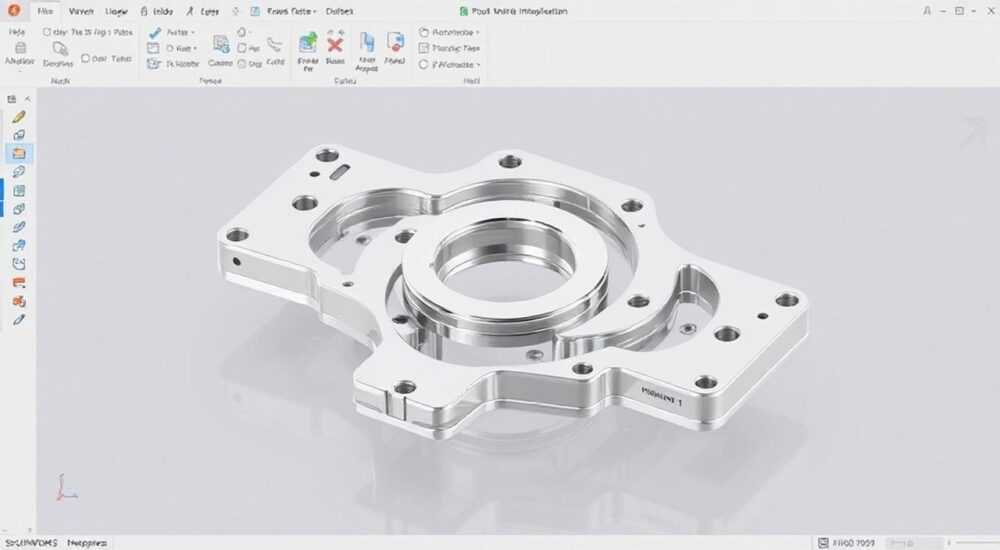
Развертка детали в SolidWorks — это процесс преобразования 3D-модели листового металла или сварной конструкции в 2D-чертеж, который можно использовать для раскроя материала на станках с ЧПУ. Эта функция незаменима при подготовке производства, особенно в машиностроении, строительстве и производстве мебели. Технология позволяет точно рассчитать длину заготовки с учетом толщины материала, радиуса гибки и коэффициентов укорочения.
Чтобы создать развертку детали в SolidWorks, необходимо работать с моделью листового металла, используя специальные инструменты: «Развертка», «Вырезать развертку» и «Вид развертки» в чертеже. Главное — корректно задать параметры гибки и использовать шаблоны форматов.
Содержание статьи:
- Что такое развертка детали и зачем она нужна
- Требования к модели для создания развертки
- Подготовка параметров материала
- Пошаговая инструкция: как сделать развертку в SolidWorks
- Работа с конфигурациями
- Как добавить вид развертки на чертеж
- Настройка аннотаций и размеров
- Типичные ошибки и как их избежать
- Ошибка: Команда «Развертка» неактивна
- Ошибка: Развертка искажена или имеет разрывы
- Ошибка: Отсутствуют вырезы на развертке
- Экспертное мнение
- Вопросы и ответы
- Заключение
Что такое развертка детали и зачем она нужна
Развертка — это двухмерное представление трехмерной детали из листового металла, разогнутой по всем граням. Она показывает форму заготовки до выполнения гибочных операций. Этот вид проекции критически важен для технологов, конструкторов и цеховых мастеров, так как позволяет точно определить размеры исходного листа, расположение отверстий и вырезов, а также спланировать раскрой материала с минимальными отходами.
Применение разверток особенно актуально в производстве корпусов, кожухов, электрощитов, воздуховодов и других изделий из тонколистовой стали, алюминия или нержавеющей стали. Без корректной развертки невозможно автоматизировать процесс резки на лазерных, плазменных или водоструйных станках.
С точки зрения производства, ошибка в расчете развертки может привести к браку, перерасходу материалов и задержкам в выпуске продукции. Поэтому точность и соответствие реальным физическим свойствам материала — ключевые требования к данному этапу проектирования.
Полезно знать: Развертка в SolidWorks не просто «разгибает» модель — она учитывает нейтральный слой материала, радиус гибки и коэффициент K (K-factor), что обеспечивает высокую точность при переходе от цифровой модели к реальной детали.
Требования к модели для создания развертки
Не каждая 3D-модель в SolidWorks может быть преобразована в развертку. Для этого необходимо соблюдение ряда условий, связанных с типом детали и способом её построения.
Первое и главное требование — деталь должна быть создана в режиме листового металла (Sheet Metal). Это означает, что при создании новой детали нужно выбрать соответствующий шаблон, например *Part – Sheet Metal*. Только в этом случае станут доступны специальные команды: «Основание фланца», «Грань-фланец», «Заклепка», «Вырезать развертку» и другие.
Модель должна быть непрерывной, без разрывов между гранями. Все фланцы должны быть соединены через общие ребра, а радиусы гибки — заданы корректно. Если вы пытаетесь развернуть обычную деталь, созданную в стандартном режиме, SolidWorks не позволит этого сделать без предварительного преобразования.
Кроме того, важно правильно задать:
- Толщину листа;
- Радиус гибки;
- Коэффициент укорочения (K-factor);
- Направление проката (если влияет на гибку).
Подготовка параметров материала
SolidWorks позволяет хранить библиотеку материалов с уже заданными свойствами для листового металла. При выборе материала из библиотеки автоматически подставляются значения K-factor и допустимый минимальный радиус гибки. Например, для стали Ст3 с толщиной 2 мм рекомендуемый радиус — 1–2 мм, а K-factor — около 0.45.
Если используется нестандартный материал, его можно добавить вручную через «Свойства документа» → «Материалы». Указание правильных параметров гарантирует, что длина развертки будет рассчитана с учетом реального поведения металла при гибке.
«Всегда проверяйте, включен ли режим листового металла. Даже если модель выглядит как фланец, без соответствующего типа детали команда “Развертка” будет недоступна.» — Алексей Миронов, инженер-конструктор, 12 лет опыта в CAD/CAM
Пошаговая инструкция: как сделать развертку в SolidWorks
Процесс создания развертки состоит из нескольких четких шагов. Следуя им, вы сможете получить точную 2D-заготовку даже для сложной детали.
- Откройте деталь в режиме листового металла. Убедитесь, что в дереве построений присутствует элемент «Листовой металл» и все фланцы построены с помощью соответствующих команд.
- Выберите команду «Развертка». На вкладке «Листовой металл» нажмите кнопку «Развертка». SolidWorks автоматически разогнет все фланцы и покажет плоскую заготовку.
- Проверьте корректность развертки. Убедитесь, что нет пересечений граней, вырезы находятся на своих местах, а отверстия не деформированы.
- При необходимости примените «Вырезать развертку». Эта команда позволяет создать вырез, который будет корректно отображаться как в сложенном, так и в развернутом виде.
- Сохраните состояние развертки. Используйте конфигурации: одна — для сборки (сложенная), другая — для чертежа (развернутая).
Для переключения между состояниями удобно использовать видовые ориентации и управление отображением (Display States). Например, можно создать конфигурацию «Flat Pattern», в которой активна только развертка, а остальные фланцы скрыты.
Работа с конфигурациями
Конфигурации — мощный инструмент в SolidWorks, позволяющий хранить несколько версий одной детали. В контексте развертки это особенно полезно:
Конфигурация |
Назначение |
Особенности |
|---|---|---|
Default (Default) |
Сборочная модель |
Деталь в сложенном состоянии, используется в сборках |
Flat Pattern |
Технологическая заготовка |
Активна команда «Развертка», все фланцы разогнуты |
With Cuts |
Деталь с вырезами |
Специальная обработка отверстий под крепеж |
Полезно знать: Чтобы быстро переключаться между конфигурациями, щелкните правой кнопкой мыши по названию детали в дереве и выберите «Изменить конфигурацию для данного документа».
Как добавить вид развертки на чертеж
После создания развертки в 3D-модели следующий шаг — оформление чертежа. Именно здесь развертка становится частью конструкторской документации.
Откройте новый чертеж, выбрав шаблон *Drawing – Sheet Metal*. Вставьте основной вид детали, затем найдите в менеджере видов опцию «Вид развертки». Если в модели есть активная конфигурация с разверткой, она появится в списке автоматически.
Чтобы вставить вид:
- Перейдите на вкладку «Виды чертежа»;
- Нажмите «Модельный вид»;
- В мастере выберите конфигурацию «Flat Pattern»;
- Укажите ориентацию (обычно «Спереди» или «Сверху»);
- Подтвердите вставку.
SolidWorks корректно отобразит 2D-форму заготовки с размерами, обозначениями гибок и техническими требованиями. Вы можете добавить таблицу гибок, указав последовательность операций, угол и радиус каждого изгиба.
Настройка аннотаций и размеров
Для удобства цеха важно, чтобы чертеж был информативным. Используйте:
- Автоматическую простановку размеров по контуру;
- Обозначения гибов (символы Z, L, U);
- Таблицу гибок (Bend Table) — включается через «Вставить» → «Таблицы» → «Гибы»;
- Текстовые примечания: «Не окрашивать гибочные зоны», «Направление проката — вдоль длинной стороны».
«Всегда добавляйте таблицу гибок на чертеж. Это снижает количество ошибок при сборке и ускоряет обучение новых сотрудников.» — Ольга Кузнецова, технолог производства, 9 лет в металлообработке
Типичные ошибки и как их избежать
Даже опытные пользователи SolidWorks сталкиваются с проблемами при работе с развертками. Ниже — наиболее частые ошибки и пути их решения.
Ошибка: Команда «Развертка» неактивна
Причина — деталь не является листовым металлом. Решение: преобразовать обычную деталь в листовую с помощью команды «Преобразовать в листовой металл». Однако этот метод работает только если геометрия позволяет однозначно определить толщину и фланцы.
Ошибка: Развертка искажена или имеет разрывы
Такое происходит при некорректных радиусах гибки или наличии сложных скруглений. Проверьте, чтобы все углы были выполнены с помощью команды «Грань-фланец», а не обычного скругления. Также убедитесь, что радиус гибки не меньше минимально допустимого для данной толщины.
Ошибка: Отсутствуют вырезы на развертке
Если отверстия или пазы не отображаются в развернутом виде, возможно, они были построены до активации развертки. Используйте команду «Вырезать развертку» — она гарантирует, что вырез будет корректно перенесен на 2D-заготовку.
Ошибка |
Причина |
Решение |
|---|---|---|
Развертка не строится |
Модель не в режиме листового металла |
Преобразовать или перестроить деталь |
Неверная длина заготовки |
Неправильный K-factor |
Настроить коэффициент в свойствах листового металла |
Пересечение граней |
Слишком малый радиус гибки |
Увеличить радиус или изменить последовательность гибов |
Полезно знать: SolidWorks может выдавать предупреждения при построении развертки. Обращайте внимание на сообщения внизу экрана — они часто указывают на потенциальные проблемы до того, как те приведут к браку.
Экспертное мнение
Мы поговорили с Дмитрием Федоровым, ведущим инженером-технологом на крупном предприятии по производству промышленного оборудования, с более чем 15-летним опытом работы в SolidWorks.
«Сегодня развертка — это не просто чертеж, а часть цифрового двойника производства. Мы интегрируем SolidWorks с ERP-системами, и данные о развертке автоматически передаются на лазерный станок. Важно понимать: ошибка в модели = ошибка в цеху = финансовые потери.
Я рекомендую всегда использовать шаблоны чертежей с преднастроенными видами и таблицами гибок. Также внедряйте проверку разверток через специальный чек-лист: толщина, радиус, K-factor, наличие вырезов, ориентация проката.
И самое главное — проводите натурные испытания. Даже идеальная математическая модель может не учесть особенности конкретного станка или партии металла.»
«Цифровизация — это хорошо, но без обратной связи от цеха система не будет работать эффективно.» — Дмитрий Федоров, руководитель отдела цифрового производства
Вопросы и ответы
Можно ли сделать развертку из обычной детали?
Да, но с ограничениями. Через команду «Преобразовать в листовой металл» можно конвертировать деталь, если она имеет постоянную толщину и четко выраженные фланцы. Однако лучше сразу проектировать в режиме листового металла.
Как изменить K-factor в SolidWorks?
Откройте свойства элемента «Листовой металл» в дереве построений. Там можно задать коэффициент вручную или выбрать из таблицы в зависимости от материала и технологии гибки.
Почему отверстия на развертке смещены?
Это может происходить, если отверстие находится слишком близко к линии гибки. SolidWorks автоматически корректирует положение, чтобы избежать деформации. Увеличьте расстояние до гиба минимум на 2.5×толщину листа.
Как экспортировать развертку в DXF для станка?
Используйте команду «Файл» → «Сохранить как», выберите формат DXF. Убедитесь, что активирована конфигурация с разверткой. В настройках экспорта отметьте «Сохранить виды» и «Экспортировать только видимые объекты».
Можно ли сделать развертку для нелинейных гибов?
Да, начиная с SolidWorks 2021 поддерживаются переменные радиусы гибки и сложные формы. Однако такие модели требуют тщательной проверки и могут не экспортироваться корректно в старые CAM-системы.
Заключение
Создание развертки детали в SolidWorks — это обязательный этап при проектировании изделий из листового металла. Он объединяет в себе знания конструирования, материаловедения и технологической подготовки производства. Современные возможности программы позволяют получать высокоточные 2D-заготовки, которые напрямую используются на производстве.
Главное — соблюдать последовательность: работать в режиме листового металла, правильно задавать параметры гибки, использовать конфигурации и проверять результат на соответствие технологическим возможностям цеха.
- Развертка доступна только для деталей в режиме листового металла.
- Используйте конфигурации для управления видами «сборка» и «развертка».
- Настройте K-factor и радиус гибки в соответствии с материалом.
- Добавляйте таблицу гибок на чертеж для удобства цеха.
- Экспортируйте развертки в DXF для интеграции с CAM-системами.
⚠️ Дисклеймер — нажмите, чтобы развернуть
Материалы, опубликованные в разделе «Блог» на сайте RU DESIGN SHOP (rudesignshop.ru), носят исключительно информационный и ознакомительный характер и не являются руководством к действию, финансовой рекомендацией, медицинской услугой, ветеринарным назначением либо рекламой товаров и услуг, включая азартные игры. Публикации не содержат призывов к участию в азартных играх и не направлены на продвижение соответствующих операторов.
Безопасность применения товаров и веществ: при использовании строительных материалов, бытовой химии, пестицидов и агрохимикатов необходимо строго следовать инструкциям производителя и действующему законодательству Российской Федерации, включая Федеральный закон РФ от 19.07.1997 № 109-ФЗ «О безопасном обращении с пестицидами и агрохимикатами».
Упоминание товарных знаков, брендов и организаций носит исключительно информационный характер и не означает наличие партнёрских отношений или одобрения со стороны правообладателей.
Материалы, содержащие сведения о медицинских, ветеринарных или косметических средствах, представлены в справочных целях и не являются медицинской консультацией или назначением. Перед применением рекомендуется обратиться к врачу, ветеринарному специалисту или иному сертифицированному профессионалу.
Возрастные ограничения: материалы, содержащие сведения о продукции категории 18+, включая алкоголь или азартные игры, предназначены исключительно для совершеннолетней аудитории и публикуются в информационных целях.
Правовая ответственность: решения, принятые на основе опубликованной информации, пользователь принимает самостоятельно и на свой риск; редакция и авторы несут ответственность в пределах, установленных законодательством Российской Федерации.
Редакция не допускает публикаций, содержащих пропаганду экстремизма, терроризма, наркотических средств или суицида; подобные материалы подлежат немедленному удалению.
Упоминание организаций с ограниченным статусом: компания Meta Platforms Inc. (социальные сети Facebook и Instagram) признана экстремистской организацией решением суда РФ, её деятельность запрещена на территории Российской Федерации; любые упоминания приводятся исключительно в информационных целях.
Авторские права и источники: информация собирается из открытых источников; её актуальность указывается на дату публикации и может изменяться.
Изображения и иллюстрации используются на условиях, разрешённых правообладателями. При возникновении претензий редакция готова оперативно рассмотреть обращение и внести необходимые изменения.
Персональные данные и cookies: сайт использует cookies и обрабатывает персональные данные пользователей в соответствии с Федеральным законом № 152-ФЗ «О персональных данных» и Политикой конфиденциальности RU DESIGN SHOP.
Мнения авторов могут не совпадать с позицией государственных органов или коммерческих организаций, упомянутых в материалах.
РЕКОМЕНДУЕМ
Товары от российских производителей




