Скидка 5% на первый заказ — RDS5




Где настроить микрофон
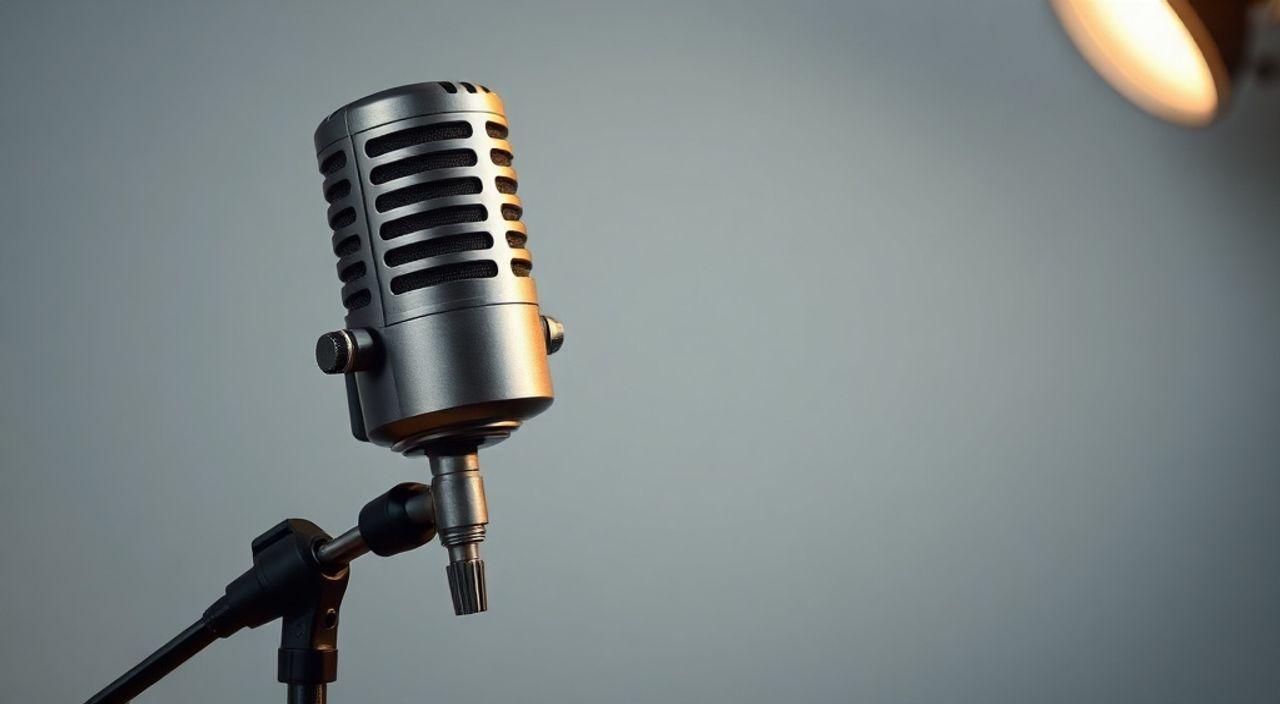
Когда микрофон не работает — звонок пропадает, презентация срывается, а запись голоса звучит как шум из трубы. Это не просто техническая неполадка — это потеря доверия, профессионализма и даже возможности зарабатывать. В эпоху удалённой работы, подкастов и видеоконтента чёткая настройка микрофона — не опция, а базовое требование. Многие сталкиваются с этой проблемой не потому, что не умеют, а потому, что не знают, где искать настройки. Где настроить микрофон? Ответ зависит от вашей платформы, устройства и цели. В этой статье вы найдёте исчерпывающее руководство по настройке микрофона на всех популярных устройствах и в самых востребованных программах — от Windows и macOS до Zoom, Discord и OBS.
Настроить микрофон можно в операционной системе, в приложении, где вы его используете, или через драйверы устройства. Главное — начать с системных настроек звука, затем проверить параметры в программе и убедиться, что микрофон выбран как устройство по умолчанию.
Содержание статьи:
Где настроить микрофон в Windows
В Windows 10 и 11 настройки микрофона находятся в двух основных местах: в системных параметрах звука и в панели управления устройствами. Первое — это базовый уровень, где вы выбираете устройство ввода и регулируете громкость. Второе — продвинутый, где можно настроить повышение усиления, шумоподавление и формат звука.
Чтобы открыть настройки, нажмите Win + I, перейдите в «Система» → «Звук». В разделе «Ввод» выберите нужный микрофон из списка. Если его нет — проверьте подключение: внешний микрофон может быть отключен или не распознан. Нажмите «Свойства устройства» — здесь вы найдёте ползунки усиления («Усиление микрофона»), включите «Подавление фонового шума» и «Автоматическая регулировка громкости», если они доступны.
Полезно знать: Усиление выше 20 дБ может вызвать искажения и петлю обратной связи. Лучше держать его на уровне 10–15 дБ для чистого звука.
Если вы используете профессиональное аудиооборудование — например, USB-микрофон Rode или Audio-Technica — откройте «Панель управления» → «Звуки» → вкладка «Запись». Здесь вы увидите все подключённые устройства. Щёлкните правой кнопкой по микрофону → «Свойства» → «Дополнительно». Здесь можно выбрать частоту дискретизации: 44.1 кГц для музыки, 48 кГц — для голоса и подкастов. Рекомендуемый формат — 16 бит, 48000 Гц.
Где настроить микрофон в macOS
macOS предлагает более интуитивный интерфейс, но настройки микрофона разбросаны между системными параметрами и приложениями. Чтобы начать, откройте «Системные настройки» → «Звук» → вкладку «Ввод». Вы увидите список доступных микрофонов — выберите нужный. Следите за полосой, которая показывает уровень входного сигнала: при разговоре она должна колебаться умеренно, без всплесков до красной зоны.
Для более тонкой настройки откройте «Системные настройки» → «Специальные возможности» → «Аудио». Здесь можно включить «Усиление микрофона» и «Подавление шума». Эти функции особенно полезны при использовании встроенных микрофонов MacBook — они компенсируют слабую чувствительность.
Если вы используете внешний микрофон через USB-C или Lightning, убедитесь, что он совместим с macOS. Некоторые устройства требуют установки специальных драйверов (например, Focusrite Scarlett). В таких случаях проверяйте сайт производителя — там всегда есть инструкции для macOS.
Полезно знать: На Mac нельзя отключить автоматическое усиление микрофона в системе — но в приложениях, таких как Logic Pro или Audacity, вы можете это сделать вручную.
Настройка микрофона в программах
Системные настройки — это только начало. Каждое приложение, где вы используете микрофон, имеет собственные параметры звука. Их игнорирование — частая причина, почему звук не слышен даже при правильной настройке ОС.
В Zoom откройте настройки (иконка шестерёнки) → «Аудио». Выберите микрофон из списка. Включите «Автоматическая регулировка громкости» и «Подавление шума». Проверьте, не включён ли «Скрыть микрофон при входе» — это частая ошибка новичков. Запустите тест звука — говорите 5 секунд, наблюдайте за уровнем.
В Discord перейдите в «Пользовательские настройки» → «Голос и видео». В разделе «Устройство ввода» выберите микрофон. Установите «Входной уровень» на 60–70%. Включите «Авто-отключение при тишине» только если вы не ведёте живую трансляцию — иначе вас могут «отрезать» в самый важный момент.
В OBS Studio настройки находятся в «Звуковые устройства» → «Микрофон/вспомогательный аудио». Добавьте устройство в «Аудиовход». Затем откройте «Панель смешивания» → кликните правой кнопкой по источнику → «Свойства». Здесь можно настроить уровень, фильтры (шумоподавление, компрессия) и даже применить плагины типа RNNoise.
В Google Meet и Microsoft Teams настройки звука автоматически синхронизируются с системой, но лучше проверить их вручную перед встречей. В Teams: настройки → «Устройства» → «Микрофон». В Meet: три точки → «Настройки» → «Аудио».
Приложение |
Где найти настройки микрофона |
Рекомендуемый уровень |
Обязательные функции |
|---|---|---|---|
Zoom |
Настройки → Аудио |
60–75% |
Подавление шума, Автоматическая регулировка |
Discord |
Пользовательские настройки → Голос и видео |
60–70% |
Авто-отключение при тишине (опционально) |
OBS Studio |
Звуковые устройства → Панель смешивания |
70–80% |
Фильтры: шумоподавление, компрессия |
Teams |
Настройки → Устройства → Микрофон |
70% |
Проверка устройства перед встречей |
Google Meet |
Настройки → Аудио |
65–75% |
Проверка уровня в режиме теста |
Проблемы и их решение
Вы настроили микрофон — а он всё равно не работает? Часто проблема не в настройках, а в конфликтах. Вот самые распространённые ошибки:
- Микрофон не отображается в списке — перезагрузите устройство, проверьте кабель, попробуйте другой порт. Для Bluetooth-микрофонов — отключите и снова подключите.
- Звук искажён или прерывистый — снизьте усиление, отключите «Автоматическую регулировку», проверьте, не включены ли другие программы, использующие микрофон (например, Discord и OBS одновременно).
- Нет звука только в одном приложении — проверьте настройки именно этого приложения. Возможно, оно использует другое устройство ввода.
- Микрофон работает, но слышен только шум — проверьте, не включён ли «Повышение микрофона» слишком высоко. Также попробуйте включить шумоподавление.
Если вы используете ноутбук с встроенным микрофоном, а подключили внешний — система может не переключиться автоматически. В Windows: откройте «Панель управления» → «Звуки» → вкладка «Запись» → кликните правой кнопкой по внешнему микрофону → «Использовать по умолчанию». В macOS: в «Системных настройках» → «Звук» → «Ввод» — выберите устройство вручную.
«Часто пользователи жалуются, что микрофон “не слышит”. На самом деле — он слышит, но не включён. 70% проблем решаются просто: проверкой, что микрофон не отключён в системе и не заблокирован в приложении.» — Алексей Кузнецов, аудиоинженер, автор подкаста «Звуковой дизайн»
Как проверить микрофон
Настройка без проверки — как покупка билета и не проверить, включён ли свет в вагоне. Проверить микрофон можно за 30 секунд.
В Windows: откройте «Панель управления» → «Звуки» → вкладка «Запись». Выберите микрофон → нажмите «Настроить» → «Тест микрофона». Говорите — если полоса двигается, всё работает. Альтернатива: откройте «Голосовой помощник» (Cortana) и скажите «Привет, Кортана» — если он отреагировал, микрофон активен.
В macOS: откройте «QuickTime Player» → «Файл» → «Новая аудиозапись». Выберите микрофон в меню и начните запись. Послушайте — если слышите свой голос без искажений, всё в порядке.
Онлайн-инструменты — быстрый способ проверить микрофон без установки софта. Перейдите на Online Voice Recorder — нажмите «Начать запись», говорите, затем «Остановить» и воспроизведите. Это работает в любом браузере.
Полезно знать: Не полагайтесь на тест в одном приложении. Проверяйте микрофон в том же софте, где будете его использовать — например, если вы ведёте стрим в OBS, протестируйте именно там.
Драйверы и обновления
Почти 30% проблем с микрофоном связаны с устаревшими или повреждёнными драйверами. Особенно это касается внешних звуковых карт, USB-микрофонов и адаптеров.
В Windows: нажмите Win + X → «Диспетчер устройств» → разверните «Аудиовходы и выходы». Найдите ваш микрофон → кликните правой кнопкой → «Обновить драйвер». Выберите «Автоматический поиск». Если не помогло — «Удалить устройство», перезагрузите ПК — система установит драйвер заново.
Для macOS: обновления приходят через App Store. Перейдите в «Системные настройки» → «Обновление ПО». Убедитесь, что у вас последняя версия macOS — новые микрофоны часто требуют минимум macOS 12 или выше.
Для профессиональных устройств (Focusrite, Rode, Shure) скачивайте драйверы с официального сайта — они не всегда синхронизируются с обновлениями ОС. Например, Rode NT-USB требует установки Rode Central — это отдельное приложение, которое управляет настройками микрофона, включая фильтры и режимы записи.
Совет эксперта
«Многие считают, что дорогой микрофон = идеальный звук. Это заблуждение. Правильная настройка — это 70% качества. Я видел, как студии с микрофонами за 20 000 рублей звучали хуже, чем домашние Rode NT-USB с грамотно настроенной шумоподавляющей цепочкой в OBS. Начните с простого: выберите микрофон, выключите все фоновые программы, включите шумоподавление и проверьте уровень. Остальное — дело практики.» — Екатерина Морозова, звукорежиссёр, создательница курса «Голос для подкастов»
Вопросы и ответы
Почему микрофон работает в одних приложениях, а в других — нет?
Каждая программа может использовать своё устройство ввода. Даже если в системе выбран микрофон, в Zoom или Discord он может быть отключён. Всегда проверяйте настройки звука внутри приложения — это первое, что делают профессионалы перед встречей.
Можно ли использовать два микрофона одновременно?
Да, но не в большинстве приложений. OBS Studio позволяет добавить несколько аудиовходов, но Zoom, Teams и Discord работают только с одним устройством. Для многомикрофонной записи используйте аудиоинтерфейс с несколькими входами и программу вроде Reaper или Audacity.
Как убрать эхо и реверберацию с микрофона?
Эхо — это результат звука, отражающегося от стен. Уберите микрофон от громкоговорителей, используйте мягкие поверхности (ковры, шторы), включите шумоподавление в OBS или Zoom. Для профессионального решения — купите звукопоглощающий экран или сделайте мини-звукоизоляционную панель из поролона.
Почему микрофон не работает после обновления Windows?
Обновления часто сбрасывают настройки драйверов. Проверьте «Диспетчер устройств» — если микрофон помечен восклицательным знаком, обновите драйвер вручную. Также попробуйте временно отключить «Автоматическое управление громкостью» — это частая причина сбоя после обновлений.
Какой микрофон лучше для новичка?
Для старта подойдёт Rode NT-USB Mini, Audio-Technica AT2020USB+ или даже бюджетный Fifine K669. Главное — USB-подключение, встроенный шумоподавитель и возможность подключения к компьютеру без дополнительных устройств. Не покупайте «самые дешёвые» — они не передадут голос, а только шум.
Заключение
Настроить микрофон — это не магия, а последовательный процесс: от системных параметров до настроек конкретного приложения. Многие теряют время, переключаясь между программами, не зная, где искать. Теперь вы знаете: начинайте с ОС, проверяйте устройство по умолчанию, настраивайте усиление и шумоподавление, а затем — вручную настраивайте каждое приложение, где используете звук.
Не забывайте проверять микрофон перед важной встречей, стримом или записью. Даже если всё работало вчера — обновления, драйверы и подключения могут измениться. Привычка проверять звук за 5 минут до старта — признак профессионала.
Качественный звук — это не про дорогие устройства, а про внимание к деталям. Настройка микрофона — это инвестиция в вашу репутацию, доверие аудитории и профессиональный имидж. Не откладывайте это на «потом» — сегодня вы можете сделать звук идеальным, и это изменит всё.
- Начинайте настройку с системных параметров звука — выберите микрофон по умолчанию.
- Всегда проверяйте настройки звука внутри приложения, даже если в системе всё настроено.
- Используйте шумоподавление и компрессию — они работают даже на дешёвых микрофонах.
- Регулярно обновляйте драйверы — особенно для внешних аудиоустройств.
- Проверяйте микрофон в том же приложении, где будете его использовать — не полагайтесь на тесты в других программах.
⚠️ Дисклеймер — нажмите, чтобы развернуть
Материалы, опубликованные в разделе «Блог» на сайте RU DESIGN SHOP (rudesignshop.ru), носят исключительно информационный и ознакомительный характер и не являются руководством к действию, финансовой рекомендацией, медицинской услугой, ветеринарным назначением либо рекламой товаров и услуг, включая азартные игры. Публикации не содержат призывов к участию в азартных играх и не направлены на продвижение соответствующих операторов.
Безопасность применения товаров и веществ: при использовании строительных материалов, бытовой химии, пестицидов и агрохимикатов необходимо строго следовать инструкциям производителя и действующему законодательству Российской Федерации, включая Федеральный закон РФ от 19.07.1997 № 109-ФЗ «О безопасном обращении с пестицидами и агрохимикатами».
Упоминание товарных знаков, брендов и организаций носит исключительно информационный характер и не означает наличие партнёрских отношений или одобрения со стороны правообладателей.
Материалы, содержащие сведения о медицинских, ветеринарных или косметических средствах, представлены в справочных целях и не являются медицинской консультацией или назначением. Перед применением рекомендуется обратиться к врачу, ветеринарному специалисту или иному сертифицированному профессионалу.
Возрастные ограничения: материалы, содержащие сведения о продукции категории 18+, включая алкоголь или азартные игры, предназначены исключительно для совершеннолетней аудитории и публикуются в информационных целях.
Правовая ответственность: решения, принятые на основе опубликованной информации, пользователь принимает самостоятельно и на свой риск; редакция и авторы несут ответственность в пределах, установленных законодательством Российской Федерации.
Редакция не допускает публикаций, содержащих пропаганду экстремизма, терроризма, наркотических средств или суицида; подобные материалы подлежат немедленному удалению.
Упоминание организаций с ограниченным статусом: компания Meta Platforms Inc. (социальные сети Facebook и Instagram) признана экстремистской организацией решением суда РФ, её деятельность запрещена на территории Российской Федерации; любые упоминания приводятся исключительно в информационных целях.
Авторские права и источники: информация собирается из открытых источников; её актуальность указывается на дату публикации и может изменяться.
Изображения и иллюстрации используются на условиях, разрешённых правообладателями. При возникновении претензий редакция готова оперативно рассмотреть обращение и внести необходимые изменения.
Персональные данные и cookies: сайт использует cookies и обрабатывает персональные данные пользователей в соответствии с Федеральным законом № 152-ФЗ «О персональных данных» и Политикой конфиденциальности RU DESIGN SHOP.
Мнения авторов могут не совпадать с позицией государственных органов или коммерческих организаций, упомянутых в материалах.
РЕКОМЕНДУЕМ
Товары от российских производителей




