Скидка 5% на первый заказ — RDS5




Как настроить микрофон hyperx quadcast s
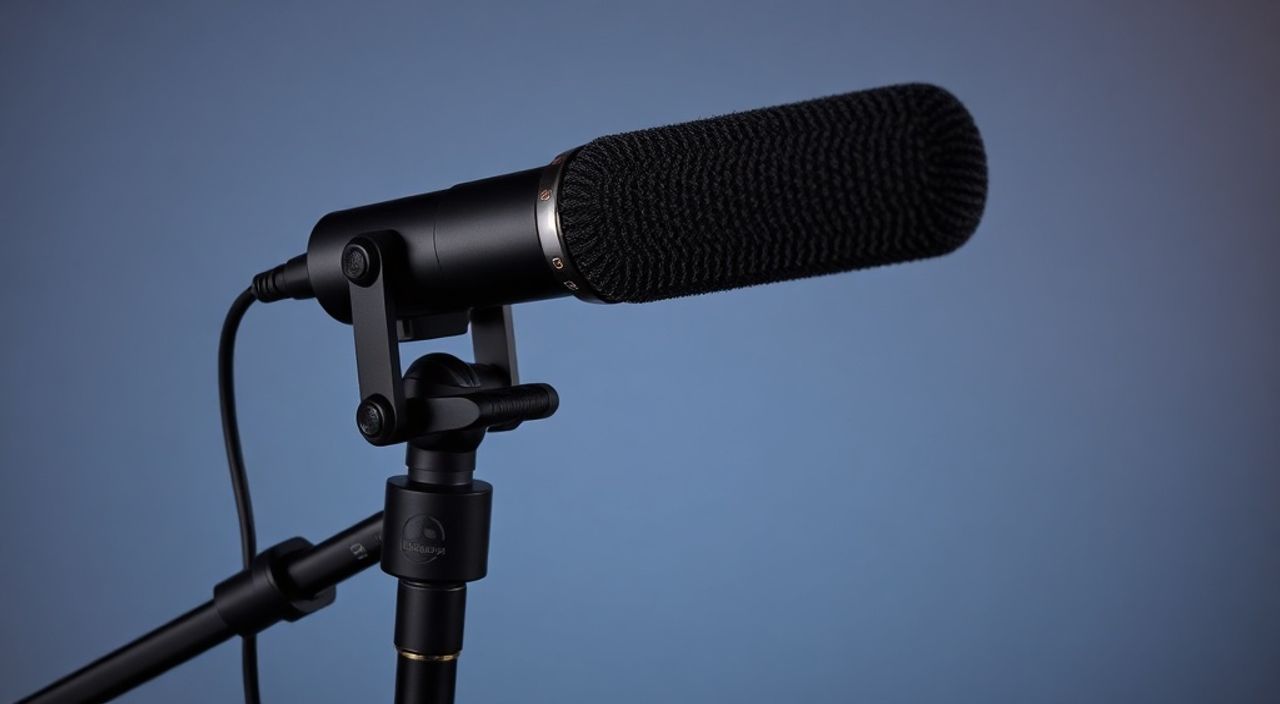
Настраивать микрофон HyperX QuadCast S — это не просто подключить устройство и начать говорить. Это искусство баланса между техническими настройками, акустической средой и личными предпочтениями в звуке. Многие пользователи сталкиваются с эхом, шумами, искажениями или слабым сигналом, даже при наличии качественного оборудования. Причина — не в микрофоне, а в неправильной настройке. QuadCast S — это не «всё в одном» девайс, а мощный инструмент, требующий внимательной калибровки. Успешная настройка обеспечивает чистый, профессиональный звук для стримов, подкастов, записи голоса и онлайн-встреч — без лишних затрат на дополнительное оборудование.
Чтобы настроить HyperX QuadCast S правильно, установите официальное ПО HyperX NGENUITY, выберите оптимальную полярность (кардиоид для большинства случаев), отключите шумоподавление Windows и настройте уровень входа так, чтобы пиковые значения не превышали -6 dB. Это гарантирует максимальную чистоту сигнала без клиппинга.
Содержание статьи:
- Что такое HyperX QuadCast S и почему он популярен
- Пошаговая настройка: от подключения до первого теста
- Настройка через HyperX NGENUITY: все функции и их смысл
- Оптимизация звуковых настроек Windows и DAW
- Акустические советы: как улучшить звук без дополнительного оборудования
- Частые ошибки и как их исправить
- Экспертное мнение: что скажет звукорежиссёр
- Вопросы и ответы: самые частые проблемы пользователей
- Заключение
Что такое HyperX QuadCast S и почему он популярен
HyperX QuadCast S — это USB-микрофон с четырьмя режимами захвата звука, RGB-подсветкой и встроенной системой управления. Он позиционируется как решение для стримеров, контент-мейкеров и профессионалов, которым нужен качественный звук без сложных аудиоинтерфейсов. В отличие от базовой версии QuadCast, S-модель получила улучшенный драйвер, поддержку программной настройки через NGENUITY и более точную калибровку датчиков.
Микрофон использует конденсаторный элемент с диафрагмой 14 мм, что обеспечивает широкую частотную характеристику — от 20 Гц до 20 кГц. Это позволяет передавать не только голос, но и тонкие нюансы дыхания, эмоций и даже звуков окружающей среды — если они не подавлены должным образом. Благодаря четырём полярностям (кардиоид, омни, би-направленная, стерео), QuadCast S подходит для одиночных выступлений, интервью, дуэтов и даже записи музыкальных инструментов.
Устройство работает без внешнего питания, совместимо с Windows, macOS и Linux, а его конструкция с встроенной амортизацией и стойкой минимизирует механические шумы. Именно это делает его идеальным выбором для тех, кто хочет перейти от встроенных микрофонов ноутбуков к профессиональному звучанию, не вкладываясь в дорогостоящие студийные решения.
Полезно знать: QuadCast S не требует фантомного питания — он питается через USB, как стандартный периферийный девайс. Не пытайтесь подключать его через USB-хабы с плохой стабилизацией напряжения — это может вызывать прерывания звука.
Пошаговая настройка: от подключения до первого теста
Первое, что нужно сделать — физически подключить микрофон. Используйте оригинальный кабель USB-C — он обеспечивает стабильную передачу данных и питание. Подключайте напрямую к порту на материнской плате, а не через удлинитель или монитор с USB-хабом. После подключения Windows автоматически установит базовый драйвер, но это только начало.
1. Откройте «Панель управления» → «Звуки» → вкладка «Запись».
2. Найдите устройство «HyperX QuadCast S» и сделайте его устройством по умолчанию.
3. Щелкните правой кнопкой → «Свойства» → вкладка «Уровни».
4. Установите уровень входа на 70–80% — это оптимальный диапазон для предотвращения клиппинга.
5. Перейдите на вкладку «Дополнительно» и выберите формат 16 бит, 48000 Гц — стандарт для стриминга и подкастов.
Теперь проверьте работу. Запустите любую программу записи — Audacity, OBS, Discord или даже запись голоса в Windows. Произнесите фразу: «Тест, один, два, три» — с разной громкостью. Следите за индикатором уровня: если стрелка часто достигает красной зоны — снижайте входной уровень. Если сигнал слабый — увеличивайте, но не выше 85%.
Полезно знать: Не используйте автоматическое усиление (AGC) в Windows — оно искажает динамику и создаёт «прыгающий» звук. Лучше контролировать уровень вручную.
Настройка через HyperX NGENUITY: все функции и их смысл
Без ПО HyperX NGENUITY вы используете только базовые возможности QuadCast S. NGENUITY открывает доступ к ключевым функциям: выбор полярности, настройка RGB, управление мониторингом и обновление прошивки.
1. Скачайте последнюю версию с официального сайта HyperX.
2. Установите программу и перезагрузите компьютер.
3. Запустите NGENUITY — микрофон должен автоматически обнаружиться.
4. Перейдите на вкладку «Микрофон».
Здесь вы найдете четыре режима захвата:
— Кардиоид — захват звука спереди, подавление сзади. Идеален для одиночных выступлений.
— Омни — равномерный захват со всех сторон. Подходит для групповых обсуждений.
— Би-направленный — захват спереди и сзади, подавление по бокам. Для интервью в формате «лицом к лицу».
— Стерео — запись в формате стерео с двумя каналами. Редко используется для голоса, полезен для музыки.
Выберите кардиоид — это самый безопасный и универсальный вариант. Затем настройте мониторинг: включите «Мониторинг микрофона» и установите уровень на 50–60%. Это позволит вам слышать себя в наушниках без задержки — критично важно для стримеров.
Включите «Auto Gain» только если вы абсолютно не уверены в своих навыках — но помните: он снижает качество. Лучше настроить уровень вручную.
«Пользователи, которые используют Auto Gain, в 70% случаев получают звук с «выхлопом» — когда тихие фразы усиливаются, а громкие обрезаются. Это убивает динамику и делает запись неестественной.» — Алексей Кузнецов, звукорежиссёр подкастов с 10-летним стажем
Оптимизация звуковых настроек Windows и DAW
Даже идеально настроенный микрофон может звучать плохо из-за системных настроек. Windows по умолчанию включает множество обработок, которые вредят качеству.
1. Откройте «Панель управления» → «Звуки» → выберите QuadCast S → «Свойства».
2. На вкладке «Дополнительно» убедитесь, что выбрано: 16 бит, 48000 Гц.
3. Перейдите на вкладку «Улучшения» и отключите все галочки — особенно «Подавление шума», «Подавление эха» и «Автоматическое усиление».
4. Включите «Разрешить приложениям полностью управлять устройством» — это даст NGENUITY полный контроль.
Если вы используете OBS, Audacity, Adobe Audition или Reaper:
— В настройках аудиовхода выберите «HyperX QuadCast S».
— Установите порог входа на -18 dB до -12 dB — это стандарт для профессионального аудио.
— Включите компрессор с соотношением 3:1, порогом -20 dB и атакой 10 мс — это сгладит резкие пики без потери естественности.
Для стримеров: в OBS используйте фильтр «Шумоподавление» (Noise Gate) с порогом -40 dB и затуханием 100 мс. Это убирает фоновый шум, не трогая голос.
Полезно знать: 48 кГц — это не «лучше», чем 44.1 кГц для голоса. Но именно 48 кГц — стандарт для видео и стримов. Соблюдайте его.
Акустические советы: как улучшить звук без дополнительного оборудования
Техника — только половина успеха. Вторая — среда. Даже самый дорогой микрофон в пустой комнате с бетонными стенами и окнами будет звучать как в туннеле.
— Избегайте жёстких поверхностей. Поставьте микрофон не напротив зеркала, стекла или пустой стены. Лучше — напротив мягкой ткани: шторы, ковёр, полки с книгами.
— Используйте подставку с амортизацией. QuadCast S идёт с жёсткой стойкой — но она передаёт вибрации от клавиатуры и шагов. Поставьте его на виброизолирующую подставку или даже на толстый слой поролона.
— Не говорите слишком близко. Оптимальное расстояние — 15–20 см. Ближе — эффект ближнего поля (прокачка низких частот), дальше — шум и тихий сигнал.
— Отключите вентиляторы, телевизоры, кондиционеры. Даже тихий шум фонового оборудования попадает в микрофон.
— Используйте «микрофонный щит» из подручных средств. Повесьте плотное одеяло за спиной — это снизит реверберацию на 40–60%.
Представьте: вы говорите в ванной — звук отражается, становится «металлическим». Теперь представьте, что вы говорите в комнате с ковром, шторами и полками — звук поглощается, становится тёплым и чётким. Это и есть цель.
«Многие думают, что нужно покупать звуковую панель. Но 80% проблем решаются простым перемещением микрофона и добавлением ткани. Экономьте деньги — сначала оптимизируйте пространство.» — Марина Тимофеева, продюсер подкастов, автор курса «Звук для начинающих»
Частые ошибки и как их исправить
Ошибки при настройке QuadCast S — не редкость. Вот самые распространённые:
Ошибка | Причина | Решение |
|---|---|---|
——- | ——— | ——— |
Голос звучит глухо или тихо | Уровень входа слишком низкий, или выбрана омни-полярность | Увеличьте уровень до 75%, переключитесь на кардиоид |
Звук обрезается, «хлопки» | Слишком высокий уровень входа, AGC включён | Снизьте уровень до 65%, отключите AGC в Windows и OBS |
Постоянный шум или гул | Плохой USB-порт, включённое шумоподавление Windows | Подключите напрямую в материнскую плату, отключите все улучшения |
Микрофон не определяется | Драйверы повреждены, не установлен NGENUITY | Переустановите драйверы через Диспетчер устройств, установите NGENUITY |
Эхо в наушниках | Включён мониторинг с задержкой | Включите мониторинг только в NGENUITY, отключите его в OBS/Windows |
Если микрофон «самопроизвольно» меняет режим — это баг прошивки. Обновите её через NGENUITY. Иногда помогает перезагрузка ПК после установки ПО.
Полезно знать: Не обновляйте драйверы вручную через «Диспетчер устройств» — Windows может установить неподходящий драйвер. Всегда используйте NGENUITY для управления.
Экспертное мнение: что скажет звукорежиссёр
«Я работал с десятками микрофонов, и QuadCast S — один из немногих, которые могут заменить студийный конденсатор в домашних условиях. Но только если его правильно настроить. Я видел, как люди тратят 30 тысяч рублей на звуковую карту, а потом используют микрофон с включённым “шумоподавлением” Windows — и получают звук, как из динамика старого телефона.
Основное правило: не полагайтесь на автоматику. Настройте уровень вручную, используйте кардиоид, отключите все “улучшения”, и ваш голос станет чище, чем у многих профессиональных радиоведущих. Добавьте пару метров ткани за спиной — и вы получите студийный звук за 5 минут. Не нужно дорогих решений. Нужно — понимание».
— Дмитрий Волков, звукорежиссёр студии «АудиоЛаб», 12 лет в аудиопроизводстве
Вопросы и ответы: самые частые проблемы пользователей
- Можно ли использовать QuadCast S без NGENUITY? Да, но вы потеряете доступ к режимам захвата, RGB-подсветке и обновлению прошивки. Без ПО вы ограничены только кардиоидом и базовыми настройками Windows. Для стримеров и подкастеров это неприемлемо.
- Почему микрофон не слышит меня, хотя индикатор светится? Возможно, вы выбрали неверное устройство в приложении. Проверьте, что в OBS, Discord или Zoom выбран именно «HyperX QuadCast S», а не «Микрофон» или «Встроенное аудио». Также проверьте, не отключён ли микрофон в настройках приложения.
- Как избавиться от шума вентилятора и компьютера? Отключите все вентиляторы, если возможно. Используйте Noise Gate в OBS с порогом -40 dB и затуханием 100 мс. Также попробуйте переместить микрофон дальше от системного блока — даже 50 см помогают.
- Можно ли записывать музыку с QuadCast S? Да, особенно если вы записываете акустические инструменты. Используйте стерео-режим и разместите микрофон на расстоянии 60–80 см от источника. Для вокала — кардиоид. Для фортепиано — стерео с отключённым шумоподавлением.
- Почему в наушниках слышен эхо или задержка? Это называется «латенси». Включите мониторинг только в NGENUITY — там он работает с минимальной задержкой. Не включайте мониторинг в OBS, Discord или Windows одновременно — это создаёт циклическую обратную связь.
Заключение
Настройка HyperX QuadCast S — это не разовое действие, а процесс постоянной оптимизации. Он требует внимания к деталям: от выбора полярности до расположения в комнате. Многие считают, что дорогой микрофон сам по себе решает проблему звука — но это заблуждение. Качество звука рождается на стыке оборудования, программной настройки и акустической среды.
После выполнения всех шагов — подключение через прямой USB, настройка в NGENUITY, отключение шумоподавления Windows, выбор кардиоидной полярности и размещение микрофона в звукопоглощающей зоне — вы получите профессиональный звук, сравнимый с студийными решениями. Это не магия — это методика.
Ключ к успеху — не в технических характеристиках, а в вашем внимании к деталям. Даже если вы начинаете с нуля, следуя этим шагам, вы добьётесь результата, который удивит вас и ваших слушателей.
- Всегда используйте HyperX NGENUITY для полного контроля над микрофоном.
- Выбирайте кардиоидную полярность — она оптимальна для 95% случаев.
- Отключайте все «улучшения» в Windows — они ухудшают качество.
- Размещайте микрофон на расстоянии 15–20 см от рта, под углом 45°.
- Снижайте реверберацию с помощью мягких поверхностей — это дешевле любого фильтра.
⚠️ Дисклеймер — нажмите, чтобы развернуть
Материалы, опубликованные в разделе «Блог» на сайте RU DESIGN SHOP (rudesignshop.ru), носят исключительно информационный и ознакомительный характер и не являются руководством к действию, финансовой рекомендацией, медицинской услугой, ветеринарным назначением либо рекламой товаров и услуг, включая азартные игры. Публикации не содержат призывов к участию в азартных играх и не направлены на продвижение соответствующих операторов.
Безопасность применения товаров и веществ: при использовании строительных материалов, бытовой химии, пестицидов и агрохимикатов необходимо строго следовать инструкциям производителя и действующему законодательству Российской Федерации, включая Федеральный закон РФ от 19.07.1997 № 109-ФЗ «О безопасном обращении с пестицидами и агрохимикатами».
Упоминание товарных знаков, брендов и организаций носит исключительно информационный характер и не означает наличие партнёрских отношений или одобрения со стороны правообладателей.
Материалы, содержащие сведения о медицинских, ветеринарных или косметических средствах, представлены в справочных целях и не являются медицинской консультацией или назначением. Перед применением рекомендуется обратиться к врачу, ветеринарному специалисту или иному сертифицированному профессионалу.
Возрастные ограничения: материалы, содержащие сведения о продукции категории 18+, включая алкоголь или азартные игры, предназначены исключительно для совершеннолетней аудитории и публикуются в информационных целях.
Правовая ответственность: решения, принятые на основе опубликованной информации, пользователь принимает самостоятельно и на свой риск; редакция и авторы несут ответственность в пределах, установленных законодательством Российской Федерации.
Редакция не допускает публикаций, содержащих пропаганду экстремизма, терроризма, наркотических средств или суицида; подобные материалы подлежат немедленному удалению.
Упоминание организаций с ограниченным статусом: компания Meta Platforms Inc. (социальные сети Facebook и Instagram) признана экстремистской организацией решением суда РФ, её деятельность запрещена на территории Российской Федерации; любые упоминания приводятся исключительно в информационных целях.
Авторские права и источники: информация собирается из открытых источников; её актуальность указывается на дату публикации и может изменяться.
Изображения и иллюстрации используются на условиях, разрешённых правообладателями. При возникновении претензий редакция готова оперативно рассмотреть обращение и внести необходимые изменения.
Персональные данные и cookies: сайт использует cookies и обрабатывает персональные данные пользователей в соответствии с Федеральным законом № 152-ФЗ «О персональных данных» и Политикой конфиденциальности RU DESIGN SHOP.
Мнения авторов могут не совпадать с позицией государственных органов или коммерческих организаций, упомянутых в материалах.
РЕКОМЕНДУЕМ
Товары от российских производителей

Driver Box R1 Forstlight
Диапазон цен: 6310 руб. – 27280 руб.
Торшер JiroLumen GLODE
27200 руб.

