Скидка 5% на первый заказ — RDS5




Где найти дизайн в повер поинте
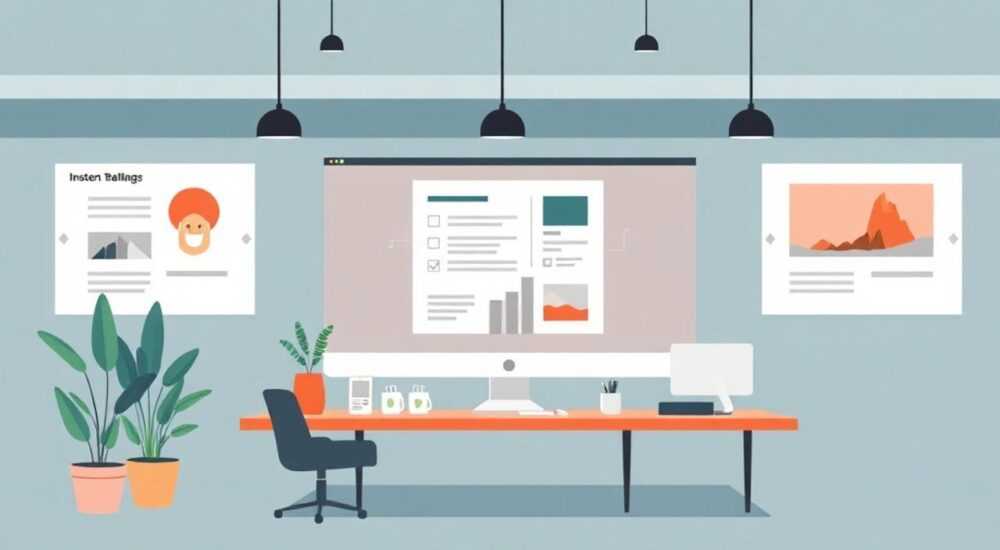
Создание презентации в PowerPoint начинается не с содержания, а с визуальной основы — дизайна слайдов. Выбор правильного оформления влияет на восприятие информации, уровень вовлечённости аудитории и общее впечатление от выступления. Многие пользователи сталкиваются с одной и той же проблемой: где найти качественный, современный и профессиональный дизайн для PowerPoint, который подойдёт под конкретную тему и формат презентации? Ответ кроется в сочетании встроенных возможностей Microsoft PowerPoint, специализированных ресурсов и понимания базовых принципов визуального оформления.
Лучшие источники дизайна для PowerPoint — это встроенная библиотека шаблонов Microsoft, официальный сайт Templates.office.com, а также проверенные платформы вроде Envato Elements и Slidesgo. Главное — выбирать стиль, соответствующий цели презентации и целевой аудитории.
Содержание статьи:
- Встроенные шаблоны PowerPoint: с чего начать
- Как использовать встроенные шаблоны эффективно
- Официальные ресурсы Microsoft: Templates.office.com и Office Add-ins
- Непосредственные площадки для шаблонов: Envato, Slidesgo, Canva
- Как скачать и установить шаблон из внешнего источника
- Как выбрать правильный дизайн: критерии и рекомендации
- Чего стоит избегать
- Создание собственного дизайна: пошаговое руководство
- Шаги создания кастомного дизайна
- Экспертное мнение
- Вопросы и ответы
- Заключение
Встроенные шаблоны PowerPoint: с чего начать
Когда вы открываете PowerPoint, первое, что видите — это коллекция предустановленных шаблонов. Эти шаблоны разработаны командой Microsoft с учётом современных трендов в дизайне и адаптированы под различные типы презентаций: от деловых отчётов до образовательных лекций и творческих проектов. Большинство пользователей пропускают этот этап, считая шаблоны «скучными» или «типичными», но именно они — самый быстрый путь к профессиональному внешнему виду без лишних усилий.
Встроенные шаблоны доступны как при создании новой презентации, так и через вкладку «Дизайн» в интерфейсе. Здесь вы найдёте темы с различной цветовой гаммой, структурой макетов и стилистикой шрифтов. Например, тема «Современный бизнес» использует минималистичные линии и нейтральные тона, а «Креативный подход» — яркие акценты и нестандартные композиции.
- Шаблоны автоматически применяют единый стиль ко всем слайдам.
- Можно быстро переключаться между темами, чтобы сравнить визуальное восприятие.
- Поддерживаются режимы светлой и тёмной темы, что удобно для проекции в разных условиях.
Полезно знать: В PowerPoint 365 обновления шаблонов происходят регулярно — новые темы появляются каждые несколько месяцев. Рекомендуется проверять раздел «Рекомендуемые» при создании новой презентации.
Как использовать встроенные шаблоны эффективно
Не просто выбирайте первый понравившийся шаблон, а анализируйте его соответствие вашей цели. Для финансового отчёта подойдёт строгая сетка и деловая цветовая схема, а для презентации стартапа — динамичные элементы и акценты на инновации.
- Откройте PowerPoint и выберите «Новая презентация».
- Просмотрите категории: «Бизнес», «Образование», «Мероприятия» и другие.
- Щёлкните по понравившемуся шаблону — он загрузится с примерами слайдов.
- Измените текст и изображения под свои нужды.
- При необходимости скорректируйте цветовую палитру через вкладку «Дизайн» → «Варианты».
Официальные ресурсы Microsoft: Templates.office.com и Office Add-ins
Если встроенных шаблонов недостаточно, следующий шаг — официальные платформы Microsoft. Templates.office.com — это крупнейшая бесплатная библиотека шаблонов для всех продуктов Office, включая PowerPoint. На сайте более 10 000 шаблонов, отсортированных по категориям, отраслям и популярности.
Шаблоны здесь создаются как внутренними дизайнерами Microsoft, так и сертифицированными партнёрами. Все они совместимы с актуальными версиями PowerPoint (включая онлайн-версию) и оптимизированы под разрешение Full HD и выше. Каждый шаблон можно предварительно просмотреть, оценить структуру слайдов и скачать одним кликом.
Платформа |
Тип доступа |
Преимущества |
Ограничения |
|---|---|---|---|
Templates.office.com |
Бесплатно |
Официальный источник, высокое качество, регулярные обновления |
Меньше креативных решений по сравнению с коммерческими платформами |
Office Add-ins |
Бесплатно / Платно |
Интеграция прямо в PowerPoint, живые обновления |
Требуется интернет, не все плагины доступны в оффлайне |
Ещё один мощный инструмент — Office Add-ins. Через вкладку «Вставка» → «Добавить надстройки» вы можете подключить сторонние сервисы, например, Piktochart, Visme или Canva for PowerPoint. Эти надстройки позволяют вставлять готовые дизайнерские элементы, иконки, диаграммы и даже полноценные слайды прямо из облачных библиотек.
«Не игнорируйте Office Add-ins — они превращают PowerPoint из простого редактора в многофункциональную платформу для визуальных коммуникаций. Особенно полезны для маркетологов и преподавателей.» — Елена Михайлова, UX-дизайнер, 8 лет в digital-индустрии
Непосредственные площадки для шаблонов: Envato, Slidesgo, Canva
Когда требуется уникальность, креативность или соответствие корпоративному стилю, стоит обратиться к специализированным платформам. Они предлагают как бесплатные, так и премиальные шаблоны, часто с лицензией для коммерческого использования.
Envato Elements — один из самых известных ресурсов для дизайнерских материалов. Подписка даёт доступ к миллионам графических элементов, включая тысячи PowerPoint-шаблонов. Преимущество — высокое качество, модульность (можно менять отдельные слои), поддержка Retina-экранов и адаптивные макеты.
Slidesgo — полностью ориентирован на PowerPoint и Google Slides. У них отличная фильтрация по темам: медицина, технологии, экология, HR и даже праздники. Многие шаблоны бесплатны при указании авторства, а премиум-версии включают анимации, переходы и иконки.
Canva — хотя изначально это онлайн-редактор, Canva позволяет экспортировать презентации в формате PPTX. Коллекция шаблонов огромна, интерфейс интуитивен, а поиск по ключевым словам работает отлично. Подходит для новичков и тех, кто хочет быстро создать презентацию без глубокого погружения в PowerPoint.
- Envato Elements — за качество и масштаб (от $16.50/мес).
- Slidesgo — за тематическую точность и бесплатные варианты.
- Canva — за простоту и скорость.
Полезно знать: При использовании шаблонов с платформ уточняйте условия лицензии. Некоторые требуют указания авторства, другие запрещают использование в государственных или образовательных структурах без дополнительной лицензии.
Как скачать и установить шаблон из внешнего источника
- Перейдите на выбранный сайт (например, Slidesgo.com).
- Найдите шаблон, нажмите «Скачать» и выберите формат .POTX или .PPTX.
- Откройте PowerPoint, зайдите в «Файл» → «Новый» → «Пользовательские шаблоны».
- Нажмите «Просмотреть шаблоны» и выберите скачанный файл.
- Для постоянного использования скопируйте файл в папку шаблонов: C:Users[Имя]AppDataRoamingMicrosoftTemplatesDocument Themes.
Как выбрать правильный дизайн: критерии и рекомендации
Выбор дизайна — это не только про эстетику, но и про функциональность. Хороший шаблон должен помогать, а не мешать донести мысль. Вот ключевые критерии, на которые стоит обращать внимание.
Целевая аудитория. Дизайн для инвесторов должен быть сдержанным, с чёткой структурой и минимальным количеством декора. Презентация для студентов может быть яркой, с иллюстрациями и анимацией.
Тип контента. Если вы показываете данные — нужна хорошая поддержка таблиц, графиков и диаграмм. Для сторителлинга важна возможность вставки больших изображений и плавные переходы.
Адаптивность. Шаблон должен корректно отображаться на экранах разного размера: от ноутбука до большого проектора. Проверяйте соотношение сторон — 16:9 сейчас стандарт, но есть и 4:3 (в основном в образовательных учреждениях).
«Я всегда начинаю с вопроса: “Что я хочу, чтобы зритель запомнил?” Если это цифры — минимализм. Если это история — визуальная метафора. Дизайн — не фон, а часть сообщения.» — Дмитрий Ковалёв, эксперт по презентационным коммуникациям, TEDx спикер
Чего стоит избегать
- Перегруженные шаблоны с множеством теней, градиентов и анимаций — они отвлекают от сути.
- Нечитаемые шрифты — особенно если используются декоративные стили для основного текста.
- Несоответствие цветов — слишком яркие контрасты могут вызывать усталость глаз.
- Жёсткая привязка к изображениям — если картинки нельзя заменить, шаблон теряет универсальность.
Создание собственного дизайна: пошаговое руководство
Иногда готовые шаблоны не подходят — например, при разработке корпоративной презентации. Тогда лучшее решение — создать свой собственный дизайн. Это даёт полный контроль над стилем, цветами, шрифтами и структурой.
Начните с определения бренд-гайдлайнов: какие цвета, шрифты и логотипы используются в компании. Затем перейдите к настройке мастер-слайда — это «основа» всех слайдов в презентации.
Шаги создания кастомного дизайна
- Откройте PowerPoint и выберите «Просмотр» → «Образец слайдов».
- Настройте фон: сплошной цвет, градиент или изображение (желательно с низкой насыщенностью).
- Добавьте логотип в угол, установите прозрачность 20–30%, чтобы не мешал тексту.
- Настройте стили заголовков и основного текста: выберите два шрифта (один для заголовков, другой для абзацев).
- Создайте макеты для разных типов слайдов: титульный, содержание, текст + изображение, заключение.
- Сохраните как шаблон: «Файл» → «Сохранить как» → выберите тип «Шаблон PowerPoint (*.POTX)».
Теперь этот шаблон можно использовать повторно, делиться им с коллегами или устанавливать в корпоративную сеть.
Полезно знать: Используйте сочетание клавиш Ctrl+M для быстрого добавления нового слайда с текущим макетом. Это ускоряет работу, если макеты настроены правильно.
Экспертное мнение
«Сегодня многие считают, что дизайн — это просто красиво. Но на самом деле он — инструмент убеждения. Я работал с CEO, которые теряли инвестиции из-за плохо оформленной презентации. Не потому что идея была плохой, а потому что её не могли прочитать. Простота, иерархия, контраст — вот три столпа эффективного дизайна в PowerPoint.»
По его словам, лучшие презентации — те, где дизайн работает на контент, а не против него. Он советует: «Начинайте с чистого холста. Не бойтесь белого пространства. Один ключевой факт на слайде — и никаких “ещё чуть-чуть текста”».
Вопросы и ответы
Где бесплатно скачать шаблоны PowerPoint?
Лучшие источники — Templates.office.com, Slidesgo, Canva (в бесплатном режиме) и Freepik. Обращайте внимание на лицензию: некоторые бесплатные шаблоны требуют указания авторства.
Можно ли использовать шаблоны PowerPoint из Canva?
Да, Canva позволяет экспортировать презентации в формате .PPTX. Однако при этом могут теряться некоторые эффекты, особенно анимации. Рекомендуется проверять результат в PowerPoint после импорта.
Как сделать шаблон, который будет использоваться в команде?
Создайте .POTX-файл, сохраните его в общем облаке (OneDrive, Google Drive, SharePoint) и поделитесь ссылкой. Коллеги смогут открывать его через «Файл» → «Новый» → «Из шаблона».
Почему шаблон выглядит иначе на другом компьютере?
Чаще всего — из-за отсутствия установленных шрифтов. Решение: используйте стандартные шрифты (Calibri, Arial, Segoe UI) или встраивайте их при сохранении (в настройках «Сохранить как» → «Сохранить шрифты»).
Какие тренды в дизайне PowerPoint в 2026 году?
Основные направления: минимализм, тёмные темы, микроскопические анимации, использование AI-генерированных изображений и адаптивные макеты под мобильные устройства. Также растёт популярность интерактивных презентаций с гиперссылками и навигацией.
Заключение
Поиск дизайна для PowerPoint — это не просто выбор «красивой картинки», а стратегическое решение, влияющее на успех всей презентации. Начинать стоит с проверенных источников: встроенных шаблонов Microsoft, официального сайта Templates.office.com и надстроек. Для более высокого уровня — рассмотрите Envato, Slidesgo и Canva. А в случае необходимости — создайте собственный шаблон, соответствующий корпоративному стилю и целям коммуникации.
Главное — помнить, что дизайн должен служить контенту, а не затмевать его. Эффективная презентация — это когда зритель запоминает идею, а не задаётся вопросом: «Почему здесь столько анимаций?»
- Используйте встроенные и официальные шаблоны как отправную точку.
- Выбирайте дизайн, соответствующий аудитории и цели презентации.
- Проверяйте совместимость шрифтов и макетов перед демонстрацией.
- Создавайте собственные шаблоны для корпоративного использования.
- Следите за трендами, но не жертвуйте читаемостью ради моды.
⚠️ Дисклеймер — нажмите, чтобы развернуть
Материалы, опубликованные в разделе «Блог» на сайте RU DESIGN SHOP (rudesignshop.ru), носят исключительно информационный и ознакомительный характер и не являются руководством к действию, финансовой рекомендацией, медицинской услугой, ветеринарным назначением либо рекламой товаров и услуг, включая азартные игры. Публикации не содержат призывов к участию в азартных играх и не направлены на продвижение соответствующих операторов.
Безопасность применения товаров и веществ: при использовании строительных материалов, бытовой химии, пестицидов и агрохимикатов необходимо строго следовать инструкциям производителя и действующему законодательству Российской Федерации, включая Федеральный закон РФ от 19.07.1997 № 109-ФЗ «О безопасном обращении с пестицидами и агрохимикатами».
Упоминание товарных знаков, брендов и организаций носит исключительно информационный характер и не означает наличие партнёрских отношений или одобрения со стороны правообладателей.
Материалы, содержащие сведения о медицинских, ветеринарных или косметических средствах, представлены в справочных целях и не являются медицинской консультацией или назначением. Перед применением рекомендуется обратиться к врачу, ветеринарному специалисту или иному сертифицированному профессионалу.
Возрастные ограничения: материалы, содержащие сведения о продукции категории 18+, включая алкоголь или азартные игры, предназначены исключительно для совершеннолетней аудитории и публикуются в информационных целях.
Правовая ответственность: решения, принятые на основе опубликованной информации, пользователь принимает самостоятельно и на свой риск; редакция и авторы несут ответственность в пределах, установленных законодательством Российской Федерации.
Редакция не допускает публикаций, содержащих пропаганду экстремизма, терроризма, наркотических средств или суицида; подобные материалы подлежат немедленному удалению.
Упоминание организаций с ограниченным статусом: компания Meta Platforms Inc. (социальные сети Facebook и Instagram) признана экстремистской организацией решением суда РФ, её деятельность запрещена на территории Российской Федерации; любые упоминания приводятся исключительно в информационных целях.
Авторские права и источники: информация собирается из открытых источников; её актуальность указывается на дату публикации и может изменяться.
Изображения и иллюстрации используются на условиях, разрешённых правообладателями. При возникновении претензий редакция готова оперативно рассмотреть обращение и внести необходимые изменения.
Персональные данные и cookies: сайт использует cookies и обрабатывает персональные данные пользователей в соответствии с Федеральным законом № 152-ФЗ «О персональных данных» и Политикой конфиденциальности RU DESIGN SHOP.
Мнения авторов могут не совпадать с позицией государственных органов или коммерческих организаций, упомянутых в материалах.
РЕКОМЕНДУЕМ
Товары от российских производителей


Светильник УЛЛЬ ABSOLUT SKANDIC
14000 руб.

