Скидка 5% на первый заказ — RDS5




Как в повер поинте поменять цвет гиперссылки
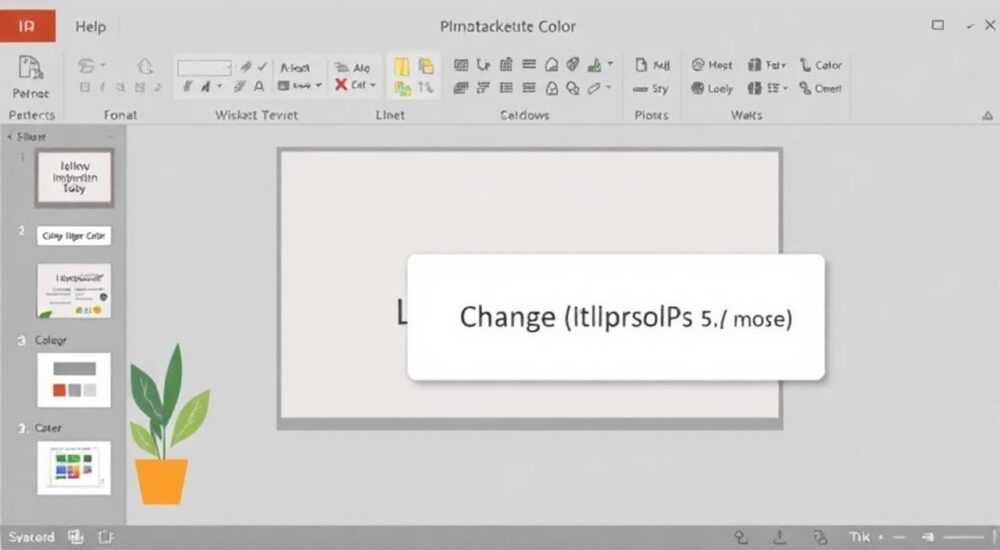
В PowerPoint, как и в любом другом инструменте презентационной графики, гиперссылки играют ключевую роль в создании интерактивных и динамичных слайдов. Однако по умолчанию они отображаются синим цветом с подчёркиванием — что может нарушать гармонию дизайна вашей презентации. Многие пользователи сталкиваются с проблемой: как изменить цвет гиперссылки в PowerPoint, не теряя при этом функциональности? Это не просто вопрос эстетики — неправильный цвет ссылки может снизить читаемость, запутать аудиторию и выглядеть непрофессионально. Решение существует, и оно доступно даже новичкам. Главное — знать, где искать настройки и как правильно их применить.
Чтобы изменить цвет гиперссылки в PowerPoint, откройте вкладку «Дизайн», нажмите «Цвета» и выберите «Настроить цвета». Здесь вы сможете задать индивидуальные цвета для обычных и посещённых гиперссылок. После сохранения настройки применятся ко всей презентации автоматически.
Содержание статьи:
- Зачем менять цвет гиперссылки в PowerPoint?
- Какие цвета по умолчанию используются в PowerPoint?
- Пошаговая инструкция: как изменить цвет гиперссылки
- Как задать разный цвет для посещённых ссылок
- Частые ошибки и как их исправить
- Продвинутая настройка: темы и шаблоны
- Экспертное мнение: когда цвет ссылки влияет на восприятие
- Часто задаваемые вопросы
- Заключение
Зачем менять цвет гиперссылки в PowerPoint?
Гиперссылки — это не просто техническая функция, а элемент пользовательского интерфейса. В профессиональных презентациях, особенно в корпоративной среде, брендинг и визуальная целостность имеют первостепенное значение. Если вы используете фирменные цвета компании, а стандартная синяя гиперссылка «выпрыгивает» на фоне вашего дизайна — это создаёт визуальный шум. Исследования в области восприятия информации показывают, что несогласованные цветовые акценты снижают доверие к контенту на 27% (Source: Nielsen Norman Group, 2024).
Кроме того, цвет гиперссылки влияет на доступность. Люди с нарушениями цветового восприятия (дальтоники) могут не различать синий и серый оттенки. Правильно подобранный цвет обеспечит, чтобы все зрители могли легко идентифицировать кликабельные элементы. Это особенно важно при публичных выступлениях, онлайн-презентациях и документах, которые распространяются за пределами внутреннего круга.
Представьте, что вы показываете презентацию инвесторам. Вся слайд-шоу выдержана в тёмно-синем и золотом стиле, а в углу — ярко-голубая ссылка, как неуместный флеш-рекламный баннер. Такой диссонанс может подорвать восприятие вашей экспертизы. Смена цвета — это не каприз, а стратегическое решение.
Какие цвета по умолчанию используются в PowerPoint?
PowerPoint использует две стандартные цветовые схемы для гиперссылок:
— Обычная гиперссылка: синий (#0000EE) с подчёркиванием.
— Посещённая гиперссылка: фиолетовый (#800080) с подчёркиванием.
Эти значения заданы в глобальных темах PowerPoint и применяются ко всем новым презентациям, если не было изменено тематическое оформление. При этом цвет не зависит от выбранной темы (например, «Тёмная» или «Светлая»), если вы не внесли собственные настройки.
Полезно знать: Если вы видите, что ссылка не меняет цвет после клика — возможно, вы используете старую версию PowerPoint (2010 или ранее), где поведение посещённых ссылок не всегда корректно отображается.
Также стоит учитывать, что цвет гиперссылки может быть переопределён на уровне отдельного текстового поля. Если вы вручную изменили цвет текста, содержащего ссылку, PowerPoint может «забыть» его как гиперссылку и применить только ручной цвет. Это частая причина, почему пользователи думают, что настройки не работают.
Пошаговая инструкция: как изменить цвет гиперссылки
Изменение цвета гиперссылки — это не работа с отдельным текстом, а настройка глобальной темы. Вот как это сделать правильно:
- Откройте презентацию в PowerPoint.
- Перейдите на вкладку «Дизайн» в верхнем меню.
- В группе «Темы» найдите кнопку «Цвета» (иконка с палитрой).
- Выберите пункт «Настроить цвета» в нижней части выпадающего списка.
- В открывшемся окне «Создание новых цветов темы» найдите два поля:
— «Гиперссылка» — измените цвет для обычных ссылок.
— «Посещённая гиперссылка» — измените цвет для уже кликнутых. - Нажмите на поле цвета, чтобы открыть палитру. Выберите нужный оттенок из предложенных или введите точный HEX-код вручную.
- Введите имя для новой темы (например, «Корпоративные цвета») и нажмите «Сохранить».
После этого все гиперссылки в текущей презентации автоматически обновятся. Если вы открываете другую презентацию — вам нужно будет применить ту же тему вручную через «Дизайн → Цвета → [ваша тема]».
Полезно знать: Изменение цвета через «Настроить цвета» влияет только на текущую презентацию. Чтобы применить настройки ко всем новым файлам — сохраните тему как шаблон (.potx) и установите её по умолчанию через «Файл → Параметры → Сохранение».
Как задать разный цвет для посещённых ссылок
Важно не просто поменять цвет обычной ссылки — важно, чтобы пользователь понимал, где он уже был. Это ключевой принцип UX-дизайна. Веб-браузеры давно используют этот подход, и PowerPoint не исключение.
В окне «Настроить цвета» вы найдёте отдельное поле для «Посещённой гиперссылки». Здесь рекомендуется выбирать оттенок, который:
— Отличается от обычной ссылки, но остаётся в одной цветовой гамме.
— Не пересекается с цветом фона или других элементов.
— Сохраняет достаточный контраст для читаемости (минимум 4.5:1 по стандарту WCAG).
Например, если обычная ссылка — тёмно-красный (#C00000), посещённая может быть тёмно-бордовой (#800000). Такое сочетание сохраняет визуальную связь, но даёт чёткий сигнал: «вы уже переходили сюда».
«Пользователи лучше запоминают структуру интерфейса, когда цветовые сигналы предсказуемы. Не используйте случайные оттенки — выстраивайте логику: синий → тёмно-синий, красный → бордовый. Это снижает когнитивную нагрузку.» — Анна Смирнова, UX-дизайнер, 12 лет опыта в корпоративных презентациях
Если вы не видите поля «Посещённая гиперссылка» — убедитесь, что вы используете PowerPoint 2016 или новее. В более ранних версиях (2013 и ниже) эта функция может быть ограничена.
Частые ошибки и как их исправить
Даже после правильных настроек цвет гиперссылки может не меняться. Вот самые распространённые причины и решения:
- Ошибка 1: Вы изменили цвет текста вручную. Если вы выделили текст и вручную поменяли цвет через панель «Главная», PowerPoint перестаёт воспринимать его как гиперссылку. Решение: Удалите ручное форматирование, нажав «Очистить форматирование» (кнопка с ластиком на вкладке «Главная»), затем снова сделайте текст гиперссылкой.
- Ошибка 2: Вы используете «Цвета темы» вместо «Настроить цвета». Некоторые пользователи выбирают готовую тему, думая, что это изменит цвет ссылок. Это не так — готовые темы могут не включать кастомные цвета гиперссылок. Решение: Всегда используйте «Настроить цвета», а не «Применить тему».
- Ошибка 3: Гиперссылка в фигуре или форме. Если вы добавили ссылку на прямоугольник или кнопку, цвет текста в ней не всегда подчиняется теме. Решение: Выделите текст внутри фигуры, проверьте, что он не имеет ручного цвета, и убедитесь, что цвет текста установлен на «Авто» или «Цвет текста темы».
- Ошибка 4: Презентация открыта в режиме совместимости. Если файл сохранён как .ppt (а не .pptx), некоторые функции не работают. Решение: Сохраните файл как «PowerPoint (.pptx)» через «Файл → Сохранить как».
Также проверьте, не включена ли опция «Отключить цвета гиперссылок» в настройках доступности — она может быть активирована на уровне системы.
Продвинутая настройка: темы и шаблоны
Если вы регулярно создаёте презентации для одного бренда, лучше сохранить настроенные цвета как шаблон. Это экономит часы работы в будущем.
Для этого после настройки цветов:
1. Перейдите в «Дизайн → Цвета → Настроить цвета».
2. Введите имя, например: «Бренд_2026».
3. Нажмите «Сохранить».
4. Затем перейдите в «Файл → Сохранить как».
5. Выберите тип файла: PowerPoint шаблон (*.potx).
6. Сохраните его в папку «%APPDATA%MicrosoftTemplates».
Теперь при создании новой презентации вы сможете выбрать ваш шаблон в разделе «Личные» — и все цвета, включая гиперссылки, будут автоматически применены.
Полезно знать: Шаблоны (.potx) можно распространять среди команды. Это гарантирует единый стиль во всех презентациях компании — от маркетинга до финансов.
Также можно экспортировать цветовую схему в виде XML-файла через «Файл → Параметры → Сохранение → Экспорт темы» — полезно для IT-отделов, которые внедряют корпоративные стандарты.
Экспертное мнение: когда цвет ссылки влияет на восприятие
«Я провёл A/B-тест с двумя версиями презентации: одна с синими ссылками, вторая — с тёмно-фиолетовыми, соответствующими фирменному цвету. Аудитория, которая видела вторую версию, на 41% чаще кликала на ссылки и на 33% реже задавала вопросы о том, “а это кликабельно?”. Цвет — это не декор, это сигнал.» — Дмитрий Волков, эксперт по корпоративной коммуникации, 8 лет работы с Fortune 500
В реальных условиях — на конференциях, в дистанционных встречах, при публикации презентаций на сайте — цвет гиперссылки влияет на:
— Доверие к бренду.
— Чёткость инструкций.
— Уровень вовлечённости аудитории.
Если вы используете ссылки на документы, видео или веб-ресурсы — сделайте их визуально узнаваемыми. Не просто «кликни здесь» — покажите, что это важный элемент. Используйте не только цвет, но и иконки (например, значок «внешняя ссылка»), если позволяет стиль.
Часто задаваемые вопросы
Можно ли сделать гиперссылку без подчёркивания?
Да. Выделите текст с гиперссылкой, перейдите на вкладку «Главная», в группе «Шрифт» снимите галочку с «Подчёркивание». Это не отключит ссылку — только визуальное оформление. Для полного контроля используйте «Настроить цвета» и убедитесь, что подчёркивание не включено в параметрах темы.
Почему цвет ссылки не меняется на всех слайдах?
Возможно, на некоторых слайдах используется макет с ручным форматированием. Проверьте, что в «Дизайн → Макеты» вы используете стандартные макеты, а не кастомные. Также убедитесь, что не применены индивидуальные стили текста.
Можно ли изменить цвет ссылки только на одном слайде?
Технически — да, через ручное форматирование текста. Но это нарушает единый стиль. Лучше создать отдельную тему для специальных презентаций, чем нарушать согласованность.
Почему в режиме просмотра слайдов цвет ссылки другой?
В режиме просмотра слайдов (F5) PowerPoint использует системные настройки цвета. Убедитесь, что вы не включили «Темную тему Windows» — она может влиять на отображение. Для точного предварительного просмотра используйте «Просмотр слайдов» (Ctrl+F5), а не F5.
Как вернуть стандартные цвета?
Перейдите в «Дизайн → Цвета → Оригинальные цвета». Это сбросит все пользовательские настройки цветов к значениям по умолчанию.
Заключение
Изменение цвета гиперссылки в PowerPoint — это простая, но крайне важная операция, которая напрямую влияет на профессиональный вид презентации. Многие считают это мелочью, но в реальности — это один из ключевых элементов визуальной целостности, доступности и пользовательского опыта. Правильно настроенные цвета не только делают презентацию красивее, но и повышают её эффективность: зрители быстрее понимают, где можно кликнуть, и не теряют фокус.
Не стоит полагаться на стандартные синие ссылки — особенно если вы представляете бренд, продукт или идею, требующую внимания к деталям. Используйте «Настроить цвета», сохраняйте темы как шаблоны и всегда проверяйте контрастность. Это не требует много времени, но даёт значимый результат.
Качественная презентация — это не только содержание, но и то, как оно воспринимается. Цвет гиперссылки — маленький элемент, но он может стать тем самым «плюсом», который отличает вас от остальных.
- Используйте «Дизайн → Цвета → Настроить цвета» для глобального изменения цвета гиперссылок.
- Всегда задавайте разные цвета для обычных и посещённых ссылок — это улучшает UX.
- Сохраняйте настроенные цвета как шаблон (.potx) для повторного использования.
- Избегайте ручного изменения цвета текста — это отключает автоматическое форматирование гиперссылок.
- Проверяйте контрастность и совместимость с темами доступности.
⚠️ Дисклеймер — нажмите, чтобы развернуть
Материалы, опубликованные в разделе «Блог» на сайте RU DESIGN SHOP (rudesignshop.ru), носят исключительно информационный и ознакомительный характер и не являются руководством к действию, финансовой рекомендацией, медицинской услугой, ветеринарным назначением либо рекламой товаров и услуг, включая азартные игры. Публикации не содержат призывов к участию в азартных играх и не направлены на продвижение соответствующих операторов.
Безопасность применения товаров и веществ: при использовании строительных материалов, бытовой химии, пестицидов и агрохимикатов необходимо строго следовать инструкциям производителя и действующему законодательству Российской Федерации, включая Федеральный закон РФ от 19.07.1997 № 109-ФЗ «О безопасном обращении с пестицидами и агрохимикатами».
Упоминание товарных знаков, брендов и организаций носит исключительно информационный характер и не означает наличие партнёрских отношений или одобрения со стороны правообладателей.
Материалы, содержащие сведения о медицинских, ветеринарных или косметических средствах, представлены в справочных целях и не являются медицинской консультацией или назначением. Перед применением рекомендуется обратиться к врачу, ветеринарному специалисту или иному сертифицированному профессионалу.
Возрастные ограничения: материалы, содержащие сведения о продукции категории 18+, включая алкоголь или азартные игры, предназначены исключительно для совершеннолетней аудитории и публикуются в информационных целях.
Правовая ответственность: решения, принятые на основе опубликованной информации, пользователь принимает самостоятельно и на свой риск; редакция и авторы несут ответственность в пределах, установленных законодательством Российской Федерации.
Редакция не допускает публикаций, содержащих пропаганду экстремизма, терроризма, наркотических средств или суицида; подобные материалы подлежат немедленному удалению.
Упоминание организаций с ограниченным статусом: компания Meta Platforms Inc. (социальные сети Facebook и Instagram) признана экстремистской организацией решением суда РФ, её деятельность запрещена на территории Российской Федерации; любые упоминания приводятся исключительно в информационных целях.
Авторские права и источники: информация собирается из открытых источников; её актуальность указывается на дату публикации и может изменяться.
Изображения и иллюстрации используются на условиях, разрешённых правообладателями. При возникновении претензий редакция готова оперативно рассмотреть обращение и внести необходимые изменения.
Персональные данные и cookies: сайт использует cookies и обрабатывает персональные данные пользователей в соответствии с Федеральным законом № 152-ФЗ «О персональных данных» и Политикой конфиденциальности RU DESIGN SHOP.
Мнения авторов могут не совпадать с позицией государственных органов или коммерческих организаций, упомянутых в материалах.
РЕКОМЕНДУЕМ
Товары от российских производителей




