Скидка 5% на первый заказ — RDS5




Где цветокоррекция в фотошопе
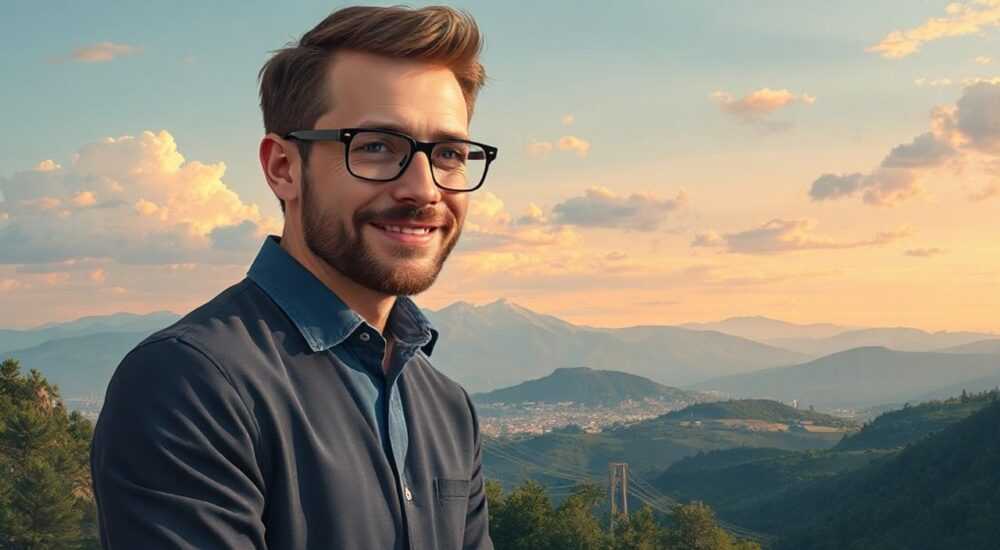
Цветокоррекция в Adobe Photoshop — это ключевой этап обработки изображений, позволяющий устранить цветовые искажения, выровнять баланс белого, усилить насыщенность и добиться визуальной гармонии. Она доступна через множество инструментов и корректирующих слоёв, каждый из которых решает определённые задачи: от тонкой настройки оттенков до глубокой ретуши кожи или ландшафта. Владение этими функциями особенно важно для фотографов, дизайнеров и ретушеров, стремящихся к максимальной точности цвета.
Цветокоррекция в Photoshop находится в основном в панели «Коррекция» (Adjustments) и доступна как через меню «Изображение» → «Коррекция», так и через корректирующие слои. Для профессиональной работы рекомендуется использовать именно корректирующие слои — они не изменяют исходное изображение и легко редактируются.
Содержание статьи:
- Инструменты цветокоррекции: где находятся и как работают
- Работа с корректирующими слоями: преимущества и настройки
- Настройка масок и группировка слоёв
- Практические шаги цветокоррекции: пошаговый алгоритм
- Пример: коррекция портрета с тёплым перекосом
- Распространённые ошибки и как их избежать
- Как проверить точность цвета?
- Экспертное мнение: профессиональный подход к цвету
- Вопросы и ответы
- Заключение
Инструменты цветокоррекции: где находятся и как работают
Основные инструменты цветокоррекции в Photoshop сосредоточены в двух местах: в верхнем меню и на панели «Коррекция». Чтобы быстро найти нужный инструмент, откройте изображение и перейдите в меню «Изображение» → «Коррекция». Здесь представлены быстрые команды, такие как «Уровни», «Кривые», «Баланс цветов», «Цветовой тон/Насыщенность» и другие. Эти команды применяются напрямую к слою, что может быть удобно для экспресс-коррекции, но не всегда безопасно для оригинала.
Альтернативный и более гибкий способ — использование корректирующих слоёв. Они находятся в правой части интерфейса, если открыта панель «Коррекция» (Window → Adjustments). Также можно добавить их через палитру слоёв: нажмите значок «Создать новый корректирующий или заполняющий слой» внизу панели Layers (Слои) и выберите нужный тип коррекции. Преимущество такого подхода — полная нелинейность: вы можете в любой момент изменить параметры, скрыть эффект или удалить слой без потери качества исходного изображения.
Самыми востребованными инструментами являются:
- Кривые (Curves) — универсальный инструмент для регулировки контраста, яркости и цветового баланса по каналам RGB, красному, зелёному и синему;
- Уровни (Levels) — позволяют выравнивать гистограмму, установить чёрную и белую точки, улучшить динамический диапазон;
- Цветовой тон/Насыщенность (Hue/Saturation) — даёт контроль над отдельными цветовыми диапазонами, идеально подходит для выделения кожи, неба или одежды;
- Выборочная коррекция (Selective Color) — позволяет точно настраивать состав конкретных цветов (например, сделать красные оттенки менее оранжевыми);
- Баланс цветов (Color Balance) — корректирует соотношение тёплых и холодных тонов в тенях, средних тонах и светах.
Каждый из этих инструментов имеет свои сценарии применения. Например, при работе с портретами часто используется комбинация «Кривых» и «Цветового тона/Насыщенности», чтобы смягчить кожу и убрать желтизну. В пейзажной фотографии особенно эффективны «Уровни» и «Выборочная коррекция» — они помогают отделить небо от земли и настроить их цвета независимо.
Полезно знать: Все корректирующие слои автоматически создают маску. Это позволяет ограничить область воздействия с помощью кисти — просто закрасьте чёрным те участки, где коррекция не нужна.
Работа с корректирующими слоями: преимущества и настройки
Корректирующие слои — фундамент профессиональной цветокоррекции в Photoshop. В отличие от прямых коррекций через меню «Изображение», они не изменяют пиксели оригинала. Это значит, что вы можете экспериментировать без страха испортить файл. Кроме того, каждый корректирующий слой можно модифицировать, комбинировать с другими и применять с масками.
Чтобы добавить корректирующий слой, нажмите на иконку в виде полукруга на панели слоёв. Откроется список из 15 типов коррекций. Наиболее часто используемые:
- Яркость/Контрастность — базовая настройка восприятия изображения;
- Уровни — для контроля экспозиции и контраста;
- Кривые — продвинутая настройка тонов и цвета;
- Экспозиция — полезна при работе с HDR-снимками;
- Цветовой тон/Насыщенность — для управления оттенками;
- Вибрация — умная насыщенность, которая не перенасыщает уже яркие цвета;
- Баланс белого — быстрая коррекция цветовой температуры;
- Чёрно-белое — преобразование в монохром с контролем за каналами.
Особое внимание стоит уделить инструменту «Кривые». Он позволяет строить S-образную кривую для усиления контраста или корректировать отдельные цветовые каналы. Например, если на фото слишком много синего в тенях, можно выбрать синий канал и слегка понизить кривую в нижней части. Это сделает тени более нейтральными.
Инструмент |
Где находится |
Когда использовать |
|---|---|---|
Кривые |
Панель «Коррекция» / Слой → Новый корректирующий слой → Кривые |
Точная настройка контраста и цветового баланса |
Уровни |
Ctrl+L / Панель «Коррекция» |
Выравнивание экспозиции, установка чёрной и белой точек |
Цветовой тон/Насыщенность |
Ctrl+U / Панель «Коррекция» |
Изменение оттенков, устранение перенасыщенности |
Баланс цветов |
Ctrl+B / Панель «Коррекция» |
Устранение цветового перекоса (например, желтизны) |
Выборочная коррекция |
Панель «Коррекция» |
Тонкая настройка состава цвета (например, «красный» → убрать пурпурный оттенок) |
«Корректирующие слои — это не просто удобство, а необходимость при работе над коммерческими проектами. Они позволяют клиенту видеть разницу «до и после» в реальном времени и возвращаться к предыдущим версиям без потерь.» — Алексей Миронов, ретушер, 12 лет опыта
Настройка масок и группировка слоёв
Маска корректирующего слоя — мощный инструмент для локального воздействия. По умолчанию она белая, то есть коррекция применяется ко всему изображению. Чтобы ограничить действие, возьмите кисть (B), установите чёрный цвет и закрасьте нужные области. Можно использовать мягкую кисть для плавных переходов.
Для сложных проектов полезно группировать корректирующие слои. Например, если вы работаете над портретом, можно создать группу «Цвет кожи» и поместить туда слои с коррекцией красного и жёлтого каналов. Группе также можно задать маску, что упрощает управление.
Практические шаги цветокоррекции: пошаговый алгоритм
Чтобы добиться качественной цветокоррекции, следуйте проверенному алгоритму. Он подходит как для начинающих, так и для опытных пользователей и минимизирует риск перекоррекции.
- Оцените исходное изображение. Откройте фото и увеличьте до 100%. Определите основные проблемы: недостаток контраста, цветовой перекос, пересветы или засветы. Используйте гистограмму (Окно → Гистограмма), чтобы оценить распределение тонов.
- Установите баланс белого. Добавьте корректирующий слой «Баланс белого» или воспользуйтесь инструментом «Пипетка» в настройках «Кривых» или «Уровни». Щёлкните по участку, который должен быть серым или белым. Photoshop автоматически скорректирует цветовую температуру.
- Настройте экспозицию и контраст. Примените слой «Уровни» или «Кривые». Установите чёрную точку (сдвигая левый ползунок в Levels) и белую точку (правый ползунок), затем добавьте лёгкий S-образный изгиб в кривой для контраста.
- Отрегулируйте насыщенность. Добавьте «Цветовой тон/Насыщенность». Если цвета блёклые — аккуратно увеличьте насыщенность. Избегайте значения выше +20, чтобы не получить муара или шум.
- Работайте с отдельными цветами. Используйте «Выборочная коррекция» или «Цветовой тон/Насыщенность» в режиме выбора конкретного диапазона (например, «красный» или «синий»). Это особенно важно при ретуши кожи — желательно снизить насыщенность жёлтого и немного сместить его в сторону оранжевого.
- Примените финальную шлифовку. Добавьте слой «Вибрация» для естественного усиления цветов или «Яркость/Контрастность» для завершающего акцента.
Полезно знать: Работайте в порядке от общего к частному. Сначала исправьте общие проблемы (баланс, экспозиция), затем переходите к деталям (отдельные цвета, локальные области).
Пример: коррекция портрета с тёплым перекосом
Представьте, что у вас портрет, снятый при ламповом освещении. Кожа выглядит слишком жёлтой, тени имеют оранжевый оттенок. Вот как исправить:
- Добавьте слой «Баланс цветов». В разделе «Тени» добавьте голубого и немного синего. В «Средних тонах» — чуть больше голубого, чтобы нейтрализовать жёлтизну.
- Перейдите к «Цветовой тон/Насыщенность». Выберите диапазон «Жёлтый», снизьте насыщенность на -15…-20, слегка измените цветовой тон в сторону оранжевого (+10…+15).
- Добавьте маску к слою и размойте её (Filter → Blur → Gaussian Blur) на 5–10 пикселей, чтобы эффект был мягким.
Распространённые ошибки и как их избежать
Даже опытные пользователи допускают ошибки при цветокоррекции. Знание типичных проблем помогает работать быстрее и качественнее.
- Перекоррекция. Часто начинающие увлекаются ползунками, особенно в «Цветовом тоне/Насыщенности». Результат — неестественные, «кричащие» цвета. Совет: делайте коррекцию постепенно, сверяйтесь с оригиналом (Alt+клик по глазу слоя).
- Игнорирование гистограммы. Без анализа распределения тонов легко потерять детали в светах или тенях. Всегда держите гистограмму открытой во время работы.
- Работа в sRGB при редактировании. Цветовое пространство sRGB ограничивает возможности коррекции. Для профессиональной работы лучше использовать Adobe RGB или ProPhoto RGB, особенно если фото будет печататься.
- Отсутствие контроля на разных мониторах. Цвета могут отличаться на разных экранах. Проверяйте результат на калиброванном дисплее или используйте soft-proofing (View → Proof Setup).
- Прямое редактирование фонового слоя. Это лишает возможности отменить изменения. Всегда дублируйте фон (Ctrl+J) или используйте корректирующие слои.
«Лучший способ избежать ошибок — работать с композитной гистограммой и включать предупреждения о выходе за цветовой диапазон (Ctrl+Shift+Y). Так вы сразу увидите, где теряются детали.» — Екатерина Лебедева, колорист, Adobe Certified Expert
Как проверить точность цвета?
Для объективной оценки используйте инструменты:
- Индикаторы пересветов (View → Show → Clipping): показывают засвеченные области (включаются через Alt при движении ползунков в Levels или Curves).
- Soft-proofing: имитация того, как изображение будет выглядеть при печати или на другом устройстве.
- Color Sampler Tool: позволяет ставить метки и отслеживать изменения цветовых значений (R, G, B) в конкретных точках.
Экспертное мнение: профессиональный подход к цвету
Мы поговорили с Дмитрием Фроловым, штатным ретушером крупного фотостудии, об особенностях цветокоррекции в современных проектах.
«Сейчас всё больше клиентов требуют естественности. Мы почти не используем агрессивную насыщенность. Вместо этого — тонкая работа с кривыми и выборочной коррекцией. Особенно важна последовательность: сначала баланс белого, потом уровни, потом — только если нужно — насыщенность. И всегда сохраняем прозрачность: ни одного прямого редактирования.» — Дмитрий Фролов, ретушер, 8 лет в рекламной фотографии
Он также отметил, что многие студии переходят на работу с LUT-фильтрами и пресетами, но подчеркнул: «Пресет — это отправная точка, а не конечный результат. Всегда требуется ручная доводка под каждое лицо, каждый свет».
Вопросы и ответы
Где находится цветокоррекция в Photoshop CS6 и более новых версиях?
Цветокоррекция доступна в меню «Изображение» → «Коррекция» и на панели «Коррекция» (Window → Adjustments). Также все инструменты можно добавить как корректирующие слои через панель Layers.
Чем отличается цветокоррекция в Photoshop от Lightroom?
Photoshop предлагает более точные и локальные инструменты (например, маски, кривые по каналам), тогда как Lightroom ориентирован на массовую обработку и глобальные настройки. Для финальной ретуши Photoshop остаётся лидером.
Нужно ли калибровать монитор перед цветокоррекцией?
Да, обязательно. Без калибровки вы не сможете точно оценить цвета. Используйте колориметр (например, X-Rite i1Display) и профиль ICC для вашего экрана.
Как быстро убрать желтизну с кожи?
Добавьте слой «Цветовой тон/Насыщенность», выберите диапазон «Жёлтый», снизьте насыщенность на 15–25 и слегка сместите цветовой тон в сторону оранжевого. Добавьте маску и размойте её для мягкого эффекта.
Можно ли делать цветокоррекцию на ноутбуке?
Можно, но с оговорками. Многие встроенные экраны неточно передают цвета. Старайтесь работать при стабильном освещении и используйте soft-proofing для проверки.
Заключение
Цветокоррекция в Photoshop — это не просто набор инструментов, а целостный процесс, требующий понимания цветовых моделей, гистограммы и принципов восприятия. Главное преимущество Photoshop — гибкость: возможность использовать корректирующие слои, маски и точные настройки по каналам. Это делает его незаменимым для профессионалов.
Правильная цветокоррекция начинается с анализа, продолжается поэтапной обработкой и завершается финальной проверкой. Используйте нелинейный рабочий процесс, опирайтесь на данные гистограммы и не бойтесь экспериментировать — ведь корректирующие слои позволяют отменить любое решение без последствий.
- Всегда начинайте с баланса белого и анализа гистограммы.
- Предпочитайте корректирующие слои прямому редактированию.
- Работайте в порядке: экспозиция → контраст → цвет → насыщенность.
- Используйте маски для локального воздействия.
- Проверяйте цвета на калиброванном мониторе и в разных условиях просмотра.
⚠️ Дисклеймер — нажмите, чтобы развернуть
Материалы, опубликованные в разделе «Блог» на сайте RU DESIGN SHOP (rudesignshop.ru), носят исключительно информационный и ознакомительный характер и не являются руководством к действию, финансовой рекомендацией, медицинской услугой, ветеринарным назначением либо рекламой товаров и услуг, включая азартные игры. Публикации не содержат призывов к участию в азартных играх и не направлены на продвижение соответствующих операторов.
Безопасность применения товаров и веществ: при использовании строительных материалов, бытовой химии, пестицидов и агрохимикатов необходимо строго следовать инструкциям производителя и действующему законодательству Российской Федерации, включая Федеральный закон РФ от 19.07.1997 № 109-ФЗ «О безопасном обращении с пестицидами и агрохимикатами».
Упоминание товарных знаков, брендов и организаций носит исключительно информационный характер и не означает наличие партнёрских отношений или одобрения со стороны правообладателей.
Материалы, содержащие сведения о медицинских, ветеринарных или косметических средствах, представлены в справочных целях и не являются медицинской консультацией или назначением. Перед применением рекомендуется обратиться к врачу, ветеринарному специалисту или иному сертифицированному профессионалу.
Возрастные ограничения: материалы, содержащие сведения о продукции категории 18+, включая алкоголь или азартные игры, предназначены исключительно для совершеннолетней аудитории и публикуются в информационных целях.
Правовая ответственность: решения, принятые на основе опубликованной информации, пользователь принимает самостоятельно и на свой риск; редакция и авторы несут ответственность в пределах, установленных законодательством Российской Федерации.
Редакция не допускает публикаций, содержащих пропаганду экстремизма, терроризма, наркотических средств или суицида; подобные материалы подлежат немедленному удалению.
Упоминание организаций с ограниченным статусом: компания Meta Platforms Inc. (социальные сети Facebook и Instagram) признана экстремистской организацией решением суда РФ, её деятельность запрещена на территории Российской Федерации; любые упоминания приводятся исключительно в информационных целях.
Авторские права и источники: информация собирается из открытых источников; её актуальность указывается на дату публикации и может изменяться.
Изображения и иллюстрации используются на условиях, разрешённых правообладателями. При возникновении претензий редакция готова оперативно рассмотреть обращение и внести необходимые изменения.
Персональные данные и cookies: сайт использует cookies и обрабатывает персональные данные пользователей в соответствии с Федеральным законом № 152-ФЗ «О персональных данных» и Политикой конфиденциальности RU DESIGN SHOP.
Мнения авторов могут не совпадать с позицией государственных органов или коммерческих организаций, упомянутых в материалах.
РЕКОМЕНДУЕМ
Товары от российских производителей




