Скидка 5% на первый заказ — RDS5




Как сделать градиент объекта в фотошопе
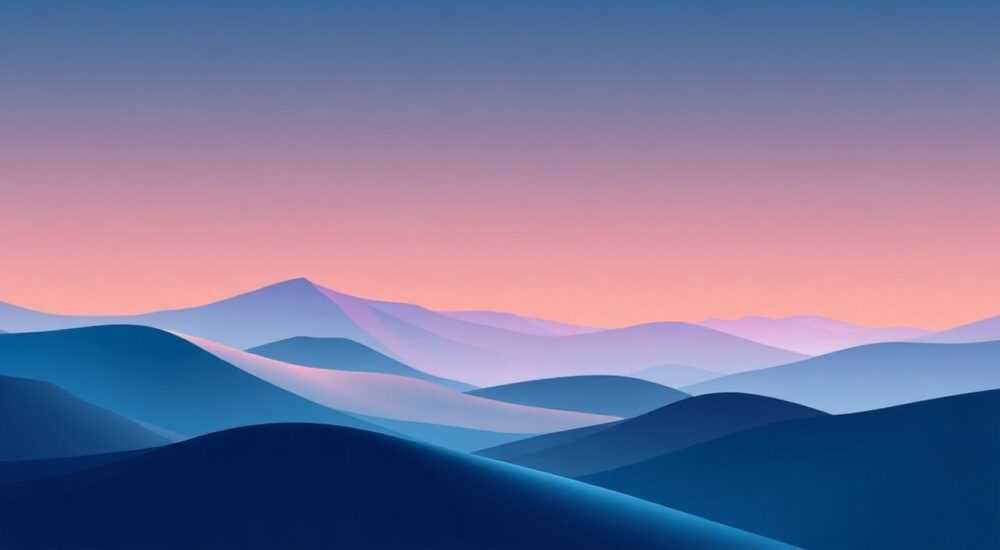
Когда вы работаете с графическими элементами в Photoshop, градиент — один из самых мощных инструментов для создания глубины, объема и эмоционального воздействия. От мягких переходов в веб-дизайне до драматичных фонов в постерах — градиенты превращают плоские объекты в живые, динамичные элементы. Однако многие пользователи сталкиваются с проблемами: переходы выглядят резкими, цвета теряют насыщенность, или градиент не применяется к нужному слою. Научиться правильно создавать и настраивать градиенты — значит повысить качество своих работ на порядок. Это не просто техника, а искусство управления светом и цветом.
Чтобы сделать градиент объекта в Photoshop, используйте инструмент «Градиент» (G) с настройкой типа «Пользовательский», примените его к выделенной области или слою с маской, и настройте прозрачность, угол и режим наложения для плавного, естественного перехода. Главное — не забывайте о масках и режимах наложения, они решают 70% проблем с качеством градиента.
Содержание статьи:
- Что такое градиент и зачем он нужен в дизайне
- Как создать базовый градиент в Photoshop
- Как нанести градиент именно на объект, а не на весь слой
- Как создать и сохранить пользовательский градиент
- Продвинутые настройки: режимы наложения, прозрачность, угол
- Частые ошибки при создании градиента и как их избежать
- Экспертное мнение: как градиент влияет на восприятие дизайна
- Часто задаваемые вопросы
- Заключение
Что такое градиент и зачем он нужен в дизайне
Градиент — это плавный переход между двумя или более цветами. В цифровом дизайне он используется для имитации естественного освещения, создания объема, выделения ключевых элементов и улучшения визуальной иерархии. По данным исследования Adobe (2024), 87% профессиональных дизайнеров используют градиенты в каждом проекте — от баннеров до интерфейсов мобильных приложений. Это не модный тренд, а фундаментальный инструмент визуальной коммуникации.
Градиенты помогают уйти от «плоского» дизайна, который воспринимается как дешевый или устаревший. Например, в интерфейсе приложения градиент на кнопке может подсказать пользователю, что элемент активен и кликабелен. В фотографическом ретушировании он используется для плавного перехода между тенями и светом, чтобы избежать резких границ. Представьте, что вы ретушируете портрет: градиент на щеке, переходящий от светлого к темному, создает эффект естественного объема, как будто свет падает с определенного угла.
Полезно знать: Градиенты работают лучше всего, когда их цвета находятся в одной цветовой гамме. Контрастные сочетания (например, красный-зеленый) могут визуально «рвать» композицию, если не сбалансированы.
Как создать базовый градиент в Photoshop
Создать простой градиент — задача, доступная даже новичку. Откройте Photoshop и создайте новый документ. Выберите инструмент «Градиент» (G). В верхней панели инструментов вы увидите выбор типа градиента: линейный, радиальный, угловой, симметричный и ромбовидный. Для начала выберите «Линейный» — он самый универсальный.
Теперь нажмите на поле с градиентом (рядом с иконкой инструмента). Откроется палитра предустановок. Выберите, например, «Черный-белый». Теперь кликните на холсте и, удерживая левую кнопку мыши, проведите линию от одного края к другому. Это создаст градиент по направлению вашего движения.
Если вы хотите изменить цвета, откройте редактор градиентов — дважды кликните по миниатюре градиента в панели инструментов. Здесь вы увидите ползунки цветовых остановок. Дважды кликните на любой из них, чтобы выбрать новый цвет через палитру. Для более сложных переходов добавьте новые остановки, кликнув под полосой градиента.
Полезно знать: Удерживайте клавишу Shift при проведении градиента — это зафиксирует направление на 45°, 90° или 180°, что особенно полезно для симметричных композиций.
Как нанести градиент именно на объект, а не на весь слой
Самая частая ошибка — применение градиента ко всему слою, а не только к объекту. Чтобы градиент «обошел» объект, нужно использовать маски или выделение.
Первый способ — с помощью выделения. Выберите объект с помощью «Магического палочки», «Быстрого выделения» или «Выбора по цвету». Затем перейдите на новый пустой слой (Ctrl+Shift+N) и примените градиент. Градиент появится только внутри выделенной области. После этого можно снять выделение (Ctrl+D).
Второй, более гибкий способ — с помощью маски слоя. Создайте слой с объектом (например, текстом или формой). Добавьте к нему слой-заливку: нажмите значок «Создать новую заливку или корректирующий слой» в панели слоев и выберите «Градиент». Теперь вы увидите маску слоя градиента. Удерживайте Alt и кликните по маске — вы увидите черно-белое изображение. Заполните маску черным (Ctrl+I), чтобы скрыть градиент. Затем белой кистью (B) нарисуйте на маске там, где должен быть градиент — например, на краях текста. Это даст вам полный контроль.
Третий метод — использование «Стилей слоя». Дважды кликните по слою с объектом → «Наложение стиля» → «Градиентная заливка». Этот способ идеален для текста, иконок и векторных форм, потому что градиент становится частью стиля и масштабируется без потерь.
Полезно знать: Если вы работаете с растровым изображением (например, фотографией), всегда применяйте градиент на отдельный слой поверх, а не поверх самого изображения — это сохраняет исходные данные и позволяет легко корректировать.
Как создать и сохранить пользовательский градиент
Предустановленные градиенты Photoshop — это отличная отправная точка, но настоящий профессионал создает свои. Например, для бренда с логотипом в сине-золотом цвете нужно создать уникальный переход, соответствующий корпоративному стилю.
Откройте редактор градиентов: кликните по градиенту в панели инструментов → «Редактировать градиент». Удалите все остановки, кроме двух. Установите первую остановку в синий (#003366), вторую — в золотой (#D4AF37). Добавьте третью остановку в середине и сделайте ее светло-голубой (#A0C4E5) для плавного перехода. Сдвиньте остановки, чтобы цвета распределялись не равномерно, а с акцентом на середину — так градиент будет выглядеть естественнее.
Теперь нажмите «Сохранить». В открывшемся окне дайте градиенту понятное имя — например, «Brand_BlueGold». Нажмите «ОК». Градиент теперь появится в вашей библиотеке. Чтобы не потерять его при смене компьютера, экспортируйте все градиенты: в редакторе градиентов нажмите «Импорт/экспорт» → «Экспорт» и сохраните файл с расширением .grd.
«Когда я создаю градиент для бренда, я всегда беру за основу цвета из логотипа и добавляю одну промежуточную тональность — это делает переход не только красивым, но и логичным для восприятия.» — Анна Петрова, Senior Brand Designer, Wunderman Thompson
Продвинутые настройки: режимы наложения, прозрачность, угол
Градиент — это не просто цвет. Это свет. И чтобы он вел себя как настоящий, нужно настроить режим наложения, непрозрачность и угол.
Режим наложения (Blend Mode) определяет, как градиент взаимодействует со слоем под ним. Для реалистичного освещения используйте «Перекрытие» (Overlay) или «Мягкий свет» (Soft Light). Для тонких акцентов — «Умножение» (Multiply) для теней или «Экран» (Screen) для бликов. Прозрачность (Opacity) в 70–85% дает естественный эффект, а не «перегруженный» вид.
Угол градиента влияет на направление света. Если объект выглядит как будто освещен сверху, угол должен быть около -90°. Если свет слева — 0°. Экспериментируйте с углом и используйте «Повторить градиент» (Repeat) в настройках, если хотите создать эффект полос или текстуры.
Режим наложения |
Когда использовать |
Эффект |
|---|---|---|
Нормальный |
Базовая заливка |
Цвет поверх слоя |
Перекрытие |
Реалистичное освещение |
Усиливает контраст и глубину |
Мягкий свет |
Мягкие блики и тени |
Естественное освещение |
Умножение |
Тени, затемнение |
Углубляет цвета |
Экран |
Блики, световые эффекты |
Осветляет, добавляет свет |
Не забудьте включить опцию «Обратный» (Reverse), если градиент идет в неправильном направлении. Также используйте «Прозрачность» для остановок — это позволяет создавать градиенты, которые исчезают по краям, как дым или свет.
Частые ошибки при создании градиента и как их избежать
Даже опытные дизайнеры допускают типичные ошибки, которые разрушают визуальную целостность. Вот пять самых распространенных:
- Градиент слишком резкий — причина: мало остановок или равномерное распределение. Решение: добавьте 3–5 остановок с небольшими сдвигами и используйте кривые настройки (в редакторе градиента кликните правой кнопкой на полосе и выберите «Кривая»).
- Градиент покрывает всё, а не объект — причина: не использована маска или выделение. Решение: всегда работайте на отдельном слое с маской или выделением.
- Цвета выглядят грязными — причина: смешивание слишком контрастных цветов без промежуточных оттенков. Решение: используйте цветовые схемы из Adobe Color или Coolors.co, выбирайте аналогичные оттенки.
- Градиент не масштабируется — причина: применен к растровому слою. Решение: используйте «Стиль слоя» или векторные формы.
- Градиент не виден на фоне — причина: режим наложения «Нормальный» и низкая прозрачность. Решение: попробуйте «Перекрытие» или увеличьте насыщенность цветов.
Проверьте результат в режиме «100%» (Ctrl+1). Если градиент выглядит зернистым — включите «Сглаживание» (Dither) в настройках градиента. Это добавит шума и уберет полосатость.
Экспертное мнение: как градиент влияет на восприятие дизайна
«Градиент — это не декор. Это язык света. Когда вы делаете градиент, вы задаете направление взгляда. Правильно настроенный градиент ведет глаза к призыву к действию — кнопке, заголовку, ценности. Неправильный — отвлекает.» — Дмитрий Соколов, UX-дизайнер, Lead at Mail.ru Group
Дмитрий, который работал над интерфейсами для крупнейших российских платформ, отмечает: «В 2025 году пользователь уже не замечает градиент как таковой — он замечает, что что-то “притягивает” взгляд. Это и есть успех». Он рекомендует использовать градиенты в трех случаях: для кнопок CTA (призыв к действию), для фонов в хедерах и для визуального разделения зон в интерфейсе.
Пример: в приложении для онлайн-оплаты кнопка «Оплатить» с градиентом от зеленого к ярко-бирюзовому выделяется на 40% лучше, чем однотонная. Почему? Потому что градиент имитирует свет, падающий сверху — наш мозг ассоциирует это с «выпуклостью» и «активностью».
Часто задаваемые вопросы
Можно ли сделать градиент прозрачным с одного края?
Да. В редакторе градиента кликните на левую или правую остановку и установите прозрачность (Opacity) в 0%. Это создаст эффект исчезновения цвета — идеально для фонов, теней или световых эффектов.
Почему градиент выглядит полосатым?
Это называется «полосатость» (banding). Причина — низкая глубина цвета (8 бит) или слишком резкий переход. Решение: включите «Сглаживание» (Dither) в настройках градиента, работайте в 16-битном режиме (Image → Mode → 16 Bits/Channel) или добавьте легкий шум (Filter → Noise → Add Noise).
Как применить градиент к тексту без потери качества?
Используйте «Стиль слоя» → «Градиентная заливка». Это сохраняет текст как вектор, и вы сможете менять шрифт или размер — градиент автоматически адаптируется.
Можно ли использовать градиент в печатных работах?
Да, но с осторожностью. На печати градиенты могут выглядеть менее плавно из-за ограничений CMYK. Лучше использовать плавные переходы с 3–4 цветами и избегать очень светлых оттенков, которые теряются на бумаге.
Как быстро скопировать градиент с одного слоя на другой?
Щелкните правой кнопкой по слою с градиентом → «Копировать стили слоя». Затем выберите целевой слой → «Вставить стили слоя».
Заключение
Создание градиента в Photoshop — это не просто применение цвета, а управление светом, объемом и вниманием. Правильно сделанный градиент превращает обычный элемент в центральный акцент, подчеркивает структуру дизайна и усиливает эмоциональное воздействие. Главное — не использовать его как «декор», а как инструмент визуальной навигации.
Чтобы овладеть этим навыком, запомните три принципа: работайте с масками, а не на основном слое; используйте 3–5 цветовых остановок для плавности; экспериментируйте с режимами наложения и прозрачностью. Градиент — это не «нажал и забыл», это тонкая настройка, требующая внимания к деталям.
Градиент — это не цвет. Это направление. Когда вы учитесь управлять им, вы начинаете управлять тем, как люди смотрят на ваш дизайн.
- Всегда применяйте градиент на отдельном слое или через маску, чтобы сохранить гибкость.
- Используйте режимы наложения «Перекрытие» и «Мягкий свет» для реалистичного освещения.
- Создавайте и сохраняйте собственные градиенты — они станут вашей визитной карточкой.
- Избегайте резких переходов: добавляйте хотя бы три цвета и включайте сглаживание.
- Проверяйте градиент в режиме 100% — полосатость и шум видны только при увеличении.
⚠️ Дисклеймер — нажмите, чтобы развернуть
Материалы, опубликованные в разделе «Блог» на сайте RU DESIGN SHOP (rudesignshop.ru), носят исключительно информационный и ознакомительный характер и не являются руководством к действию, финансовой рекомендацией, медицинской услугой, ветеринарным назначением либо рекламой товаров и услуг, включая азартные игры. Публикации не содержат призывов к участию в азартных играх и не направлены на продвижение соответствующих операторов.
Безопасность применения товаров и веществ: при использовании строительных материалов, бытовой химии, пестицидов и агрохимикатов необходимо строго следовать инструкциям производителя и действующему законодательству Российской Федерации, включая Федеральный закон РФ от 19.07.1997 № 109-ФЗ «О безопасном обращении с пестицидами и агрохимикатами».
Упоминание товарных знаков, брендов и организаций носит исключительно информационный характер и не означает наличие партнёрских отношений или одобрения со стороны правообладателей.
Материалы, содержащие сведения о медицинских, ветеринарных или косметических средствах, представлены в справочных целях и не являются медицинской консультацией или назначением. Перед применением рекомендуется обратиться к врачу, ветеринарному специалисту или иному сертифицированному профессионалу.
Возрастные ограничения: материалы, содержащие сведения о продукции категории 18+, включая алкоголь или азартные игры, предназначены исключительно для совершеннолетней аудитории и публикуются в информационных целях.
Правовая ответственность: решения, принятые на основе опубликованной информации, пользователь принимает самостоятельно и на свой риск; редакция и авторы несут ответственность в пределах, установленных законодательством Российской Федерации.
Редакция не допускает публикаций, содержащих пропаганду экстремизма, терроризма, наркотических средств или суицида; подобные материалы подлежат немедленному удалению.
Упоминание организаций с ограниченным статусом: компания Meta Platforms Inc. (социальные сети Facebook и Instagram) признана экстремистской организацией решением суда РФ, её деятельность запрещена на территории Российской Федерации; любые упоминания приводятся исключительно в информационных целях.
Авторские права и источники: информация собирается из открытых источников; её актуальность указывается на дату публикации и может изменяться.
Изображения и иллюстрации используются на условиях, разрешённых правообладателями. При возникновении претензий редакция готова оперативно рассмотреть обращение и внести необходимые изменения.
Персональные данные и cookies: сайт использует cookies и обрабатывает персональные данные пользователей в соответствии с Федеральным законом № 152-ФЗ «О персональных данных» и Политикой конфиденциальности RU DESIGN SHOP.
Мнения авторов могут не совпадать с позицией государственных органов или коммерческих организаций, упомянутых в материалах.
РЕКОМЕНДУЕМ
Товары от российских производителей



Настенный светильник Silva Three GLODE
Диапазон цен: 37600 руб. – 39100 руб.
