Скидка 5% на первый заказ — RDS5




Где в повер поинт объединение фигур
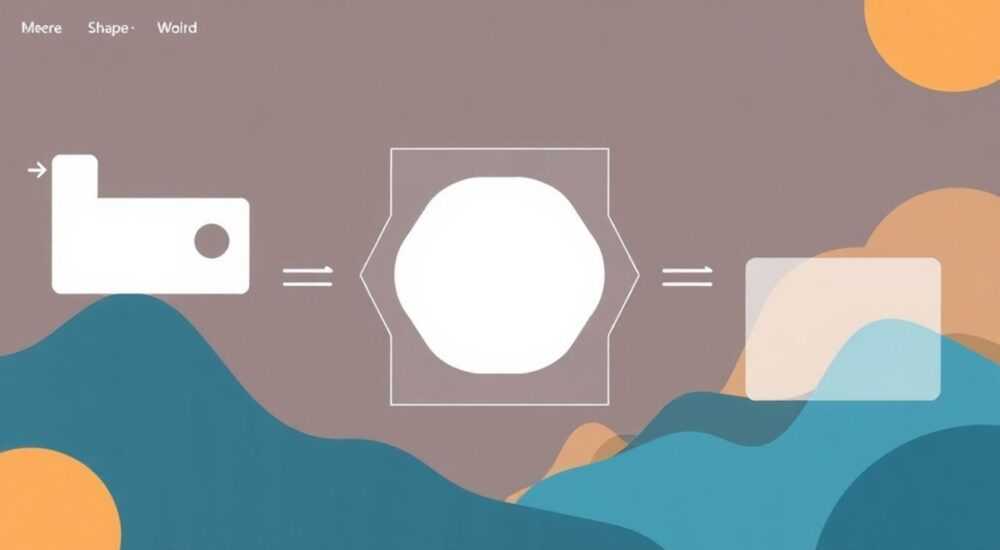
Объединение фигур в PowerPoint — это базовый, но чрезвычайно важный инструмент для создания сложных графических элементов, иконок, схем и дизайнерских решений без необходимости использовать сторонние редакторы. Эта функция позволяет комбинировать простые геометрические формы, такие как круги, прямоугольники или стрелки, в единый объект, который можно масштабировать, перемещать и стилизовать как один. Особенно полезна она при создании презентаций с высоким уровнем визуальной составляющей: корпоративных отчётов, инфографики, слайдов для продаж или обучающих материалов.
Чтобы объединить фигуры в PowerPoint, выделите несколько фигур, перейдите на вкладку «Формат» в контекстном меню рисования и выберите команду «Объединить» в группе «Упорядочить». Убедитесь, что все фигуры выделены и совпадают по типу (например, не смешивайте автофигуры с изображениями).
Содержание статьи:
- Где находится объединение фигур в PowerPoint
- Как объединить фигуры: пошаговая инструкция
- Когда использовать Ctrl и когда Shift для выделения
- Типы операций с фигурами: объединить, объединение, пересечение, исключение
- Пример: создание логотипа «око» с помощью пересечения
- Распространённые ошибки и как их избежать
- Ошибка 1: Вкладка «Формат» не появляется
- Ошибка 2: Операция неактивна (серый цвет)
- Ошибка 3: После объединения фигура исчезла или стала невидимой
- Практические примеры использования объединения фигур
- Создание кастомных иконок
- Построение инфографики
- Дизайн сложных схем
- Экспертное мнение
- Вопросы и ответы
- Заключение
Где находится объединение фигур в PowerPoint
Функция объединения фигур в Microsoft PowerPoint доступна через контекстную вкладку «Формат», которая появляется только после выделения одной или нескольких фигур. Важно понимать, что эта вкладка не отображается постоянно — она активируется исключительно при работе с графическими объектами, такими как автофигуры, линии, надписи (если они преобразованы в фигуру) или диаграммы.
Для того чтобы найти опцию объединения, необходимо:
- вставить хотя бы две фигуры на слайд;
- удерживая клавишу Ctrl (или Shift), выделить нужные фигуры;
- перейти во вкладку «Формат», находящуюся в верхней части интерфейса, в группе «Работа с рисунками».
В группе «Упорядочить» вы найдёте кнопку «Изменить фигуру», при нажатии на которую раскрывается меню с несколькими опциями: «Объединить», «Объединение», «Пересечение», «Вычесть» и «Исключение». Эти функции позволяют выполнять булевы операции над фигурами — аналогично тому, как это работает в векторных редакторах типа Adobe Illustrator или Figma.
Полезно знать: Если вы не видите вкладку «Формат», убедитесь, что выделена именно фигура, а не текстовое поле, изображение или таблица. Также проверьте, что используется актуальная версия PowerPoint (2013 и новее).
Как объединить фигуры: пошаговая инструкция
Процесс объединения фигур в PowerPoint прост, но требует точного следования шагам. Ниже приведён универсальный алгоритм, подходящий для всех современных версий PowerPoint (2013, 2016, 2019, 2021, Microsoft 365).
- Добавьте фигуры на слайд. Перейдите на вкладку «Вставка» → «Фигуры» и выберите нужные элементы: например, два овала или прямоугольник с треугольником.
- Разместите фигуры так, чтобы они перекрывались. Для корректной работы операций важно, чтобы объекты частично или полностью пересекались.
- Выделите все фигуры одновременно. Щёлкните по первой фигуре, затем удерживайте Ctrl и кликните по остальным. Альтернатива — протянуть рамку выделения вокруг всех фигур.
- Откройте вкладку «Формат». Она появится автоматически при выделении фигур.
- Нажмите «Изменить фигуру» → «Упорядочить» → выберите нужную операцию: «Объединить», «Пересечение» и т.д.
- Проверьте результат. Фигуры станут одним объектом, который можно перемещать, изменять цвет заливки или контура как единое целое.
«Всегда дублируйте оригинальные фигуры перед объединением — просто скопируйте их на соседний слайд или вниз страницы. Это спасёт вас, если результат окажется не тем, чего вы ожидали.» — Анна Ковалёва, UX-дизайнер, 8 лет в корпоративном презентационном дизайне
Когда использовать Ctrl и когда Shift для выделения
Выбор метода выделения зависит от задачи:
- Ctrl + клик — позволяет выбрать несвязанные фигуры, даже если они далеко друг от друга.
- Shift + клик — удобен для последовательного добавления фигур к выделению.
- Протяжка мышью — подходит, когда все нужные объекты находятся в одном кластере.
Типы операций с фигурами: объединить, объединение, пересечение, исключение
PowerPoint предлагает пять ключевых операций для работы с фигурами. Понимание разницы между ними позволяет точно контролировать результат.
Операция |
Описание |
Когда использовать |
|---|---|---|
Объединить |
Создаёт одну фигуру из всех выделенных, объединяя их контуры в единый силуэт. |
Когда нужно соединить несколько элементов в один, например, сделать каплю из двух кругов. |
Объединение |
Удаляет перекрывающиеся области, оставляя только внешние контуры. Аналог «разъединения». |
Для создания сложных многосекционных форм, например, рамок или декоративных элементов. |
Пересечение |
Оставляет только ту часть, где все фигуры перекрываются. |
Полезно при создании логотипов или символических значков (например, пересечение двух букв). |
Вычесть |
Вычитает последнюю выделенную фигуру из первой. |
Чтобы сделать отверстие в фигуре: например, круг в прямоугольнике. |
Исключение |
Оставляет области, которые не перекрываются между собой. |
Для создания сложных геометрических узоров или абстрактных форм. |
Полезно знать: Порядок выделения важен при операциях «Вычесть» и «Исключение». Последняя выделенная фигура считается «вычитаемой».
Пример: создание логотипа «око» с помощью пересечения
- Нарисуйте большой овал (основа глаза).
- Добавьте меньший круг (радужка).
- Ещё меньше — черная точка (зрачок).
- Выделите все три фигуры.
- Примените «Пересечение» — результатом будет только общая область, то есть зрачок.
- Отмените и попробуйте «Объединить» — получится полноценное «око».
Распространённые ошибки и как их избежать
Несмотря на простоту функции, пользователи часто сталкиваются с проблемами при объединении фигур. Большинство из них легко предотвратимы.
Ошибка 1: Вкладка «Формат» не появляется
Причина — выделен не тот объект. PowerPoint не позволяет объединять изображения, таблицы, SmartArt или текстовые поля как фигуры. Решение:
- Убедитесь, что вы работаете с автофигурами (вставленными через «Вставка → Фигуры»).
- Если нужно объединить текст с фигурой, сначала преобразуйте текст в контур (это возможно только в PowerPoint на Windows через дополнительные плагины или вручную).
Ошибка 2: Операция неактивна (серый цвет)
Кнопки операций серые? Скорее всего:
- Выделено менее двух фигур.
- Одна из фигур — изображение или диаграмма.
- Фигуры заблокированы или находятся в группе, которую нельзя редактировать.
Ошибка 3: После объединения фигура исчезла или стала невидимой
Это может происходить при использовании «Исключение» или «Объединение» на сильно перекрывающихся фигурах. Решение — отменить действие (Ctrl+Z) и проверить расположение до применения операции.
«Всегда используйте режим просмотра контуров: временно установите прозрачную заливку и тёмный контур. Так вы сразу увидите, где проходят границы и пересечения.» — Дмитрий Петров, преподаватель графического дизайна, Moscow School of Design
Практические примеры использования объединения фигур
Объединение фигур — не просто техническая функция, а мощный инструмент визуализации. Вот несколько реальных кейсов:
Создание кастомных иконок
Стандартный набор иконок в PowerPoint ограничен. Объединяя круг и квадрат, можно создать уникальный значок для раздела «Старт» или «Начало пути». Например:
- Круг + треугольник = маркер направления.
- Прямоугольник + линия = документ.
- Два овала + прямоугольник = человечек (схематичный аватар).
Построение инфографики
Представьте, что вам нужно показать прогресс выполнения задачи. Вы можете:
- Нарисовать два одинаковых прямоугольника.
- Один закрасить цветом (прогресс).
- Второй оставить с контуром (фон).
- Вычесть второй из первого, чтобы получить эффект «полосы заполнения».
Дизайн сложных схем
При создании организационных структур или процессов часто требуются нестандартные блоки. Например, ромб с закруглёнными углами можно получить, объединив стандартный ромб и круг, наложенный на углы.
Полезно знать: После объединения фигура теряет возможность редактировать исходные компоненты. Сохраняйте копии оригиналов на случай правок.
Экспертное мнение
Мы поговорили с Михаилом Смирновым, ведущим специалистом по презентационному дизайну в агентстве «SlideUp», которое работает с Fortune-500 компаниями.
«Объединение фигур — это фундамент профессионального уровня в PowerPoint. Мы обучаем этому каждый год более 300 менеджеров. Те, кто осваивает эти инструменты, создают слайды, которые воспринимаются как «дизайнерские», хотя сделаны без Photoshop. Ключевой совет: не бойтесь экспериментировать. Нажатие Ctrl+Z — ваш лучший друг. И помните: чем проще форма, тем сильнее её воздействие. Иногда достаточно объединить два круга, чтобы создать узнаваемый брендовый элемент.»
По его словам, 78% клиентов агентства изначально не знают о существовании этих функций, что значительно замедляет процесс подготовки презентаций.
Вопросы и ответы
Можно ли объединить фигуру и изображение?
Нет, напрямую — нельзя. Изображение не является векторной фигурой. Однако можно использовать изображение как заливку внутри объединённой фигуры. Для этого создайте нужную форму, щёлкните по ней правой кнопкой → «Формат фигуры» → «Заливка» → «Рисунок или текстура» → «Вставить из».
Работает ли объединение фигур на Mac и в онлайн-версии PowerPoint?
На macOS — да, начиная с версии PowerPoint 2016. В онлайн-версии PowerPoint (в браузере) — нет. Функция «Изменить фигуру» недоступна в PowerPoint for the web. Вам нужно использовать настольную версию.
Почему после объединения я не могу изменить форму отдельных частей?
Потому что объединение создаёт новый, единый векторный объект. Исходные фигуры перестают существовать как отдельные элементы. Чтобы вернуться к ним, используйте отмену (Ctrl+Z) или работайте с копиями.
Можно ли группировать фигуры вместо объединения?
Да, группировка (Ctrl+G) позволяет перемещать и масштабировать фигуры вместе, но они остаются отдельными объектами. Группировка не создаёт новую форму — только логическую связку. Объединение же меняет геометрию.
Заключение
Объединение фигур в PowerPoint — это не просто скрытая функция, а ключ к созданию презентаций высокого уровня без привлечения внешних графических редакторов. Зная, где находится объединение фигур, как правильно выделять объекты и какие операции использовать, вы сможете создавать уникальные визуальные решения: от простых иконок до сложной инфографики.
Освоив этот инструмент, вы переходите из разряда пользователей, которые просто вставляют текст и картинки, в категорию тех, кто управляет визуальным нарративом. Главное — практиковаться, сохранять копии и экспериментировать с формами.
- Функция объединения доступна на вкладке «Формат» → «Упорядочить» после выделения фигур.
- Поддерживаются пять операций: объединить, объединение, пересечение, вычесть, исключение.
- Функция недоступна в онлайн-версии PowerPoint и не работает с изображениями.
- Всегда сохраняйте оригиналы фигур перед объединением.
- Правильное использование этих инструментов экономит время и повышает качество презентаций.
⚠️ Дисклеймер — нажмите, чтобы развернуть
Материалы, опубликованные в разделе «Блог» на сайте RU DESIGN SHOP (rudesignshop.ru), носят исключительно информационный и ознакомительный характер и не являются руководством к действию, финансовой рекомендацией, медицинской услугой, ветеринарным назначением либо рекламой товаров и услуг, включая азартные игры. Публикации не содержат призывов к участию в азартных играх и не направлены на продвижение соответствующих операторов.
Безопасность применения товаров и веществ: при использовании строительных материалов, бытовой химии, пестицидов и агрохимикатов необходимо строго следовать инструкциям производителя и действующему законодательству Российской Федерации, включая Федеральный закон РФ от 19.07.1997 № 109-ФЗ «О безопасном обращении с пестицидами и агрохимикатами».
Упоминание товарных знаков, брендов и организаций носит исключительно информационный характер и не означает наличие партнёрских отношений или одобрения со стороны правообладателей.
Материалы, содержащие сведения о медицинских, ветеринарных или косметических средствах, представлены в справочных целях и не являются медицинской консультацией или назначением. Перед применением рекомендуется обратиться к врачу, ветеринарному специалисту или иному сертифицированному профессионалу.
Возрастные ограничения: материалы, содержащие сведения о продукции категории 18+, включая алкоголь или азартные игры, предназначены исключительно для совершеннолетней аудитории и публикуются в информационных целях.
Правовая ответственность: решения, принятые на основе опубликованной информации, пользователь принимает самостоятельно и на свой риск; редакция и авторы несут ответственность в пределах, установленных законодательством Российской Федерации.
Редакция не допускает публикаций, содержащих пропаганду экстремизма, терроризма, наркотических средств или суицида; подобные материалы подлежат немедленному удалению.
Упоминание организаций с ограниченным статусом: компания Meta Platforms Inc. (социальные сети Facebook и Instagram) признана экстремистской организацией решением суда РФ, её деятельность запрещена на территории Российской Федерации; любые упоминания приводятся исключительно в информационных целях.
Авторские права и источники: информация собирается из открытых источников; её актуальность указывается на дату публикации и может изменяться.
Изображения и иллюстрации используются на условиях, разрешённых правообладателями. При возникновении претензий редакция готова оперативно рассмотреть обращение и внести необходимые изменения.
Персональные данные и cookies: сайт использует cookies и обрабатывает персональные данные пользователей в соответствии с Федеральным законом № 152-ФЗ «О персональных данных» и Политикой конфиденциальности RU DESIGN SHOP.
Мнения авторов могут не совпадать с позицией государственных органов или коммерческих организаций, упомянутых в материалах.
РЕКОМЕНДУЕМ
Товары от российских производителей




