Скидка 5% на первый заказ — RDS5




Как изменить цвет в диаграмме powerpoint
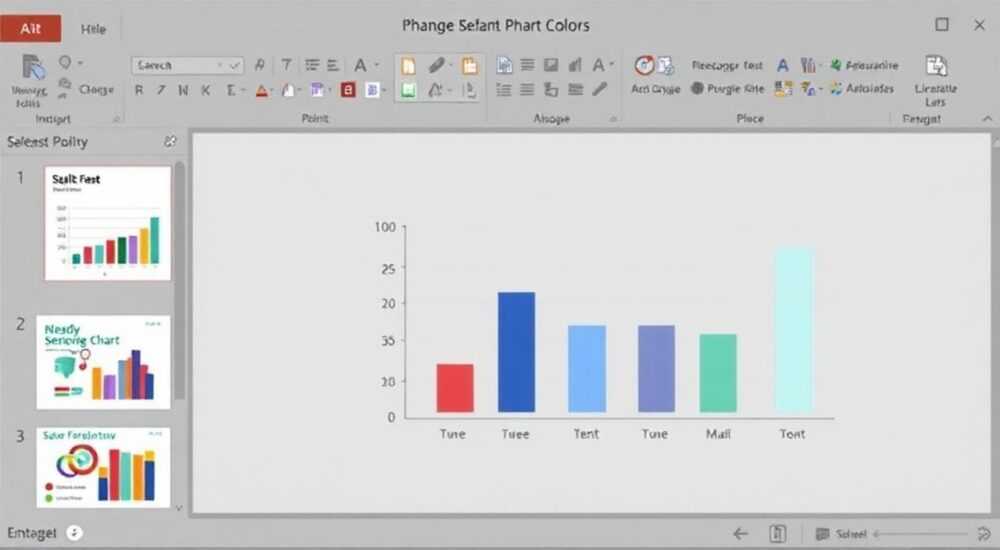
Изменение цвета в диаграмме PowerPoint — стандартная, но важная задача при подготовке презентаций. Это позволяет адаптировать визуализацию данных под корпоративный стиль, улучшить читаемость или выделить ключевые элементы. Процесс прост, но требует понимания структуры диаграмм и инструментов форматирования в PowerPoint.
Чтобы изменить цвет в диаграмме PowerPoint, достаточно выделить нужный элемент (столбец, сектор, линию) и воспользоваться панелью «Формат» или контекстным меню. Главное — точно выбрать целевой фрагмент и использовать согласованные цвета для визуальной ясности.
Содержание статьи:
- Основные методы изменения цвета
- Пошаговое изменение цвета диаграммы
- Форматирование отдельных элементов диаграммы
- Как изменить цвет легенды и подписей
- Работа с цветовыми палитрами и темами
- Использование образцов цветов из внешних источников
- Советы по совместному использованию цветов
- Проверка на читаемость
- Экспертное мнение
- Интервью с Екатериной Мироновой, экспертом по визуализации данных
- Вопросы и ответы
- Заключение
Основные методы изменения цвета
PowerPoint предоставляет несколько способов настройки цветов диаграмм. Наиболее универсальный подход — использование встроенных инструментов форматирования. После вставки диаграммы (вкладка «Вставка» → «Диаграмма»), она становится объектом редактирования, где можно изменять как общий стиль, так и отдельные компоненты.
Первый шаг — выделить диаграмму. При этом появляются три дополнительные вкладки: «Конструктор», «Макет диаграммы» и «Формат». Для изменения цветов наиболее полезны «Конструктор» и «Формат». В разделе «Конструктор» доступны предустановленные стили и цветовые схемы, которые мгновенно меняют внешний вид всей диаграммы.
Если требуется точечная настройка, переходите на вкладку «Формат». Здесь можно выбрать конкретный элемент диаграммы (например, один столбец гистограммы) и применить к нему индивидуальный заливку. Достаточно щелкнуть по нужной области диаграммы, затем нажать «Заливка фигуры» и выбрать цвет из палитры.
Полезно знать: При двойном щелчке по элементу диаграммы (например, столбцу) автоматически открывается панель форматирования именно этого элемента, что ускоряет работу.
Пошаговое изменение цвета диаграммы
- Щелкните по диаграмме, чтобы активировать инструменты работы с диаграммами.
- На вкладке «Конструктор» выберите «Изменить цвет» и подберите одну из предложенных комбинаций.
- Для детального редактирования перейдите к вкладке «Формат».
- Выделите конкретный элемент диаграммы (например, сектор круговой диаграммы).
- Нажмите «Фигура» → «Заливка фигуры» и укажите нужный цвет.
- При необходимости настройте прозрачность, градиент или текстуру через расширенные параметры.
Форматирование отдельных элементов диаграммы
Один из главных принципов эффективного дизайна диаграмм — осознанное выделение данных. Например, если нужно подчеркнуть рост продаж в одном квартале, логично окрасить соответствующий столбец в контрастный цвет. Такой подход усиливает зрительное внимание без дополнительных пояснений.
Для этого выделите нужный столбец, кликнув по нему. Появится маркер выбора — маленький квадратик в правом верхнем углу. Затем используйте команду «Формат фигуры» (правая кнопка мыши → «Формат фигуры»). Откроется боковая панель, где можно настроить:
- Цвет заливки — сплошной, градиентный или текстурный;
- Тип границы — толщина, цвет и стиль линии;
- Эффекты — тень, свечение, 3D-формат;
- Прозрачность — особенно актуально при наложении диаграмм на фоновые изображения.
В случае с линейными диаграммами важно не только изменить цвет линии, но и её тип: пунктир, штрихпунктир, толщину. Это помогает различать несколько рядов данных, особенно при черно-белой печати.
«При работе с финансовыми отчётами старайтесь использовать не более трёх цветов на диаграмме. Избыток оттенков снижает доверие к данным.» — Ольга Петрова, ведущий UX-дизайнер презентаций, 12 лет опыта
Как изменить цвет легенды и подписей
Легенда и подписи данных должны быть согласованы с цветами самих элементов. PowerPoint делает это автоматически, но при ручном изменении цветов может возникнуть рассогласование. Чтобы исправить:
- Щелкните по элементу легенды, соответствующему ряду данных.
- Через контекстное меню выберите «Формат элемента легенды».
- В разделе «Заливка» установите тот же цвет, что и у связанного столбца или сектора.
Аналогично можно изменить цвет числовых меток на осях или внутри диаграммы. Для этого выделите область значений, вызовите «Формат подписей данных» и настройте цвет шрифта.
Работа с цветовыми палитрами и темами
PowerPoint позволяет создавать и сохранять собственные цветовые темы. Это особенно полезно для корпоративных презентаций, где необходимо соблюдать фирменный стиль. Чтобы задать свою палитру:
- Перейдите во вкладку «Дизайн» → «Цвета» → «Создать новые цвета темы».
- Назначьте цвета для основных и акцентных оттенков (Accent 1–6).
- Сохраните схему под удобным названием.
После этого все диаграммы, созданные в этой презентации, будут использовать эти цвета по умолчанию. Это экономит время и обеспечивает единообразие.
Тип цвета в теме |
Назначение в диаграммах |
Рекомендации |
|---|---|---|
Основной текст/фон |
Цвет осей, рамок, подписей |
Используйте нейтральные тона — серый, тёмно-синий |
Акцент 1–6 |
Цвета рядов данных |
Подбирайте контрастные, но гармоничные оттенки |
Гиперссылка |
Не используется в диаграммах |
Можно игнорировать при настройке |
Полезно знать: Созданную цветовую схему можно экспортировать и использовать в других презентациях, импортировав файл .thmx.
Использование образцов цветов из внешних источников
Иногда требуется точно повторить цвет бренда, например, HEX-код из логотипа компании. В PowerPoint это возможно:
- Выделите элемент диаграммы.
- Выберите «Заливка фигуры» → «Другие цвета».
- Перейдите на вкладку «Пользовательские».
- Введите значения RGB или HEX вручную.
Этот метод гарантирует точное соответствие цветов. Особенно важен при работе с международными брендами, где даже небольшое отклонение в оттенке недопустимо.
Советы по совместному использованию цветов
Цвет в диаграммах — не просто украшение, а инструмент коммуникации. Неправильный выбор может исказить восприятие данных. Например, красный цвет часто ассоциируется с проблемами, а зелёный — с ростом. Используйте эту психологию осознанно.
Для многосерийных диаграмм рекомендуется использовать семейство оттенков одного цвета. Например, светло-синий, синий и тёмно-синий для трёх кварталов. Это создаёт иерархию и облегчает сравнение.
«Если ваша аудитория включает людей с дальтонизмом, избегайте сочетаний красный/зелёный. Используйте синий/оранжевый или добавляйте текстуры и метки.» — Дмитрий Ковалёв, специалист по инклюзивному дизайну, Microsoft MVP
Проверка на читаемость
Перед финализацией презентации протестируйте диаграмму:
- Просмотрите её на проекторе или экране телефона.
- Попросите коллегу оценить, какие элементы бросаются в глаза первыми.
- Убедитесь, что цвета различимы при монохромной печати.
PowerPoint предлагает режим «Черно-белый режим просмотра» (вкладка «Вид» → «Черно-белый»), который показывает, как будет выглядеть диаграмма без цвета.
Экспертное мнение
Интервью с Екатериной Мироновой, экспертом по визуализации данных
— Какие ошибки чаще всего допускают при оформлении диаграмм?
- Главная ошибка — использование всех цветов радуги без системы. Цвет должен служить цели, а не просто развлекать. Вторая — игнорирование контекста. Диаграмма в инвестиционном отчёте требует сдержанности, а в рекламной презентации — энергии.
— Как быстро изменить цвет нескольких диаграмм в одной презентации?
- Используйте мастер-слайды и темы. Если диаграммы созданы на основе одной темы, их можно обновить массово через «Конструктор» → «Изменить цвет». Также можно скопировать формат с одной диаграммы на другие с помощью кнопки «Формат по образцу».
— Есть ли «золотые правила» по цвету в диаграммах?
- Да. Во-первых, не более 5 цветов на одну диаграмму. Во-вторых, акцентируйте только то, что важно. В-третьих, проверяйте цветовую доступность. Используйте онлайн-инструменты вроде Coblis или Color Oracle для моделирования дальтонизма.
Вопросы и ответы
Можно ли изменить цвет фона самой диаграммы (не слайда)?
Да. Выделите область диаграммы (не ряды данных), щёлкните правой кнопкой и выберите «Формат области диаграммы». Там можно настроить заливку фона диаграммы отдельно от фона слайда.
Почему после изменения цвета темы диаграмма не обновляется?
Возможно, вы применяли цвета вручную. PowerPoint запоминает ручные изменения и не заменяет их при смене темы. Чтобы сбросить, используйте «Стили диаграмм» → «Очистить стиль».
Как сделать, чтобы все новые диаграммы использовали мой цвет?
Создайте шаблон презентации (.potx) с нужной цветовой темой. Все новые файлы, созданные на его основе, будут использовать ваши цвета по умолчанию.
Можно ли анимировать смену цвета в диаграмме?
Да, но косвенно. Через эффекты «Появление» с настройкой «Поэлементно» и последующую замену цвета в анимации. Прямого эффекта «смена цвета» нет, но можно имитировать с помощью наложения фигур.
Заключение
Изменение цвета в диаграмме PowerPoint — простая, но стратегически важная задача. Грамотное использование цвета повышает понятность данных, усиливает воздействие на аудиторию и демонстрирует профессионализм докладчика. Главное — действовать осознанно, следуя принципам визуальной иерархии и доступности.
Помните: каждый цвет в диаграмме должен иметь смысл. Не украшайте данные — рассказывайте с их помощью историю.
- Используйте встроенные цветовые схемы для быстрого форматирования.
- Применяйте ручную настройку для выделения ключевых данных.
- Создавайте и сохраняйте фирменные цветовые темы для единообразия.
- Учитывайте восприятие цвета аудиторией, включая особенности зрения.
- Проверяйте диаграммы в разных условиях — на экране, при печати, в проекции.
⚠️ Дисклеймер — нажмите, чтобы развернуть
Материалы, опубликованные в разделе «Блог» на сайте RU DESIGN SHOP (rudesignshop.ru), носят исключительно информационный и ознакомительный характер и не являются руководством к действию, финансовой рекомендацией, медицинской услугой, ветеринарным назначением либо рекламой товаров и услуг, включая азартные игры. Публикации не содержат призывов к участию в азартных играх и не направлены на продвижение соответствующих операторов.
Безопасность применения товаров и веществ: при использовании строительных материалов, бытовой химии, пестицидов и агрохимикатов необходимо строго следовать инструкциям производителя и действующему законодательству Российской Федерации, включая Федеральный закон РФ от 19.07.1997 № 109-ФЗ «О безопасном обращении с пестицидами и агрохимикатами».
Упоминание товарных знаков, брендов и организаций носит исключительно информационный характер и не означает наличие партнёрских отношений или одобрения со стороны правообладателей.
Материалы, содержащие сведения о медицинских, ветеринарных или косметических средствах, представлены в справочных целях и не являются медицинской консультацией или назначением. Перед применением рекомендуется обратиться к врачу, ветеринарному специалисту или иному сертифицированному профессионалу.
Возрастные ограничения: материалы, содержащие сведения о продукции категории 18+, включая алкоголь или азартные игры, предназначены исключительно для совершеннолетней аудитории и публикуются в информационных целях.
Правовая ответственность: решения, принятые на основе опубликованной информации, пользователь принимает самостоятельно и на свой риск; редакция и авторы несут ответственность в пределах, установленных законодательством Российской Федерации.
Редакция не допускает публикаций, содержащих пропаганду экстремизма, терроризма, наркотических средств или суицида; подобные материалы подлежат немедленному удалению.
Упоминание организаций с ограниченным статусом: компания Meta Platforms Inc. (социальные сети Facebook и Instagram) признана экстремистской организацией решением суда РФ, её деятельность запрещена на территории Российской Федерации; любые упоминания приводятся исключительно в информационных целях.
Авторские права и источники: информация собирается из открытых источников; её актуальность указывается на дату публикации и может изменяться.
Изображения и иллюстрации используются на условиях, разрешённых правообладателями. При возникновении претензий редакция готова оперативно рассмотреть обращение и внести необходимые изменения.
Персональные данные и cookies: сайт использует cookies и обрабатывает персональные данные пользователей в соответствии с Федеральным законом № 152-ФЗ «О персональных данных» и Политикой конфиденциальности RU DESIGN SHOP.
Мнения авторов могут не совпадать с позицией государственных органов или коммерческих организаций, упомянутых в материалах.
РЕКОМЕНДУЕМ
Товары от российских производителей

Торшер QuadroLumen GLODE
21000 руб.
Настенный светильник SUBRA-F SN026MRR
3680 руб.
Люстра Stello Tetra GLODE
Диапазон цен: 42900 руб. – 45400 руб.
